수정 가능한 AI 졸업 파티 초대장 템플릿: 실용 가이드
수정 가능한 AI 졸업 파티 초대장 템플릿을 쓰면 몇 분 만에 세련된 시작점을 얻을 수 있고, 이름, 날짜, 색상까지 직접 바꿀 수 있습니다. 이 가이드는 초대장에 무엇을 넣어야 하는지, 크기와 인쇄 방법은 어떻게 정하는지, 빈 화면에서 시작하지 않고 Lyxvo AI에서 어떻게 만드는지 설명합니다.
진짜로 수정 가능한 졸업 초대장 템플릿이란
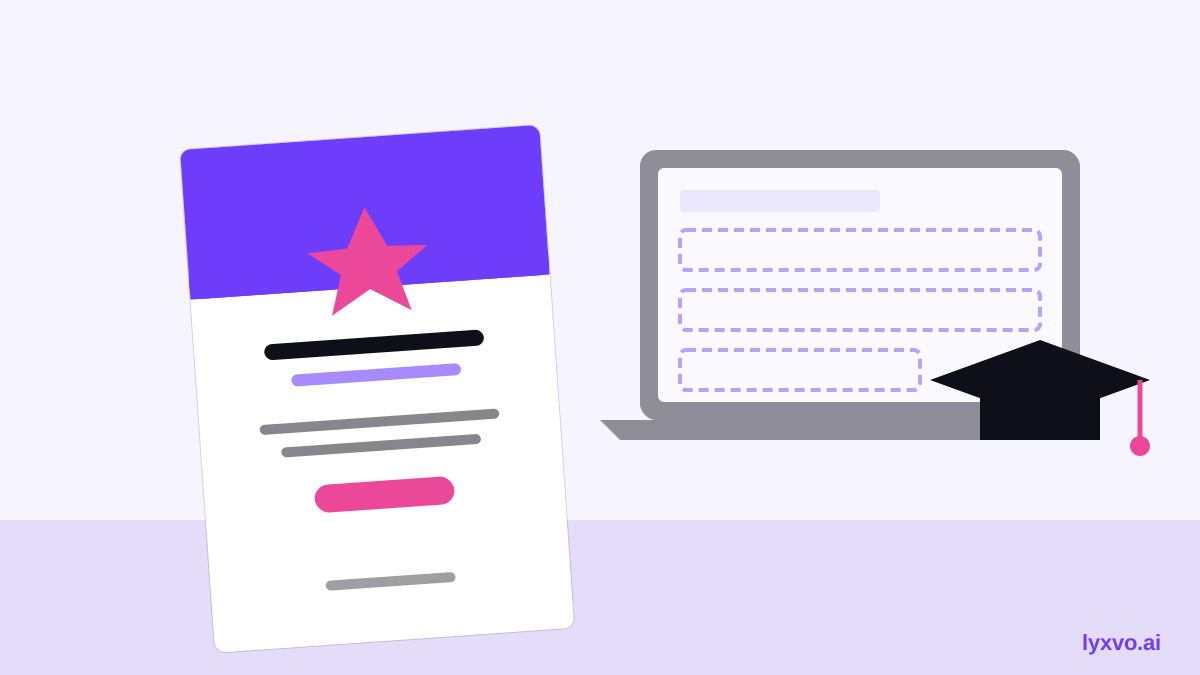
수정 가능한 템플릿은 그냥 내려받는 그림 파일 이상이어야 합니다. 텍스트를 바꾸고, 사진을 교체하고, 색상을 조정하고, 레이아웃을 깨지 않고 요소 크기를 바꿀 수 있어야 합니다. 템플릿을 고르거나 생성할 때 다음 기능이 있는지 확인하세요.
- 졸업생 이름, 학교, 날짜, 시간, 주소를 입력할 수 있는 텍스트 상자
- 교체 가능한 사진 또는 그래픽 자리표시자
- 학교 색이나 파티 테마에 맞출 수 있는 색상 팔레트
- 인쇄용(PDF 또는 고해상도 PNG)과 디지털 공유용 내보내기 옵션
편집 가능한 텍스트 없이 평면 이미지로만 내보내지는 템플릿이라면, 다음 행사나 두 번째 초대에 다시 쓰기 어렵습니다.
알맞은 형식과 크기 고르기
졸업 초대장은 보통 카드로 인쇄하므로, 인쇄할 크기부터 정하세요. 자주 쓰는 옵션은 다음과 같습니다.
| 용도 | 일반적인 크기 | 적합한 형식 |
|---|---|---|
| 접는 카드형 초대장 | 5 x 7 인치 (A6와 비슷) | 인쇄용 PDF |
| 평면 엽서형 | 4 x 6 인치 | 인쇄용 PDF |
| 메신저용 디지털 초대장 | 정사각형 또는 9:16 | PNG |
| 스토리형 공유 | 9:16 | PNG |
인쇄할 때는 이미지가 선명하도록 300 dpi로 디자인하세요. 잘림을 막기 위해 텍스트는 재단선에서 최소 0.25인치(약 6mm) 떨어뜨려 두세요.
명확하고 빠짐없는 문구 쓰기
하객은 한눈에 다섯 가지를 알아야 합니다. 누가 졸업하는지, 무슨 행사인지, 언제인지, 어디인지, 그리고 참석 여부를 어떻게 알려야 하는지입니다. 단순한 구조가 잘 통합니다.
- "2026학년도 졸업을 축하합니다"처럼 헤드라인이나 졸업생 이름
- "함께 축하해 주세요"처럼 행사를 소개하는 짧은 문장
- 날짜, 시작 시간, 종료 시간
- 장소 이름과 전체 주소
- 참석 여부 연락처 또는 링크, 그리고 마감일
문구는 짧게 유지하세요. 긴 문단은 작은 카드에서 읽기 어렵습니다.
단계별: Lyxvo AI에서 수정 가능한 초대장 만들기
Lyxvo AI의 디자인 에이전트가 초대장 레이아웃을 기획하고 생성할 수 있으며, 캔바 방식의 편집기에서 텍스트, 사진, 색상을 직접 바꿀 수 있습니다. 실제 작업 순서는 다음과 같습니다.
- AI 초대장 제작기를 열고 행사를 설명하세요. 졸업생 이름, 학교 색, 파티 스타일, 날짜를 입력하면 됩니다.
- 생성된 레이아웃을 확인하세요. 이미 만들어진 것을 기반으로 시작하고 싶다면 무료 디자인 템플릿에서 골라도 됩니다.
- 아무 텍스트 상자나 클릭해서 자리표시자를 실제 정보로 바꾸세요. 글꼴과 색상은 캔버스에서 바로 편집할 수 있습니다.
- 직접 찍은 사진을 넣거나 디자인의 그래픽을 그대로 쓰세요. 얼굴과 핵심 정보가 가운데 오도록 자르기를 조정하세요.
- 초대장을 공유할 어울리는 소셜 게시물이 필요하면 인스타그램 게시물 스튜디오를 열고 같은 색을 쓰세요. 인스타그램 스토리 형식은 행사 전 카운트다운 알림에 좋습니다.
- 최종 파일을 내보내세요. 인쇄용은 PDF 또는 고해상도 PNG, 디지털 공유용은 PNG를 쓰면 됩니다.
Lyxvo AI는 번역과 크기 조정도 지원하므로, 같은 초대장을 이중 언어 가족용으로 바꾸거나 다른 카드 크기에 맞게 다시 만들지 않고 크기만 조정할 수도 있습니다.
읽기 쉬운 초대장을 위한 디자인 팁
- 글꼴은 최대 두 가지만 쓰세요. 하나는 제목용, 하나는 세부 정보용입니다.
- 대비를 높이세요. 밝은 배경에 어두운 글씨가 인쇄와 가독성 모두에 가장 좋습니다.
- 가장 중요한 정보(날짜와 장소)는 가장 크거나 가운데 눈에 띄는 자리에 두세요.
- 텍스트 주변에 여백을 두어 카드가 복잡해 보이지 않게 하세요.
- 색상은 학교나 파티 테마에 맞추되, 팔레트는 세 가지 색으로 제한하세요.
초대장을 올바르게 인쇄하고 공유하기
인쇄를 주문하기 전에 다음을 확인하세요.
- 파일이 300 dpi이고 크기가 맞는지 확인
- 인쇄소가 요구하면 블리드(재단선 밖으로 넘치는 여백) 포함
- 전체 부수를 인쇄하기 전에 한 장을 먼저 교정쇄로 확인
- 디지털 버전은 PNG나 PDF로 보내서 어떤 휴대폰에서도 같게 보이도록 하기
팁: 편집한 파일을 졸업생 이름과 연도를 넣은 파일명으로 저장하세요. 나중에 다시 인쇄하거나 다시 보낼 때 훨씬 편합니다.
보내기 전 체크리스트
- 이름, 학교, 졸업 연도의 철자가 맞는지 확인
- 날짜, 시간, 시간대가 포함되어 있는지 확인
- 전체 주소와 주차 또는 입장 안내가 적혀 있는지 확인
- 참석 여부 응답 방법과 마감일이 분명한지 확인
- 파일이 알맞은 크기와 해상도로 내보내졌는지 확인
- 단체 메시지용 디지털 버전이 준비되었는지 확인

자주 묻는 질문
템플릿을 내려받은 뒤에도 수정할 수 있나요? 편집 가능한 파일로 내보내졌거나 텍스트가 살아 있는 편집기에서 만들어진 경우에만 가능합니다. 구매하거나 내려받기 전에 확인하세요.
인쇄할지 디지털 초대장으로 보낼지 어떻게 정하나요? 많은 가정이 둘 다 합니다. 가까운 친척에게는 인쇄 카드를, 더 넓은 지인에게는 디지털 버전을 보냅니다.
지금 AI 초대장 제작기로 직접 편집 가능한 초대장을 시작해 보세요. 깔끔하고 개성 있는 레이아웃이 얼마나 빨리 완성되는지 확인할 수 있습니다.
Lyxvo AI에서 해 보기
원하는 것을 자유롭게 설명하면 디자인 에이전트가 알맞은 흐름으로 시작합니다. 무료로 시작하세요.
관련 도구: AI invitation maker for weddings, birthdays and events