Shotliste und Storyboard aus einem Drehbuch erstellen

Um eine Shotliste und ein Storyboard aus einem Drehbuch zu erstellen, zerlegen Sie jede Szene in einzelne Einstellungen, legen für jede Einstellung Kameraposition und Dauer fest und zeichnen oder generieren dann ein Bild für jede davon in der richtigen Reihenfolge. So werden geschriebene Handlung und Dialoge zu einem visuellen Plan, dem das gesamte Team folgen kann.
Warum Shotlisten und Storyboards aus dem Drehbuch entstehen
Ein Drehbuch sagt, was passiert. Eine Shotliste sagt, wie es aufgenommen wird, und ein Storyboard zeigt, wie jeder aufgenommene Moment aussieht. Wer zuerst vom Skript ausgeht, hält seinen visuellen Plan ehrlich: Jede Einstellung sollte einer Handlungs- oder Dialogzeile dienen, und jeder wichtige Moment sollte eine eigene Einstellung haben.
Storyboards haben eine lange Tradition in Animation und Film. Der moderne Prozess entstand in den frühen 1930er-Jahren in Animationsstudios, und die Idee, eine grafische Bildfolge zur Vorvisualisierung einer Sequenz vor dem Dreh zu nutzen, prägt die Produktion bis heute (Storyboard, Wikipedia). Die Methode hat sich kaum verändert, wohl aber die Werkzeuge. Teams erzeugen heute Skizzenbilder aus Text weitaus schneller, als sie sie von Hand zeichnen könnten.
Was Sie vor dem Start benötigen
- Ein festes oder nahezu fertiges Drehbuch mit Szenenüberschriften, Handlungsbeschreibungen und Dialogen
- Eine kurze Notiz zu Ton und Tempo (zum Beispiel langsame Beklemmung oder schnelle Comedy-Schnitte)
- Ihre Drehorte, Figuren und alle Requisiten, die im Bild eine Rolle spielen
- Ein Zielformat: Film, Kurzvideo, Animation oder Motion Graphic
Tipp: Wenn sich das Drehbuch noch ändert, arbeiten Sie den Prozess trotzdem mit der aktuellen Fassung durch. Jede Überarbeitung lässt sich danach schnell einplanen, sobald die Shotliste steht.
Schritt 1: Das Drehbuch in Szenen zerlegen
Gehen Sie das Skript Szene für Szene durch. Notieren Sie zu jeder Szenenüberschrift:
- Ort und Tageszeit
- Wer anwesend ist
- Den einen Zweck der Szene (was sich bis zum Ende verändert)
- Den emotionalen Schwerpunkt (Spannung, Erleichterung, Humor, Enthüllung)
Daraus entsteht eine Szenenübersicht. Szenen, die nichts verändern, sind Kandidaten fürs Streichen, bevor Sie auch nur ein Bild gedreht haben.
Schritt 2: Jede Szene in Einstellungen übersetzen
Jetzt legen Sie fest, wie jede Szene gefilmt wird. Die meisten Szenen brauchen drei bis zehn Einstellungen. Fragen Sie sich dabei:
- Wo muss sich das Publikum orientieren? Das ist meist eine Establishing- oder Totale-Einstellung.
- Wer spricht, und brauchen wir Reaktionsaufnahmen?
- Wohin soll sich die Kamera bewegen, und warum?
- Was ist das wichtigste Bild dieser Szene? Geben Sie ihm eine Nahaufnahme oder einen eigenen Blickwinkel.
In diesem Schritt denken Sie in Einstellungsgrößen: Extreme Totale, Totale, Halbtotale, Nahaufnahme, Großaufnahme, Over-the-Shoulder, Subjektive und Inserts von Objekten, die für die Handlung wichtig sind.
Schritt 3: Die Shotliste erstellen
Eine Shotliste ist eine Tabelle, keine Zeichnung. Jede Zeile ist eine Einstellung. Halten Sie das einheitlich, damit Cutter, Kameraleute und Regie sie alle lesen können.
| Einstellung Nr. | Szene | Einstellungsgröße | Kamerabewegung | Motiv und Handlung | Objektiv oder Winkel | Gesch. Dauer | Notizen |
|---|---|---|---|---|---|---|---|
| 1 | 3 – Küche, Nacht | Totale | Statisch | Mara tritt ein, die Tür fällt zu | Augenhöhe | 4 s | Das leere Haus etablieren |
| 2 | 3 – Küche, Nacht | Nahaufnahme | Langsamer Dolly-in | Maras Hand findet den Zettel | Geringe Schärfentiefe | 3 s | Hinweis platzieren |
| 3 | 3 – Küche, Nacht | Over-the-Shoulder | Statisch | Mara liest, Reaktion im Gesicht | Look eines 50-mm-Objektivs | 6 s | Dialogmoment |
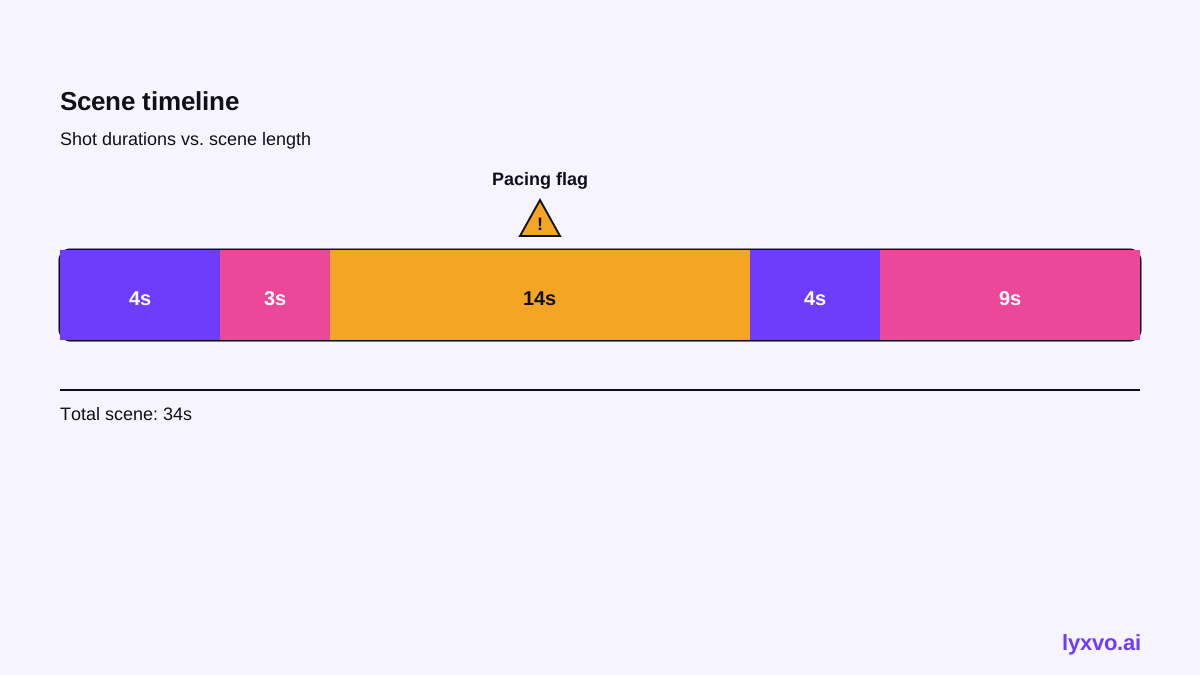
Führen Sie die Dauerspalte auch dann, wenn es nur Schätzungen sind. So erkennen Sie am schnellsten eine Szene, die zu lang wird.
Schritt 4: Die Storyboard-Bilder erstellen
Das Storyboard ist das visuelle Gegenstück zur Shotliste: ein Bild pro Einstellung, in der richtigen Reihenfolge, mit einer kurzen Bildunterschrift für Handlung, Dialog und Kameraanweisung. Gute Storyboard-Bilder sind schlicht. Sie brauchen Bildaufbau, Ausschnitt und die zentrale Pose oder Mimik, keine Details.
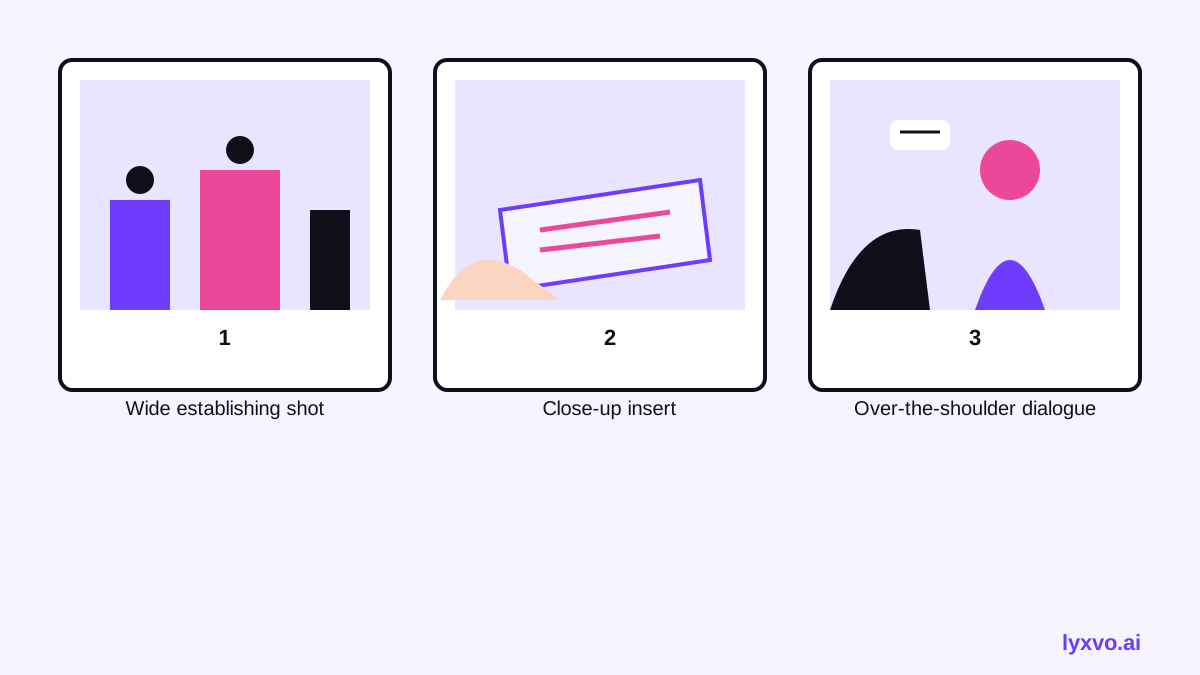
Bei Handzeichnungen skizzieren Sie zuerst Miniaturen und verfeinern nur die Bilder, die die Geschichte tragen. Beim Generieren mit KI schreiben Sie für jede Einstellung einen präzisen Prompt auf Grundlage der Shotlisten-Zeile: Motiv, Einstellungsgröße, Winkel, Licht und Stimmung. Halten Sie die Figurenbeschreibungen in allen Bildern identisch, damit die Sequenz konsistent bleibt.
Schritt 5: Timing, Abdeckung und Anschluss prüfen
Bevor Sie den Plan teilen, gehen Sie ihn kurz durch:
- Abdeckung: Hat jede wichtige Handlungslinie eine Einstellung?
- Anschluss: Stimmen Blicklinien, Bildrichtung und Requisiten von Einstellung zu Einstellung?
- Tempo: Addieren Sie die Dauern. Ist die Szene länger, als die Seite vermuten lässt?
- Abwechslung: Wiederholen Sie dieselbe Bildaufteilung zu oft?
- Budget: Welche Einstellungen brauchen zusätzliche Drehorte, Fahrzeuge, Effekte oder Darsteller? Markieren Sie sie.
Anpassung für Animation, Motion Graphics und Video
Für animierte Projekte ergänzen Sie eine Spalte für Ebenen oder Kamerarigs und notieren Timing in Frames oder Sekunden. Bei kurzen Social-Media-Videos storyboarden Sie im Seitenverhältnis, in dem Sie veröffentlichen, denn Hoch- und Querformat verändern die Bildgestaltung. Shotlisten für Werbespots sind oft kürzer, und die Eröffnungseinstellung trägt den größten Teil der Wirkung.
Shotliste und Storyboard in Lyxvo AI erstellen
Der Design-Agent von Lyxvo AI hilft Ihnen, einen Plan in visuelle Bilder zu verwandeln. Öffnen Sie den KI-Storyboard-Generator, um eine Storyboard-Seite zu starten, oder nutzen Sie das Design-Studio in einem Format, das zu Ihrem Ergebnis passt. Ein praxistauglicher Ablauf:
- Fügen Sie die Zeilen der Shotliste jeder Szene in das Briefing ein, eine Szene pro Generierung, damit der Agent Einstellungsgröße, Motiv und Stimmung für jedes Bild kennt.
- Bitten Sie um ein Bild pro Einstellung in der richtigen Reihenfolge und halten Sie Figuren- und Ortsbeschreibungen identisch.
- Prüfen Sie die Bilder im Editor und bearbeiten Sie Text, Farben und Bildunterschriften direkt, so wie Sie es in einem Canva-artigen Editor tun würden.
- Exportieren Sie das Storyboard als PNG in Originalgröße zum Teilen oder als PDF-artiges Seitenset zur Durchsicht.
Wenn Sie aus demselben Projekt auch eine Titelkarte, eine Pitch-Folie oder ein Werbestandbild brauchen, können der KI-Präsentationsersteller und der KI-Posterersteller dieselbe visuelle Richtung übernehmen. Durchstöbern Sie die kostenlosen Design-Vorlagen, um mit einem Layout statt mit einer leeren Seite zu beginnen. Sie können kostenlos mit Lyxvo Lite starten, das ein tägliches Limit hat; die Tarifoptionen finden Sie auf der Preisseite.
Hinweis: Generierte Bilder sind Planungshilfen. Prüfen Sie sie stets am Drehbuch und an den Bedürfnissen Ihres Teams, bevor Sie sie als endgültig behandeln.
Häufige Fehler vermeiden
- Eine Shotliste schreiben, ohne vorher das gesamte Skript gelesen zu haben
- Jede Dialogzeile storyboarden statt der zentralen Momente
- Den Anschluss zwischen Einstellungen und Drehtagen vergessen
- In jeder Szene dieselbe Einstellungsgröße verwenden, was die Emotion abflacht
- Das Ausgabeformat ignorieren, sodass ein vertikaler Social-Schnitt im Breitbild geplant wird
Abschluss-Checkliste
- [ ] Szenenübersicht mit Zweck und emotionalem Schwerpunkt jeder Szene
- [ ] Shotliste mit Einstellungsgröße, Bewegung, Motiv, Objektiv oder Winkel und Dauer
- [ ] Ein Storyboard-Bild pro Einstellung, in der richtigen Reihenfolge
- [ ] Anschluss, Tempo und Abdeckung geprüft
- [ ] Budintensive Einstellungen markiert
- [ ] Exportiert und im Format geteilt, das das Team verwenden wird
Probier es in Lyxvo AI
Beschreib es in eigenen Worten, und der Design-Agent startet im passenden Ablauf. Kostenlos starten.
Passendes Tool: KI Storyboard Generator für Werbung und Kurzvideos