Jak wygenerować plan ujęć i storyboard ze scenariusza

Aby wygenerować plan ujęć i storyboard ze scenariusza, dzielisz każdą scenę na ujęcia, ustalasz położenie kamery i czas trwania każdego ujęcia, a następnie rysujesz lub generujesz kadr dla każdego z nich w odpowiedniej kolejności. Dobrze zrobiony, ten proces zamienia opisane działanie i dialogi w wizualny plan, według którego może pracować cała ekipa.
Dlaczego plan ujęć i storyboard powstają ze scenariusza
Scenariusz mówi, co się dzieje. Plan ujęć mówi, jak to zostanie nagrane, a storyboard pokazuje, jak wygląda każdy nagrany moment. Zaczynanie od scenariusza sprawia, że plan wizualny pozostaje wierny tekstowi: każde ujęcie powinno służyć jakiejś linii akcji lub dialogu, a każdy ważny moment powinien mieć swoje ujęcie.
Storyboard ma długą historię w animacji i filmie. Nowoczesny proces rozwinięto w studiach animacji na początku lat 30. XX wieku, a ta sama idea, czyli graficzna sekwencja obrazów służąca do wizualizacji sceny przed zdjęciami, wciąż leży u podstaw produkcji. Metoda zmieniła się niewiele, ale narzędzia tak. Zespoły potrafią dziś generować szkicowe kadry z tekstu znacznie szybciej, niż dałoby się je narysować ręcznie.
Czego potrzebujesz przed startem
- Scenariusz zablokowany lub prawie zablokowany, z nagłówkami scen, opisami akcji i dialogami
- Krótką notatkę o tonie i tempie (na przykład powolny niepokój albo szybkie komediowe cięcia)
- Lokacje, postacie i rekwizyty, które mają znaczenie w kadrze
- Docelowy format: film, krótki materiał wideo, animacja lub motion graphic
Wskazówka: Jeśli scenariusz wciąż się zmienia, i tak przeprowadź ten proces na bieżącej wersji. Każdą kolejną poprawkę da się szybko uwzględnić, gdy plan ujęć już istnieje.
Krok 1: Podziel scenariusz na sceny
Przejdź przez scenariusz scena po scenie. Przy każdym nagłówku sceny zapisz:
- Lokację i porę dnia
- Kto jest obecny
- Jeden główny cel sceny (co zmienia się do jej końca)
- Klucz emocjonalny (napięcie, ulga, humor, odkrycie)
Dzięki temu powstaje mapa scen. Sceny, które niczego nie zmieniają, warto wyciąć, zanim nakręcisz choćby jeden kadr.
Krok 2: Zamień każdą scenę w ujęcia
Teraz zdecyduj, jak każda scena zostanie sfilmowana. Większość scen potrzebuje od trzech do dziesięciu ujęć. Zadaj sobie pytania:
- Gdzie widz musi się zorientować? Zwykle służy do tego ujęcie ogólne lub plan szeroki.
- Kto mówi i czy potrzebne są ujęcia reakcji?
- Gdzie kamera ma się poruszać i dlaczego?
- Jaki jest najważniejszy obraz w tej scenie? Daj mu zbliżenie lub wyraźny kąt.
Na tym etapie myśl o rodzajach ujęć: bardzo szeroki, szeroki, średni, zbliżenie, bardzo duże zbliżenie, przez ramię, ujęcie subiektywne oraz wstawki z przedmiotami, które mają znaczenie dla fabuły.
Krok 3: Zbuduj plan ujęć
Plan ujęć to tabela, a nie rysunek. Każdy wiersz to jedno ujęcie. Trzymaj się stałej struktury, aby montażysta, operator kamery i reżyser czytali go tak samo.
| Ujęcie nr | Scena | Rodzaj ujęcia | Ruch kamery | Postać i akcja | Obiektyw lub kąt | Szac. czas | Uwagi |
|---|---|---|---|---|---|---|---|
| 1 | 3 – Kuchnia, noc | Szeroki | Statyczna | Mara wchodzi, drzwi się zamykają | Na wysokości oczu | 4 s | Pokaż pusty dom |
| 2 | 3 – Kuchnia, noc | Zbliżenie | Powolny najazd | Dłoń Mary znajduje notatkę | Mała głębia ostrości | 3 s | Zasiej wskazówkę |
| 3 | 3 – Kuchnia, noc | Przez ramię | Statyczna | Mara czyta, na jej twarzy reakcja | Efekt 50 mm | 6 s | Moment dialogu |
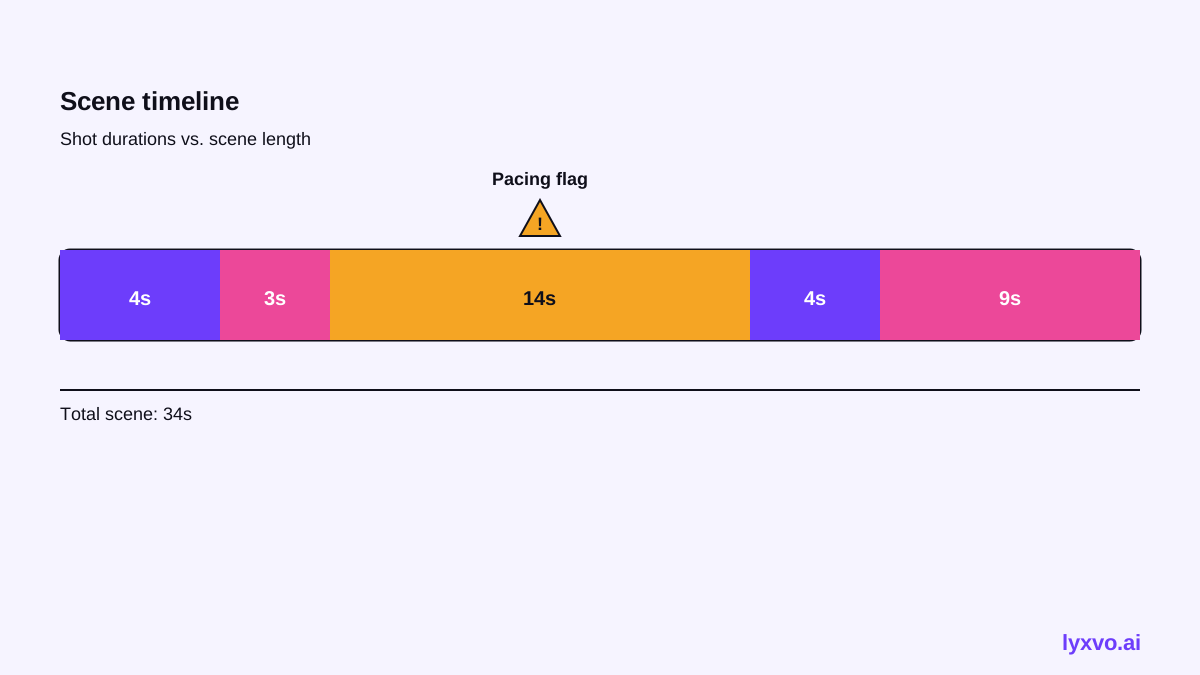
Dodaj kolumnę z czasem trwania, nawet jeśli to tylko szacunek. To najszybszy sposób, by wychwycić scenę, która będzie za długa.
Krok 4: Stwórz kadry storyboardu
Storyboard to wizualny odpowiednik planu ujęć: jeden kadr na ujęcie, w kolejności, z krótkim opisem akcji, dialogu i kierunku kamery. Dobre kadry są proste. Potrzebują kompozycji, kadrowania i kluczowej pozy lub mimiki, a nie szczegółów.
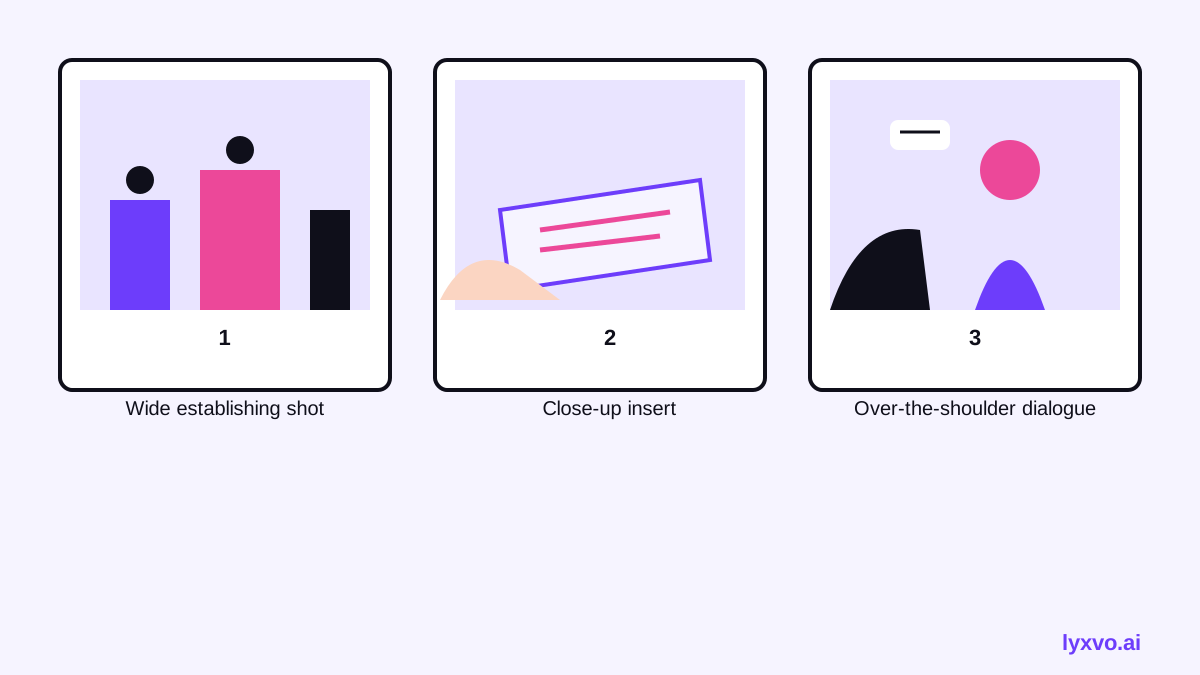
Rysując ręcznie, najpierw szkicuj miniatury i dopracowuj tylko te kadry, które niosą historię. Generując przy pomocy AI, napisz precyzyjny opis dla każdego ujęcia na podstawie wiersza z planu: postać, rodzaj ujęcia, kąt, oświetlenie i nastrój. Opisy postaci utrzymuj identyczne we wszystkich kadrach, aby sekwencja pozostała spójna.
Krok 5: Sprawdź czas, pokrycie i ciągłość
Zanim udostępnisz plan, przejrzyj go szybko:
- Pokrycie: Czy każda ważna linia akcji ma swoje ujęcie?
- Ciągłość: Czy linie spojrzenia, kierunek ruchu i rekwizyty zgadzają się między ujęciami?
- Tempo: Dodaj czasy. Czy scena trwa dłużej, niż sugeruje tekst?
- Różnorodność: Czy nie powtarzasz tego samego kadrowania zbyt często?
- Budżet: Które ujęcia wymagają dodatkowych lokacji, pojazdów, efektów lub aktorów? Oznacz je.
Dostosowanie do animacji, motion graphics i wideo
W pracach animowanych dodaj kolumnę dla warstw lub rigów kamery i zapisuj czas w klatkach lub sekundach. Przy krótkich filmach do mediów społecznościowych twórz storyboard w proporcjach, w jakich będziesz publikować, bo kompozycja inaczej wygląda w pionie i w poziomie. Plany ujęć do reklam bywają krótsze, a najwięcej pracy wykonuje ujęcie otwierające.
Wygeneruj plan ujęć i storyboard w Lyxvo AI
Agent projektowy Lyxvo AI może pomóc przekształcić plan w kadry wizualne. Otwórz generator storyboardów AI, aby zacząć stronę storyboardu, albo skorzystaj ze studia projektowego w formacie odpowiednim do Twojego wyniku. Praktyczny przebieg pracy:
- Wklej wiersze planu ujęć każdej sceny do opisu zadania, jedną scenę za jednym razem, tak aby agent znał rodzaj ujęcia, postać i nastrój każdego kadru.
- Poproś o jeden kadr na ujęcie, w kolejności, zachowując identyczne opisy postaci i lokacji.
- Przejrzyj kadry w edytorze i zmieniaj tekst, kolory i podpisy bezpośrednio, tak jak w edytorze w stylu Canvy.
- Wyeksportuj storyboard jako PNG w rzeczywistym rozmiarze do udostępnienia lub jako zestaw stron w stylu PDF do przeglądu.
Jeśli z tego samego projektu potrzebujesz też planszy tytułowej, slajdu do prezentacji czy zdjęcia promocyjnego, kreator prezentacji AI i kreator plakatów AI mogą wykorzystać ten sam kierunek wizualny. Przeglądaj darmowe szablony projektów, aby zacząć od gotowego układu zamiast od pustej strony. Możesz zacząć za darmo z Lyxvo Lite, który ma dzienny limit; opcje planów znajdziesz na stronie cennika.
Uwaga: Wygenerowane kadry to pomoc w planowaniu. Zawsze sprawdź je względem scenariusza i potrzeb ekipy, zanim uznasz je za ostateczne.
Częste błędy, których warto unikać
- Pisanie planu ujęć bez wcześniejszego przeczytania całego scenariusza
- Tworzenie storyboardu dla każdej linii dialogu zamiast dla kluczowych momentów
- Zapominanie o ciągłości między ujęciami i dniami zdjęciowymi
- Używanie tego samego rodzaju ujęcia w każdej scenie, co spłaszcza emocje
- Ignorowanie formatu wyjściowego, przez co pionowy materiał do mediów społecznościowych planuje się w szerokim kadrze
Lista kontrolna na koniec
- [ ] Mapa scen z celem i kluczem emocjonalnym każdej sceny
- [ ] Plan ujęć z typem, ruchem, postacią, obiektywem lub kątem i czasem trwania
- [ ] Jeden kadr storyboardu na ujęcie, w kolejności
- [ ] Sprawdzona ciągłość, tempo i pokrycie
- [ ] Oznaczone ujęcia wymagające większego budżetu
- [ ] Wyeksportowane i udostępnione ekipie w formacie, którego użyje
Try it in Lyxvo AI
Describe it in your own words and the design agent starts on the right flow. Free to start.
Related tool: AI storyboard generator for ads and short videos