脚本からカットリストとコンテを作成する方法
脚本からカットリストとコンテを作成するには、各シーンをショットに分割し、ショットごとにカメラ位置と尺を決めてから、順番に1コマずつ描くか生成します。うまく進めれば、書かれたアクションやセリフを、スタッフ全員が追える映像の設計図に変えられます。
カットリストとコンテを脚本から作る理由
脚本は「何が起きるか」を示します。カットリストは「それをどう撮るか」を示し、コンテは撮影される各瞬間がどう見えるかを示します。まず脚本から作業することで、映像プランがぶれにくくなります。すべてのショットは、アクションやセリフの一行に対応し、重要な場面の変化にはショットが割り当てられているべきです。
コンテはアニメーションと映画の分野で長い歴史があります。現在の制作プロセスは1930年代初頭にアニメスタジオで確立されました。撮影前に一連の場面を絵で可視化するという考え方は、今も制作の基盤になっています(ストーリーボード - Wikipedia)。手法自体はあまり変わっていませんが、道具は大きく進化しました。テキストからラフなコマを生成すれば、手描きよりずっと速く作業できます。
始める前に用意するもの
- ほぼ確定した脚本(シーン見出し、アクションの記述、セリフを含む)
- トーンとテンポに関する短いメモ(例:じわじわと続く不安、テンポの速いコメディ的カット割り)
- ロケーション、登場人物、フレームに重要な小道具
- 想定する形式:映画、短編動画、アニメーション、モーショングラフィックス
ヒント: 脚本がまだ変わり続けている段階でも、現行の草稿で作業を進めてかまいません。カットリストができていれば、改稿のたびに計画を組み直すのも手早く済みます。
ステップ1:脚本をシーンに分ける
脚本をシーンごとに確認します。各シーン見出しについて、次の内容を書き出してください。
- ロケーションと時間帯
- 登場人物
- そのシーンの単一の目的(シーンの終わりに何が変わるか)
- 感情の軸(緊張、安堵、ユーモア、真相の発覚など)
これでシーンマップができます。何も変えないシーンは、1コマも撮影する前に削る候補になります。
ステップ2:各シーンをショットに分解する
次に、各シーンをどう撮るかを決めます。ほとんどのシーンは3〜10ショット程度必要です。次の点を自問してください。
- 観客はどこで状況を把握する必要があるか? 通常はエスタブリッシング・ショットやロングショットがこれにあたります。
- 誰が話しているか、リアクションショットは必要か?
- カメラはどこで動かすべきか、そしてその理由は何か?
- このシーンで最も重要な1枚の画は何か? それにはクローズアップや印象的なアングルを与えてください。
この段階では、ショットの種類で考えます。エクストリーム・ロング、ロング、ミディアム、クローズアップ、エクストリーム・クローズアップ、オーバー・ザ・ショルダー、POV、そして物語に関わる物を映すインサート・ショットです。
ステップ3:カットリストを作る
カットリストは絵ではなく表です。1行が1ショットに対応します。編集者、撮影監督、監督の全員が読めるように、形式を統一しておきましょう。
| ショット番号 | シーン | ショットの種類 | カメラワーク | 被写体とアクション | レンズまたはアングル | 推定尺 | メモ |
|---|---|---|---|---|---|---|---|
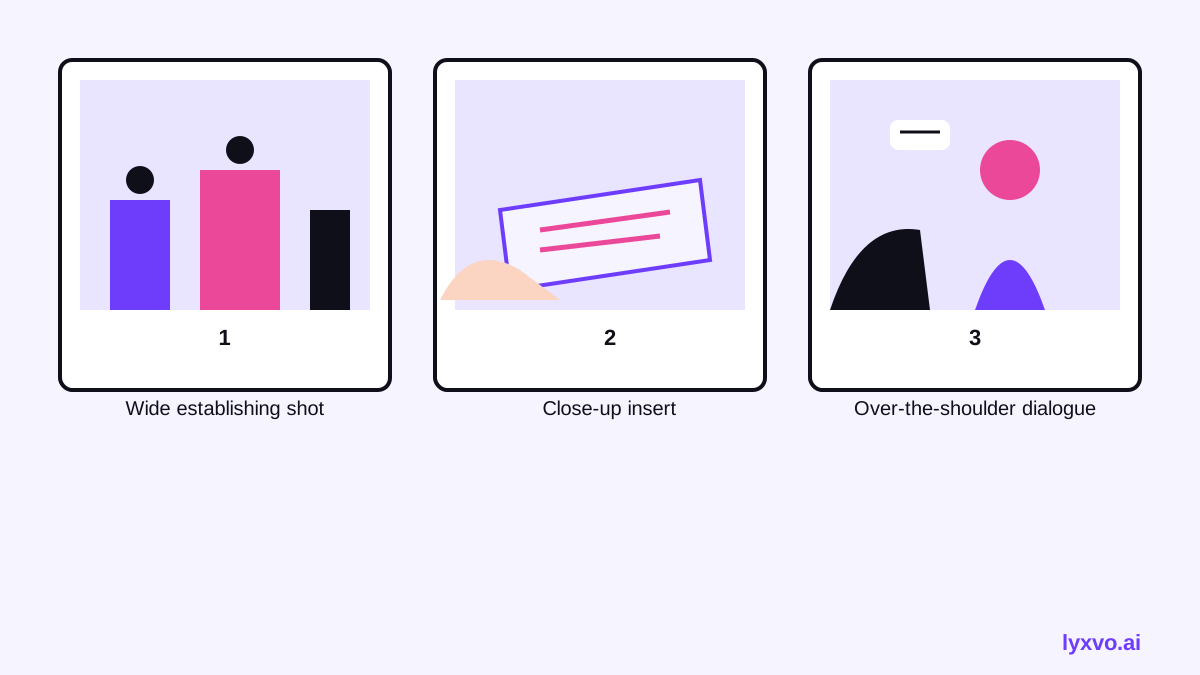
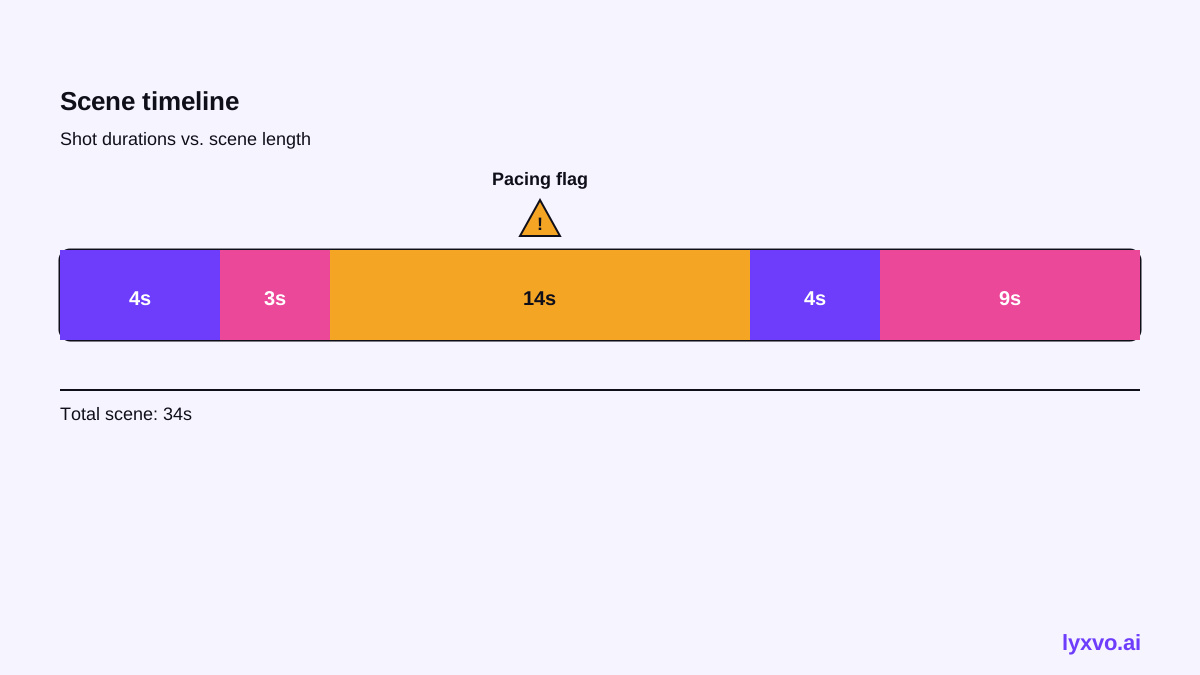
| 1 | 3 – キッチン、夜 | ロング | 固定 | マラが入ってくる、ドアがバタンと閉まる | アイレベル | 4秒 | 誰もいない家を示す |
| 2 | 3 – キッチン、夜 | クローズアップ | ゆっくりプッシュイン | マラの手がメモを見つける | 浅い被写界深度 | 3秒 | 手がかりを仕込む |
| 3 | 3 – キッチン、夜 | オーバー・ザ・ショルダー | 固定 | マラが読む、顔にリアクション | 50mm相当の画角 | 6秒 | 会話の見せ場 |
推定でもかまわないので、尺の列は必ず入れてください。想定より長くなりすぎているシーンを見つける最も速い方法です。
ステップ4:コンテのフレームを作る
コンテは、カットリストの視覚的な対応物です。ショットごとに1コマを順番に並べ、アクション、セリフ、カメラ指示を示す短いキャプションを添えます。良いコンテのコマはシンプルです。細部ではなく、構図、フレーミング、重要なポーズや表情が描かれていれば十分です。
手描きの場合は、まずサムネイルでラフを描き、物語を運ぶコマだけを仕上げてください。AIで生成する場合は、カットリストの1行をもとに、ショットごとに正確なプロンプトを書きます。被写体、ショットの種類、アングル、照明、ムードを明記しましょう。コマをまたいで登場人物の描写を同じに保つと、連続性が保たれます。
ステップ5:尺、カバレッジ、連続性を確認する
計画を共有する前に、手早く見直します。
- カバレッジ: 重要なアクションのすべてにショットがあるか?
- 連続性: ショット間で視線、画面内の方向、小道具が一致しているか?
- テンポ: 尺を合計してください。脚本のページ数から見て、シーンは長すぎないか?
- 変化: 同じフレーミングを繰り返しすぎていないか?
- 予算: どのショットに追加のロケ、車両、特殊効果、俳優が必要か? 印を付けてください。
アニメーション、モーショングラフィックス、動画への応用
アニメーション作品では、レイヤーやカメラリグの列を追加し、タイミングをフレーム数または秒で記入します。ショートのSNS動画では、公開する画面比率でコンテを描いてください。縦型と横型では構図が変わるからです。広告用のカットリストは短くなることが多く、冒頭のフックとなるショットが大部分の役割を担います。
Lyxvo AIでカットリストとコンテを生成する
Lyxvo AIのデザインエージェントを使うと、計画を映像のフレームに変えられます。AIストーリーボード生成ツールを開けばストーリーボードのページを始められますし、出力に合うフォーマットでデザインスタジオを使うこともできます。実践的なワークフローは次のとおりです。
- シーンごとにカットリストの行をブリーフに貼り付けます(1シーンにつき1回の生成)。エージェントが各コマのショットの種類、被写体、ムードを把握できるようにするためです。
- ショットごとに1コマを順番に生成するよう依頼し、登場人物とロケーションの描写は同一に保ちます。
- エディタでコマを確認し、テキスト、色、キャプションを直接編集します。Canva風のエディタで行うのと同じ要領です。
- 共有用には実寸のPNGで書き出し、レビュー用にはPDF形式のページセットとして出力します。
同じプロジェクトからタイトルカード、ピッチ用スライド、宣伝用のスチルも必要な場合は、AIプレゼンテーション作成ツールとAIポスター作成ツールで同じビジュアルの方向性を再利用できます。白紙から始めず、レイアウトを選んで始めたい場合は無料デザインテンプレートを見てみてください。Lyxvo Liteは無料で始められ、1日の利用上限があります。プランの選択肢は料金ページでご確認いただけます。
注意: 生成されたコマは計画づくりの補助です。最終版として扱う前に、必ず脚本とスタッフの要件に照らして確認してください。
よくある失敗を避ける
- 脚本全体を読まずにカットリストを書き始める
- 重要なビートではなく、セリフの一行一行すべてをコンテにしてしまう
- 複数のショットや撮影日をまたいだ連続性を忘れる
- すべてのシーンで同じショットの種類を使い、感情表現を平板にしてしまう
- 出力形式を無視し、縦型のSNS用カットをワイド画面で計画してしまう
最終チェックリスト
- [ ] 各シーンについて目的と感情の軸を記したシーンマップがある
- [ ] ショットの種類、カメラワーク、被写体、レンズまたはアングル、尺を記したカットリストがある
- [ ] ショットごとに1コマのコンテが順番どおりにある
- [ ] 連続性、テンポ、カバレッジを確認した
- [ ] 予算負担の大きいショットに印を付けた
- [ ] スタッフが使う形式で書き出し、共有した
Lyxvo AIで試す
自分の言葉で説明すれば、デザインエージェントが最適なフローで始めます。無料で始められます。
関連ツール: 広告とショート動画のためのAI絵コンテ