Cara Menjana Senarai Shot dan Storyboard daripada Skrip
Untuk menjana senarai shot dan storyboard daripada skrip, anda memecahkan setiap adegan kepada shot, menentukan kedudukan kamera dan masa bagi setiap shot, kemudian melukis atau menjana satu bingkai untuk setiap shot mengikut urutan. Jika dibuat dengan betul, ini menukar aksi dan dialog bertulis kepada pelan visual yang boleh diikuti oleh seluruh kru anda.
Mengapa senarai shot dan storyboard bermula daripada skrip
Skrip memberitahu anda apa yang berlaku. Senarai shot memberitahu anda bagaimana ia akan dirakam, dan storyboard menunjukkan rupa setiap detik yang dirakam itu. Bekerja daripada skrip dahulu memastikan pelan visual anda tepat: setiap shot harus berkhidmat untuk satu baris aksi atau dialog, dan setiap beat penting harus mempunyai shot.
Storyboard mempunyai sejarah panjang dalam animasi dan filem. Proses moden dibangunkan di studio animasi pada awal 1930-an, dan idea yang sama, iaitu urutan imej grafik yang digunakan untuk pra-visualisasikan satu urutan sebelum penggambaran, masih menjadi asas pengeluaran hari ini (Storyboard, Wikipedia). Kaedahnya hampir tidak berubah, tetapi alatnya sudah berubah. Pasukan kini boleh menjana bingkai kasar daripada teks jauh lebih pantas berbanding melukisnya dengan tangan.
Apa yang anda perlukan sebelum bermula
- Skrip yang telah dikunci atau hampir dikunci, dengan tajuk adegan, baris aksi dan dialog
- Nota ringkas tentang nada dan rentak (contohnya, ketegangan perlahan, atau pemotongan pantas yang lucu)
- Lokasi, watak dan prop anda yang penting dalam bingkai
- Format sasaran: filem, video pendek, animasi, atau grafik bergerak
Tip: Jika skrip masih berubah, jalankan proses ini ke atas draf semasa. Setiap semakan mudah dirancang semula selepas senarai shot wujud.
Langkah 1: Pecahkan skrip kepada adegan
Semak skrip adegan demi adegan. Bagi setiap tajuk adegan, tulis:
- Lokasi dan masa siang atau malam
- Siapa yang hadir
- Tujuan tunggal adegan itu (apa yang berubah menjelang akhir)
- Kunci emosi (ketegangan, kelegaan, humor, pendedahan)
Ini memberi anda peta adegan. Adegan yang tidak mengubah apa-apa ialah calon untuk dipangkas sebelum anda merakam walau satu bingkai.
Langkah 2: Tukarkan setiap adegan kepada shot
Sekarang tentukan cara setiap adegan dirakam. Kebanyakan adegan memerlukan antara tiga hingga sepuluh shot. Tanya diri anda:
- Di mana penonton perlu mengenal pasti tempat? Biasanya itu shot pembuka atau shot lebar.
- Siapa yang bercakap, dan adakah kita perlukan shot reaksi?
- Ke mana kamera perlu bergerak, dan mengapa?
- Apakah imej paling penting dalam adegan ini? Berikan close-up atau sudut yang tersendiri.
Pada peringkat ini, fikirkan jenis shot: extreme wide, wide, medium, close-up, extreme close-up, over-the-shoulder, point of view, dan insert shot bagi objek yang penting kepada plot.
Langkah 3: Bina senarai shot
Senarai shot ialah jadual, bukan lukisan. Setiap baris ialah satu shot. Kekalkan format yang konsisten supaya editor, sinematografer dan pengarah semuanya boleh membacanya.
| Shot # | Adegan | Jenis shot | Pergerakan kamera | Subjek dan aksi | Lensa atau sudut | Anggaran tempoh | Nota |
|---|---|---|---|---|---|---|---|
| 1 | 3 – Dapur, malam | Wide | Pegun | Mara masuk, pintu tertutup | Paras mata | 4 s | Tunjukkan rumah yang kosong |
| 2 | 3 – Dapur, malam | Close-up | Tolakan perlahan ke dalam | Tangan Mara menemui nota | Fokus cetek | 3 s | Letakkan petunjuk |
| 3 | 3 – Dapur, malam | Over-the-shoulder | Pegun | Mara membaca, reaksi pada wajahnya | Rasa 50 mm | 6 s | Beat dialog |
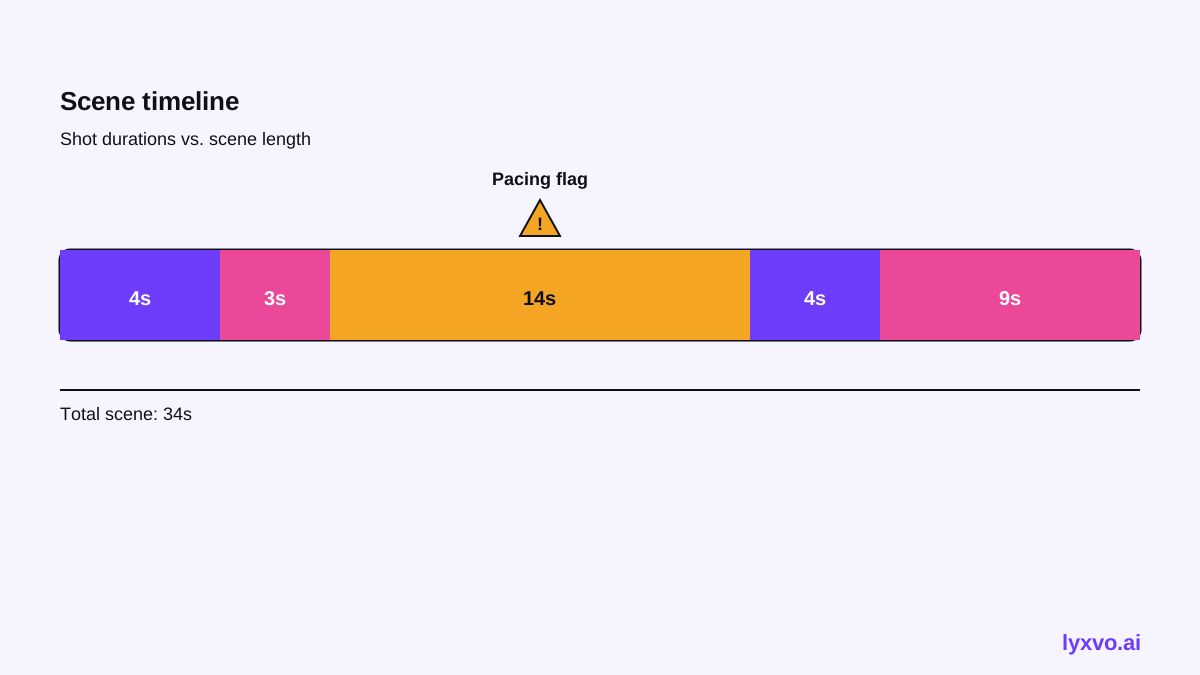
Sertakan lajur tempoh walaupun ia hanya anggaran. Ia cara terpantas untuk mengesan adegan yang akan berlarutan terlalu lama.
Langkah 4: Hasilkan bingkai storyboard
Storyboard ialah pasangan visual kepada senarai shot: satu bingkai bagi setiap shot, mengikut urutan, dengan kapsyen ringkas untuk aksi, dialog dan arahan kamera. Bingkai storyboard yang baik itu ringkas. Ia memerlukan komposisi, pembingkaian dan pose atau ekspresi utama, bukan perincian.
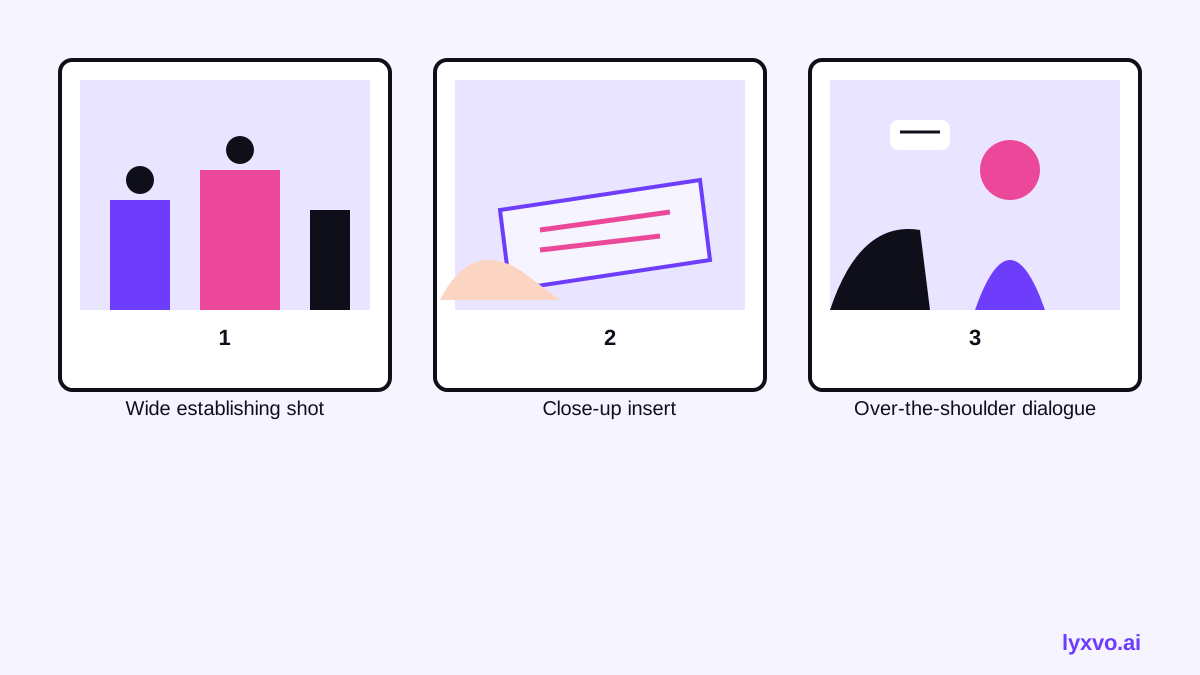
Apabila melukis dengan tangan, lakarkan thumbnail dahulu dan halusi hanya bingkai yang membawa cerita. Apabila menjana dengan AI, tulis prompt yang tepat untuk setiap shot menggunakan baris senarai shot: subjek, jenis shot, sudut, pencahayaan dan mood. Pastikan penerangan watak sama merentasi setiap bingkai supaya urutan kekal konsisten.
Langkah 5: Semak masa, liputan dan kesinambungan
Sebelum berkongsi pelan, buat semakan pantas:
- Liputan: Adakah setiap baris aksi yang penting mempunyai shot?
- Kesinambungan: Adakah garis pandangan, arah skrin dan prop sepadan dari satu shot ke shot seterusnya?
- Rentak: Tambahkan tempoh. Adakah adegan itu lebih panjang daripada yang dijangkakan oleh halaman skrip?
- Kepelbagaian: Adakah anda mengulang pembingkaian yang sama terlalu kerap?
- Bajet: Shot mana yang memerlukan lokasi, kenderaan, kesan atau pelakon tambahan? Tandakan.
Menyesuaikan untuk animasi, grafik bergerak dan video
Untuk kerja animasi, tambah lajur untuk lapisan atau rig kamera, dan catat sebarang masa dalam bingkai atau saat. Untuk video media sosial pendek, buat storyboard dalam nisbah bidang yang akan anda terbitkan, kerana komposisi berubah antara menegak dan mendatar. Senarai shot untuk iklan selalunya lebih pendek, dengan shot kait yang memikul sebahagian besar beban.
Jana senarai shot dan storyboard dalam Lyxvo AI
Agen reka bentuk Lyxvo AI boleh membantu anda menukar pelan kepada bingkai visual. Buka penjana storyboard AI untuk memulakan halaman storyboard, atau gunakan studio reka bentuk dalam format yang sesuai dengan output anda. Aliran kerja praktikal:
- Tampal baris senarai shot bagi setiap adegan ke dalam brief, satu adegan bagi setiap penjanaan, supaya agen mempunyai jenis shot, subjek dan mood bagi setiap bingkai.
- Minta satu bingkai bagi setiap shot mengikut urutan, dengan penerangan watak dan lokasi yang sama.
- Semak bingkai dalam editor dan edit teks, warna dan kapsyen secara terus, sama seperti dalam editor gaya Canva.
- Eksport storyboard sebagai PNG pada saiz sebenar untuk dikongsi, atau sebagai set halaman gaya PDF untuk semakan.
Jika anda juga memerlukan kad tajuk, slaid cadangan atau gambar promosi daripada projek yang sama, pembuat persembahan AI dan pembuat poster AI boleh menggunakan semula arah visual yang sama. Layari templat reka bentuk percuma untuk bermula daripada susun atur dan bukannya halaman kosong. Anda boleh mula secara percuma dengan Lyxvo Lite, yang mempunyai had harian; pilihan pelan disenaraikan pada halaman harga.
Nota: Bingkai yang dijana ialah alat bantu perancangan. Sentiasa semak dengannya berbanding skrip dan keperluan kru anda sebelum menganggapnya muktamad.
Kesilapan biasa untuk dielakkan
- Menulis senarai shot tanpa membaca keseluruhan skrip dahulu
- Membuat storyboard bagi setiap baris dialog dan bukannya beat utama
- Terlupa kesinambungan merentasi shot dan hari penggambaran
- Menggunakan jenis shot yang sama bagi setiap adegan, yang melemahkan emosi
- Mengabaikan format output, sehingga potongan media sosial menegak dirancang dalam skrin lebar
Senarai semak akhir
- [ ] Peta adegan dengan tujuan dan kunci emosi bagi setiap adegan
- [ ] Senarai shot dengan jenis, pergerakan, subjek, lensa atau sudut, dan tempoh
- [ ] Satu bingkai storyboard bagi setiap shot, mengikut urutan
- [ ] Kesinambungan, rentak dan liputan telah disemak
- [ ] Shot yang memerlukan bajet tinggi telah ditandakan
- [ ] Dieksport dan dikongsi dengan kru dalam format yang akan mereka gunakan
Try it in Lyxvo AI
Describe it in your own words and the design agent starts on the right flow. Free to start.
Related tool: AI storyboard generator for ads and short videos