Strumento IA per Progettare Schermate di App da un Prompt di Testo: Guida Pratica

Uno strumento IA per progettare schermate di app da un prompt di testo ti permette di descrivere l'app che vuoi con parole semplici e ottenere in pochi minuti schermate di interfaccia funzionanti. Questa guida spiega come funziona questo processo, come scrivere prompt che producano schermate utilizzabili e come rifinire il risultato fino a renderlo qualcosa che puoi consegnare agli sviluppatori.
Cosa fa davvero un progettatore IA di schermate per app
Uno strumento che trasforma il testo in schermate prende una descrizione scritta, ad esempio "un'app per il fitness con una dashboard degli obiettivi giornalieri e un registro degli allenamenti", e produce schermate d'interfaccia per la piattaforma scelta. Gli strumenti validi pianificano prima il flusso (quali schermate esistono e come si collegano) e poi progettano ciascuna schermata con layout, spaziature, tipografia e colori.
Il risultato è un punto di partenza, non un prodotto finito. Consideralo una bozza veloce che poi modifichi, testi con utenti reali e consegni a uno sviluppatore.
Perché la qualità del prompt conta
Lo stesso strumento può produrre schermate molto diverse a seconda di quanto è preciso il prompt. I prompt vaghi generano layout generici. I prompt specifici forniscono all'agente di progettazione i vincoli di cui ha bisogno.
Un prompt utile copre cinque aspetti:
- Scopo: cosa aiuta l'utente a fare l'app
- Piattaforma: iOS, Android o web
- Schermate principali: le pagine principali di cui l'utente ha bisogno
- Contenuti chiave: i dati, le azioni e gli stati di ogni schermata
- Stile: tono, direzione cromatica e densità (essenziale, denso, giocoso)
Prompt deboli contro prompt efficaci
| Prompt debole | Prompt efficace |
|---|---|
| "Fai un'app per il cibo" | "App iOS per la consegna di cibo per ordinare il pranzo dai ristoranti vicini. Schermate: elenco dei ristoranti con filtri, menu con aggiungi al carrello, carrello e cassa, tracciamento dell'ordine. Tema chiaro e pulito, foto grandi dei piatti." |
| "Dashboard finanziaria" | "Dashboard web per un piccolo imprenditore che monitora entrate, spese e fatture non pagate del mese. Mostra una riga riepilogativa con tre metriche, un grafico a linee del flusso di cassa e una tabella delle transazioni recenti. Densa, professionale, blu e grigio." |
Passo dopo passo: progettare schermate di app con Lyxvo AI
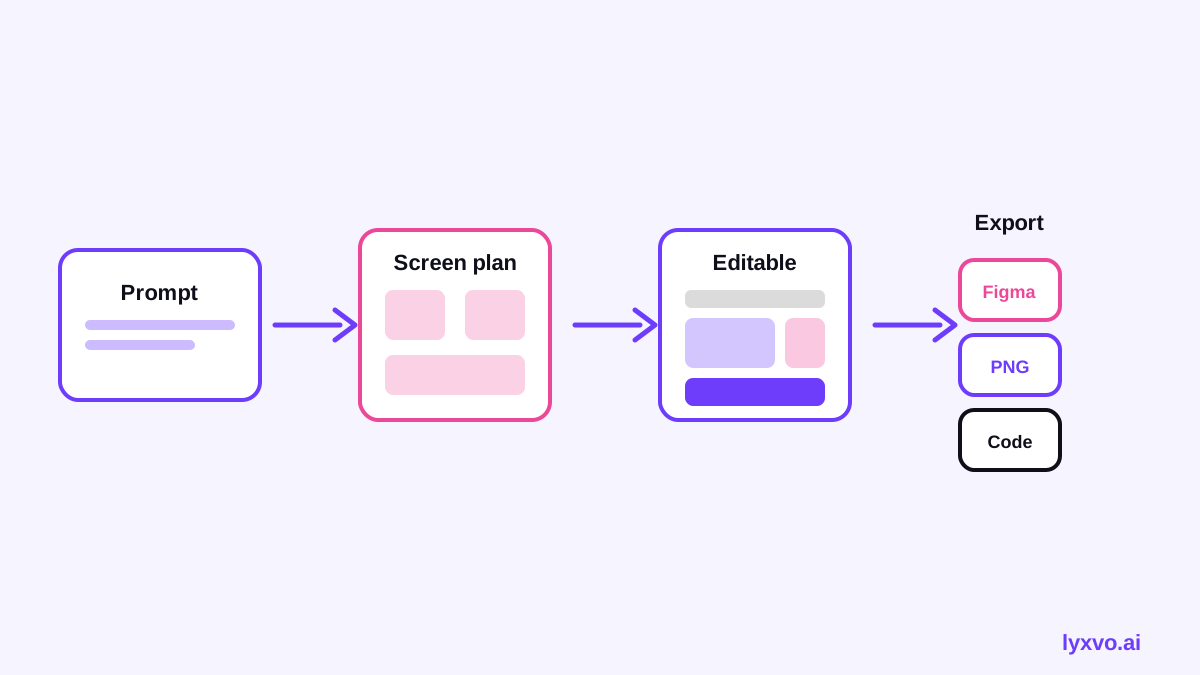
L'agente di progettazione di Lyxvo AI pianifica prima e progetta poi. Ecco come usarlo per le schermate di un'app:
- Apri lo studio per le schermate delle app. Vai allo studio di progettazione per le app per i layout mobile, oppure allo studio web per schermate desktop e browser.
- Scrivi il prompt. Includi i cinque elementi descritti sopra. Indica la piattaforma e le schermate che ti servono.
- Controlla il piano. L'agente propone la struttura delle schermate. Verifica che includa tutte le schermate richieste dal tuo flusso prima di accettarla.
- Genera le schermate. Controlla ciascuna per layout, gerarchia e stati mancanti, come le viste vuote, di caricamento ed errore.
- Modifica direttamente. Usa l'editor in stile Canva per cambiare testi, sostituire foto e regolare i colori senza scrivere un nuovo prompt.
- Esporta per lo sviluppo. Esporta in Figma (SVG più token di design), in PNG a dimensione reale per la revisione con gli stakeholder, oppure come codice in HTML, Flutter o Kotlin Jetpack Compose.
Nota: l'agente di progettazione di Lyxvo AI produce singole schermate e file di design. Le app multi-pagina complete e i siti web usano il Lyxvo Engine, che si noleggia separatamente. Ogni account può provare 2 pagine gratis. Consulta i prezzi per i dettagli dei piani.
Checklist per un primo risultato migliore
Prima di generare, verifica che:
- [ ] L'obiettivo principale dell'utente sia espresso in una frase
- [ ] La piattaforma di destinazione sia indicata (iOS, Android o web)
- [ ] Ogni schermata principale sia elencata
- [ ] Dati e azioni chiave di ogni schermata siano descritti
- [ ] Gli stati vuoto, di caricamento ed errore siano menzionati, se servono
- [ ] Sia fornita una direzione di stile (colore, densità, tono)
- [ ] I colori o i caratteri del brand siano indicati, se già esistono
Dopo la generazione, verifica che:
- [ ] L'azione principale sia visivamente evidente in ogni schermata
- [ ] Il testo sia leggibile alla dimensione reale del dispositivo
- [ ] La navigazione tra le schermate corrisponda al flusso previsto
- [ ] Le aree tattili siano abbastanza grandi su mobile
Rifinire le schermate dopo la generazione
Raramente il primo risultato è definitivo. Rifinisci in quest'ordine:
Prima la struttura, poi lo stile
Verifica che l'architettura delle informazioni funzioni. Se a una schermata manca un passaggio, rigenerala con un prompt più specifico invece di correggerla a pezzi.
Poi i contenuti
Sostituisci i testi segnaposto con etichette reali. I contenuti realistici rivelano problemi di layout che il testo di riempimento nasconde, come nomi di prodotto lunghi che rompono una card.
Poi l'aspetto visivo
Regola colori, spaziature e immagini. Mantieni le modifiche coerenti tra le schermate, così l'app sembra un unico prodotto.
Testa con gli utenti
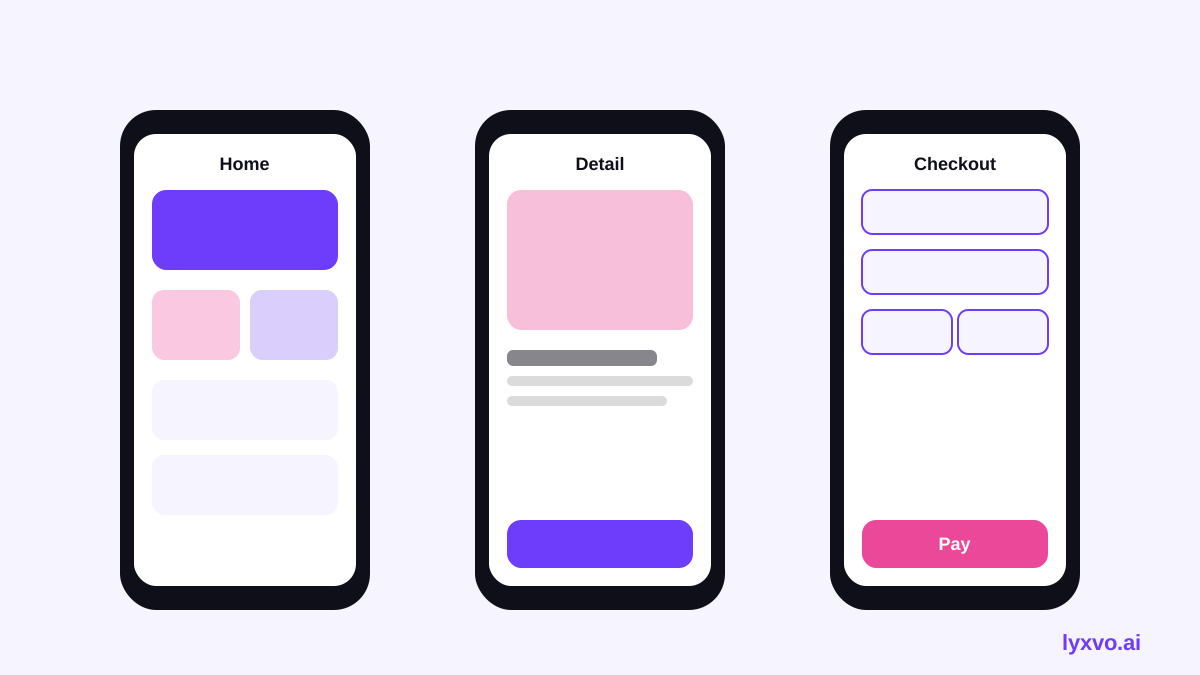
Esporta le schermate in PNG a dimensione reale e mostrale a cinque-otto persone che corrispondono al tuo pubblico. Osserva dove esitano. Quei momenti indicano le schermate da correggere per prime.
Errori comuni da evitare
- Chiedere troppe schermate in una volta. Dividi le app grandi in flussi e progetta un flusso alla volta.
- Saltare gli stati. Le app reali hanno schermate vuote ed errori. Aggiungili deliberatamente.
- Ignorare le convenzioni della piattaforma. La navigazione di iOS e Android è diversa. Indica la piattaforma in ogni prompt.
- Considerare il risultato come definitivo. Verifica sempre accessibilità, contrasto e lunghezza dei testi.
- Consegnare screenshot invece di file. Esporta in Figma o in codice, così gli sviluppatori lavorano con asset strutturati.
A chi si adatta questo approccio
La progettazione da testo a schermata è adatta a fondatori che validano un'idea, product manager che creano prototipi rapidi, designer che esplorano direzioni diverse e piccoli team senza un designer dedicato. È meno adatta alle esperienze di brand molto personalizzate che richiedono il giudizio di un designer a ogni passaggio, anche se l'output IA accelera comunque l'esplorazione iniziale.
Come iniziare
Per provare il processo, apri lo studio per le app ed esegui un flusso breve di tre o quattro schermate. Poi rifinisci seguendo la checklist sopra. Per altri esempi e guide passo passo, sfoglia il blog di Lyxvo AI e la documentazione. Punti di partenza pronti sono disponibili anche nella libreria di template.
Try it in Lyxvo AI
Describe it in your own words and the design agent starts on the right flow. Free to start.
Related tool: AI app designer for complete iOS and Android apps
Whole apps and websites are designed with the Lyxvo Engine, rented separately from the design plans; every account can try 2 pages free.