Alat AI Reka Bentuk Skrin Aplikasi daripada Arahan Teks: Panduan Praktikal
Alat AI untuk reka bentuk skrin aplikasi daripada arahan teks membolehkan anda menerangkan aplikasi yang anda mahu dalam bahasa biasa dan mendapat semula skrin antara muka yang boleh digunakan dalam beberapa minit. Panduan ini menerangkan cara aliran kerja ini berfungsi, cara menulis arahan yang menghasilkan skrin yang boleh digunakan, dan cara memperhalusi output menjadi sesuatu yang boleh anda serahkan kepada pembangun.
Apa sebenarnya yang dilakukan oleh pereka skrin aplikasi AI
Alat reka bentuk skrin daripada teks menerima penerangan bertulis, seperti "penjejak kecergasan dengan papan pemuka matlamat harian dan log senaman," dan menghasilkan skrin antara muka untuk platform sasaran. Alat yang baik merancang aliran dahulu (skrin mana yang wujud, dan bagaimana ia bersambung), kemudian mereka bentuk setiap skrin dengan susun atur, jarak, tipografi dan warna.
Output ialah titik permulaan, bukan produk siap. Anggaplah ia sebagai draf pertama yang pantas, yang kemudiannya anda sunting, uji dengan pengguna sebenar dan serahkan kepada pembangun.
Mengapa kualiti arahan itu penting
Alat yang sama boleh menghasilkan skrin yang sangat berbeza bergantung pada betapa tepatnya arahan anda. Arahan yang kabur menghasilkan susun atur yang generik. Arahan yang spesifik memberi ejen reka bentuk kekangan yang diperlukannya.
Arahan yang berguna merangkumi lima perkara:
- Tujuan: perkara yang aplikasi itu bantu pengguna lakukan
- Platform: iOS, Android atau web
- Skrin utama: halaman utama yang diperlukan pengguna
- Kandungan utama: data, tindakan dan keadaan pada setiap skrin
- Gaya: nada, arah warna dan kepadatan (minimal, padat, ceria)
Arahan lemah berbanding arahan kuat
| Arahan lemah | Arahan kuat |
|---|---|
| "Buat aplikasi makanan" | "Aplikasi penghantaran makanan iOS untuk memesan makan tengah hari daripada restoran berdekatan. Skrin: senarai restoran dengan penapis, menu dengan tambah ke troli, troli dan daftar keluar, penjejakan pesanan. Tema cerah yang kemas, gambar makanan besar." |
| "Papan pemuka kewangan" | "Papan pemuka web untuk pemilik perniagaan kecil yang menjejak pendapatan, perbelanjaan dan invois belum dibayar bulanan. Tunjukkan baris ringkasan tiga metrik, carta garis aliran tunai, dan jadual transaksi terkini. Padat, profesional, biru dan kelabu." |
Langkah demi langkah: mereka bentuk skrin aplikasi dengan Lyxvo AI
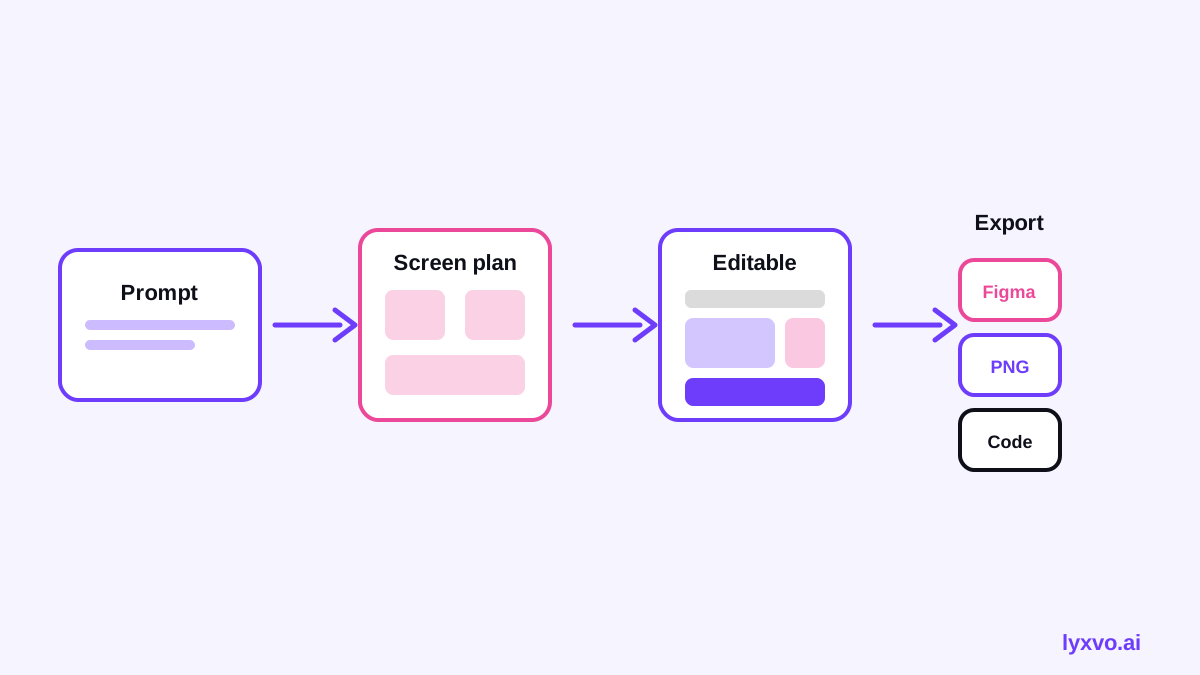
Ejen reka bentuk Lyxvo AI merancang dahulu, kemudian mereka bentuk. Begini cara menggunakannya untuk skrin aplikasi:
- Buka studio skrin aplikasi. Pergi ke studio reka bentuk untuk skrin aplikasi bagi susun atur mudah alih, atau studio web bagi skrin desktop dan pelayar.
- Tulis arahan anda. Sertakan lima elemen di atas. Nyatakan platform dan skrin yang anda perlukan.
- Semak pelan. Ejen mencadangkan struktur skrin. Pastikan ia merangkumi setiap skrin yang diperlukan oleh aliran anda sebelum menerimanya.
- Jana skrin. Semak setiap satu bagi susun atur, hierarki dan keadaan yang tertinggal seperti paparan kosong, memuatkan dan ralat.
- Sunting secara langsung. Gunakan editor gaya Canva untuk menukar teks, menggantikan foto dan melaraskan warna tanpa menulis arahan baharu.
- Eksport untuk pembangunan. Eksport ke Figma (SVG serta token reka bentuk), PNG pada saiz sebenar untuk semakan pihak berkepentingan, atau kod dalam HTML, Flutter atau Kotlin Jetpack Compose.
Nota: Ejen reka bentuk Lyxvo AI menghasilkan skrin tunggal dan fail reka bentuk. Aplikasi atau laman web berbilang halaman yang lengkap menggunakan Lyxvo Engine, yang disewa secara berasingan. Setiap akaun boleh mencuba 2 halaman secara percuma. Semak harga untuk butiran pelan.
Senarai semak untuk hasil pertama yang lebih baik
Sebelum menjana, sahkan:
- [ ] Matlamat utama pengguna aplikasi dinyatakan dalam satu ayat
- [ ] Platform sasaran dinamakan (iOS, Android atau web)
- [ ] Setiap skrin utama disenaraikan
- [ ] Data dan tindakan utama bagi setiap skrin diterangkan
- [ ] Keadaan kosong, memuatkan dan ralat disebut jika anda memerlukannya
- [ ] Arah gaya diberikan (warna, kepadatan, nada)
- [ ] Warna atau fon jenama dinyatakan jika sudah wujud
Selepas menjana, semak:
- [ ] Tindakan utama jelas kelihatan pada setiap skrin
- [ ] Teks mudah dibaca pada saiz peranti sebenar
- [ ] Navigasi antara skrin sepadan dengan aliran yang dimaksudkan
- [ ] Sasaran sentuhan cukup besar pada mudah alih
Memperhalusi skrin selepas penjanaan
Jarang sekali output pertama itu muktamad. Perhalusi mengikut susunan ini:
Betulkan struktur sebelum gaya
Sahkan seni bina maklumat berfungsi. Jika sesuatu skrin kehilangan satu langkah, jana semula skrin itu dengan arahan yang lebih spesifik dan bukannya menampal di sekelilingnya.
Kemudian laraskan kandungan
Gantikan teks tempat letak dengan label sebenar. Kandungan yang realistik mendedahkan masalah susun atur yang disembunyikan oleh teks rawak, seperti nama produk yang panjang merosakkan sebuah kad.
Kemudian tingkatkan visual
Laraskan warna, jarak dan imej. Kekalkan perubahan yang konsisten merentasi skrin supaya aplikasi terasa seperti satu produk.
Uji dengan pengguna
Eksport skrin PNG pada saiz sebenar dan tunjukkan kepada lima hingga lapan orang yang sepadan dengan khalayak anda. Perhatikan di mana mereka teragak-agak. Saat-saat itu menandakan skrin yang perlu diperbetulkan dahulu.
Kesilapan biasa yang perlu dielakkan
- Meminta terlalu banyak skrin sekaligus. Pecahkan aplikasi besar kepada aliran dan reka bentuk satu aliran pada satu masa.
- Mengabaikan keadaan. Aplikasi sebenar mempunyai skrin kosong dan ralat. Tambahkannya dengan sengaja.
- Mengabaikan konvensyen platform. Corak navigasi iOS dan Android berbeza. Nyatakan platform anda dalam setiap arahan.
- Menganggap output sebagai muktamad. Sentiasa semak kebolehcapaian, kontras dan panjang teks.
- Menyerahkan tangkapan skrin dan bukannya fail. Eksport ke Figma atau kod supaya pembangun bekerja dengan aset berstruktur.
Siapa yang sesuai dengan pendekatan ini
Reka bentuk daripada teks sesuai untuk pengasas yang mengesahkan idea, pengurus produk yang membina prototaip pantas, pereka yang meneroka arah baharu dan pasukan kecil tanpa pereka khusus. Ia kurang sesuai untuk pengalaman jenama yang sangat tersuai dan memerlukan pertimbangan pereka pada setiap langkah, walaupun output AI tetap mempercepatkan penerokaan awal.
Bermula
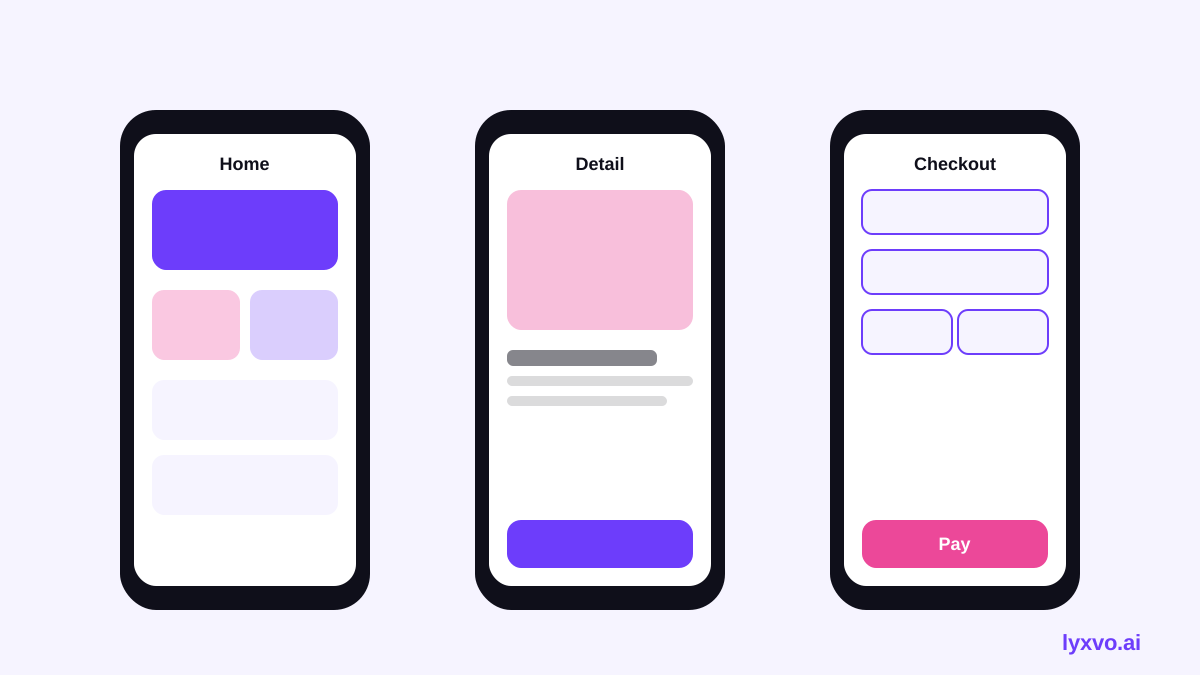
Untuk mencuba aliran kerja ini, buka studio aplikasi dan jalankan satu aliran pendek tiga hingga empat skrin. Kemudian perhalusi menggunakan senarai semak di atas. Untuk lebih banyak contoh dan panduan langkah demi langkah, layari blog Lyxvo AI dan dokumentasi. Titik permulaan sedia ada juga tersedia dalam perpustakaan templat.
Try it in Lyxvo AI
Describe it in your own words and the design agent starts on the right flow. Free to start.
Related tool: AI app designer for complete iOS and Android apps
Whole apps and websites are designed with the Lyxvo Engine, rented separately from the design plans; every account can try 2 pages free.