AI-tool app-schermen ontwerpen met tekstprompt: een praktische gids
Een AI-tool om app-schermen te ontwerpen met een tekstprompt laat je de app die je wilt in gewone taal beschrijven en levert binnen enkele minuten bruikbare interfaceschermen op. Deze gids legt uit hoe die werkwijze in elkaar zit, hoe je prompts schrijft die bruikbare schermen opleveren en hoe je het resultaat verfijnt tot iets dat je aan ontwikkelaars kunt overdragen.
Wat een AI-ontwerper voor app-schermen eigenlijk doet
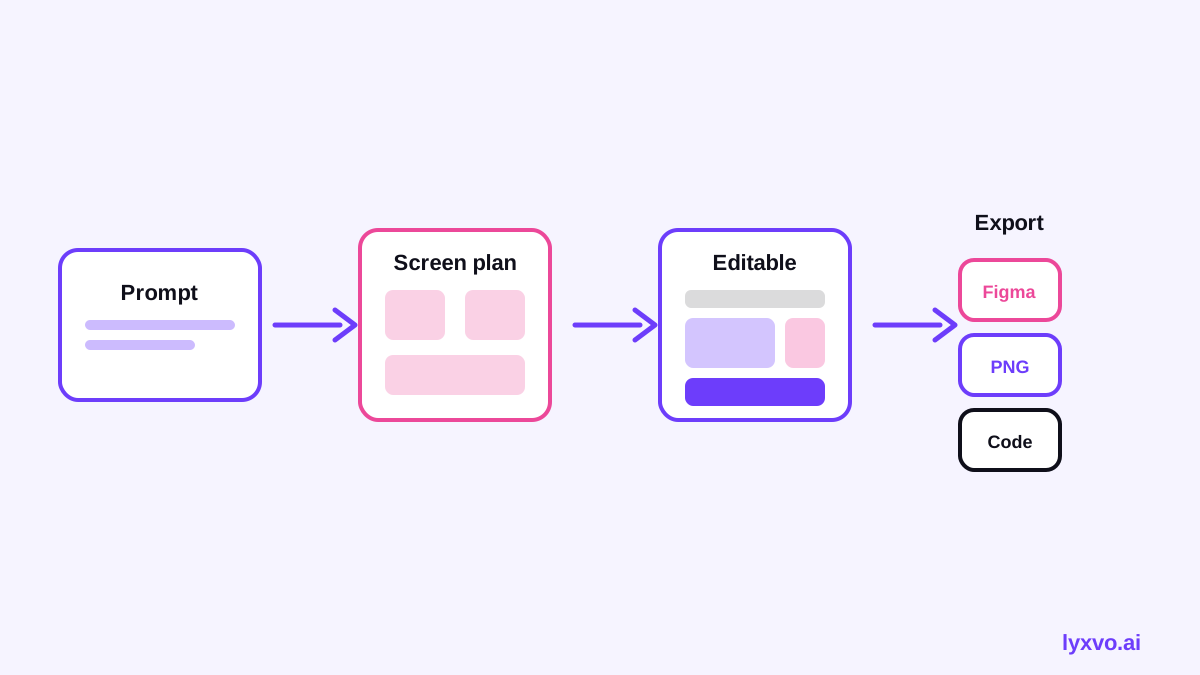
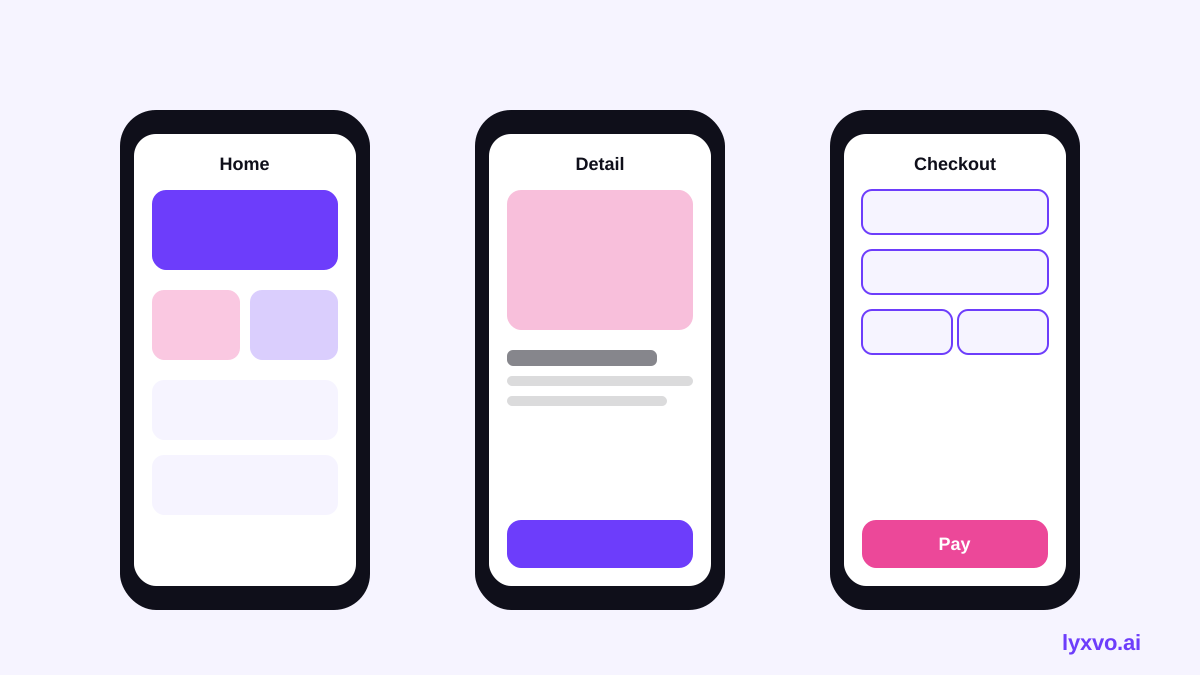
Een tool die van tekst naar schermen gaat, neemt een geschreven beschrijving, zoals "een fitnesstracker met een dashboard voor dagelijkse doelen en een trainingslogboek", en maakt daar interfaceschermen van voor een gekozen platform. Goede tools plannen eerst de flow (welke schermen er zijn en hoe ze met elkaar verbonden zijn) en ontwerpen daarna elk scherm met lay-out, afstanden, typografie en kleur.
Het resultaat is een startpunt, geen eindproduct. Zie het als een snelle eerste versie die je daarna bewerkt, test met echte gebruikers en overdraagt aan een ontwikkelaar.
Waarom de kwaliteit van je prompt telt
Dezelfde tool kan heel verschillende schermen opleveren, afhankelijk van hoe precies je prompt is. Vage prompts leveren generieke lay-outs op. Specifieke prompts geven de ontwerpagent de randvoorwaarden die hij nodig heeft.
Een bruikbare prompt bevat vijf dingen:
- Doel: wat de app de gebruiker helpt doen
- Platform: iOS, Android of web
- Kernschermen: de belangrijkste pagina's die de gebruiker nodig heeft
- Belangrijkste inhoud: de gegevens, acties en statussen per scherm
- Stijl: toon, kleurrichting en dichtheid (minimaal, compact, speels)
Zwakke versus sterke prompts
| Zwakke prompt | Sterke prompt |
|---|---|
| "Maak een eten-app" | "iOS-bezorgapp om lunch te bestellen bij restaurants in de buurt. Schermen: restaurantlijst met filters, menu met toevoegen aan winkelwagen, winkelwagen en afrekenen, bestelling volgen. Schoon, lichtthema, grote foto's van eten." |
| "Financieel dashboard" | "Webdashboard voor een kleine ondernemer die maandelijkse inkomsten, uitgaven en openstaande facturen bijhoudt. Toon een samenvattingsrij met drie cijfers, een lijngrafiek van de kasstroom en een tabel met recente transacties. Compact, professioneel, blauw en grijs." |
Stap voor stap: app-schermen ontwerpen met Lyxvo AI
De ontwerpagent van Lyxvo AI plant eerst en ontwerpt daarna. Zo gebruik je hem voor app-schermen:
- Open de studio voor app-schermen. Ga naar de ontwerpstudio voor app-schermen voor mobiele lay-outs, of naar de webstudio voor desktop- en browserschermen.
- Schrijf je prompt. Neem de vijf elementen hierboven op. Noem het platform en de schermen die je nodig hebt.
- Bekijk het plan. De agent stelt de schermstructuur voor. Controleer of die elk scherm bevat dat je flow nodig heeft voordat je accepteert.
- Genereer de schermen. Bekijk elk scherm op lay-out, hiërarchie en ontbrekende statussen, zoals lege, laad- en foutweergaven.
- Bewerk direct. Gebruik de editor in Canva-stijl om tekst te wijzigen, foto's te vervangen en kleuren aan te passen zonder een nieuwe prompt te schrijven.
- Exporteer voor ontwikkeling. Exporteer naar Figma (SVG plus designtokens), PNG op ware grootte voor review door belanghebbenden, of code in HTML, Flutter of Kotlin Jetpack Compose.
Let op: De ontwerpagent van Lyxvo AI maakt losse schermen en ontwerpbestanden. Volledige apps en websites met meerdere pagina's gebruiken de Lyxvo Engine, die apart wordt gehuurd. Elk account kan 2 pagina's gratis proberen. Bekijk de prijzen voor de details per abonnement.
Checklist voor een beter eerste resultaat
Bevestig voordat je genereert:
- [ ] Het belangrijkste doel van de gebruiker staat in één zin
- [ ] Het doelplatform is genoemd (iOS, Android of web)
- [ ] Elk kernscherm staat in de lijst
- [ ] De belangrijkste gegevens en acties per scherm zijn beschreven
- [ ] Lege, laad- en foutstatussen zijn vermeld als je die nodig hebt
- [ ] Er is een stijlrichting opgegeven (kleur, dichtheid, toon)
- [ ] Merkkleuren of lettertypen zijn genoteerd als die al bestaan
Controleer na het genereren:
- [ ] De primaire actie is op elk scherm visueel duidelijk
- [ ] De tekst is leesbaar op een echt apparaat
- [ ] De navigatie tussen schermen komt overeen met de bedoelde flow
- [ ] Aanraakdoelen zijn groot genoeg op mobiel
Schermen verfijnen na het genereren
De eerste uitvoer is zelden definitief. Verfijn in deze volgorde:
Structuur eerst, stijl daarna
Bevestig dat de informatiearchitectuur werkt. Ontbreekt er een stap in een scherm, genereer dat scherm dan opnieuw met een specifiekere prompt in plaats van eromheen te repareren.
Pas daarna de inhoud aan
Vervang plaatsaanduidingen door echte labels. Realistische inhoud onthult lay-outproblemen die lorem ipsum verbergt, zoals lange productnamen die een kaart uit elkaar trekken.
Dan de visuals afwerken
Pas kleuren, afstanden en beeldmateriaal aan. Houd wijzigingen consistent over de schermen heen, zodat de app als één product aanvoelt.
Test met gebruikers
Exporteer schermen als PNG op ware grootte en laat ze vijf tot acht mensen zien die bij je doelgroep passen. Let op waar ze aarzelen. Die momenten wijzen de schermen aan die je als eerste moet oplossen.
Veelgemaakte fouten
- Te veel schermen tegelijk vragen. Splits grote apps op in flows en ontwerp één flow tegelijk.
- Statussen overslaan. Echte apps hebben lege en foutschermen. Voeg ze bewust toe.
- Platformconventies negeren. Navigatiepatronen op iOS en Android verschillen. Vermeld je platform in elke prompt.
- Het resultaat als definitief zien. Controleer altijd toegankelijkheid, contrast en tekstlengte.
- Schermafbeeldingen overdragen in plaats van bestanden. Exporteer naar Figma of code, zodat ontwikkelaars met gestructureerde assets werken.
Voor wie deze aanpak geschikt is
Ontwerp op basis van tekst past bij oprichters die een idee willen valideren, productmanagers die snelle prototypes bouwen, ontwerpers die richtingen verkennen en kleine teams zonder vaste ontwerper. Minder geschikt is het voor zeer op maat gemaakte merkervaringen die bij elke stap het oordeel van een ontwerper nodig hebben, al versnelt AI-uitvoer ook dan de eerste verkenning.
Aan de slag
Om de werkwijze uit te proberen, open je de app-studio en maak je één korte flow van drie tot vier schermen. Verfijn daarna met de checklist hierboven. Voor meer voorbeelden en stappenplannen kun je de Lyxvo AI-blog en de documentatie bekijken. Kant-en-klare startpunten vind je ook in de sjablonenbibliotheek.
Try it in Lyxvo AI
Describe it in your own words and the design agent starts on the right flow. Free to start.
Related tool: AI app designer for complete iOS and Android apps
Whole apps and websites are designed with the Lyxvo Engine, rented separately from the design plans; every account can try 2 pages free.