AI Tool para Mag-design ng App Screens gamit ang Text Prompt: Praktikal na Gabay
Ang AI tool para mag-design ng app screens mula sa text prompt ay nagpapahintulot sa iyong ilarawan ang app na gusto mo sa simpleng wika at makakuha ng gumaganang interface screens sa loob ng ilang minuto. Ipinapaliwanag ng gabay na ito kung paano gumagana ang prosesong ito, paano sumulat ng prompt na nagbibigay ng magagamit na screens, at paano pinipino ang output para maging bagay na maibibigay mo sa mga developer.
Ano nga ba ang ginagawa ng AI app screen designer
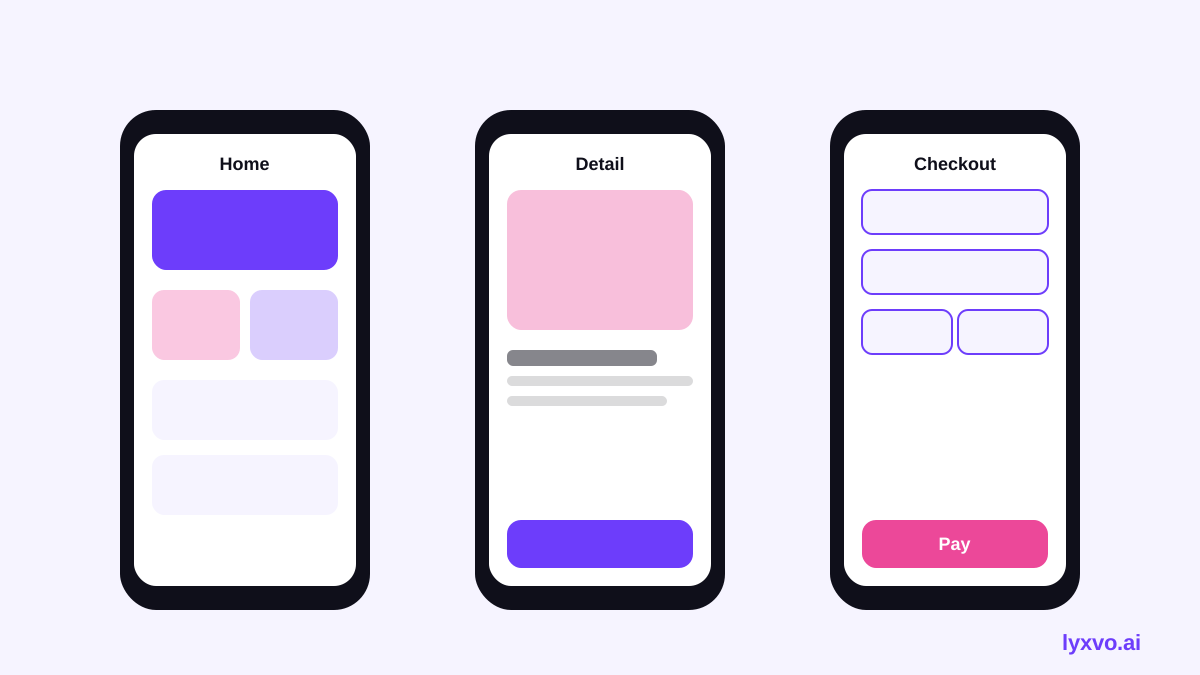
Kinukuha ng text-to-screen design tool ang isang nakasulat na paglalarawan, gaya ng "fitness tracker na may dashboard ng araw-araw na goals at workout log," at gumagawa ito ng interface screens para sa target na platform. Inuuna ng magagandang tool ang daloy (anong mga screen ang kailangan at paano sila magkakaugnay) bago idisenyo ang bawat isa gamit ang layout, spacing, typography at kulay.
Panimulang bersyon lamang ang output, hindi pa tapos na produkto. Isipin itong mabilis na unang draft na iyong ieedit, susubukan sa totoong users, at ipapasa sa developer.
Bakit mahalaga ang kalidad ng prompt
Iba-iba ang screens na magagawa ng iisang tool depende sa kung gaano katumpak ang prompt mo. Ang malabong prompt ay nagbubunga ng generic na layouts. Ang tiyak na prompt naman ay nagbibigay sa design agent ng mga kondisyong kailangan nito.
Sakop ng magandang prompt ang limang bagay:
- Layunin: ano ang tinutulungan ng app na gawin ng user
- Platform: iOS, Android o web
- Pangunahing screens: ang mga pangunahing pahinang kailangan ng user
- Pangunahing nilalaman: ang datos, aksyon at estado sa bawat screen
- Istilo: tono, direksyon ng kulay at siksik ng disenyo (minimal, siksik, masaya)
Mahina vs. malakas na prompt
| Mahinang prompt | Malakas na prompt |
|---|---|
| "Gumawa ng food app" | "iOS food delivery app para mag-order ng tanghalian mula sa mga kalapit na restawran. Screens: listahan ng restawran na may filters, menu na may add-to-cart, cart at checkout, order tracking. Malinis, magaan na tema, malalaking litrato ng pagkain." |
| "Finance dashboard" | "Web dashboard para sa may-ari ng maliit na negosyo na sumusubaybay ng buwanang kita, gastos at hindi pa nababayarang invoices. Ipakita ang summary row ng tatlong metrics, line chart ng cash flow, at talahanayan ng kamakailang transaksyon. Siksik, propesyonal, asul at kulay abo." |
Hakbang-hakbang: pagdidisenyo ng app screens gamit ang Lyxvo AI
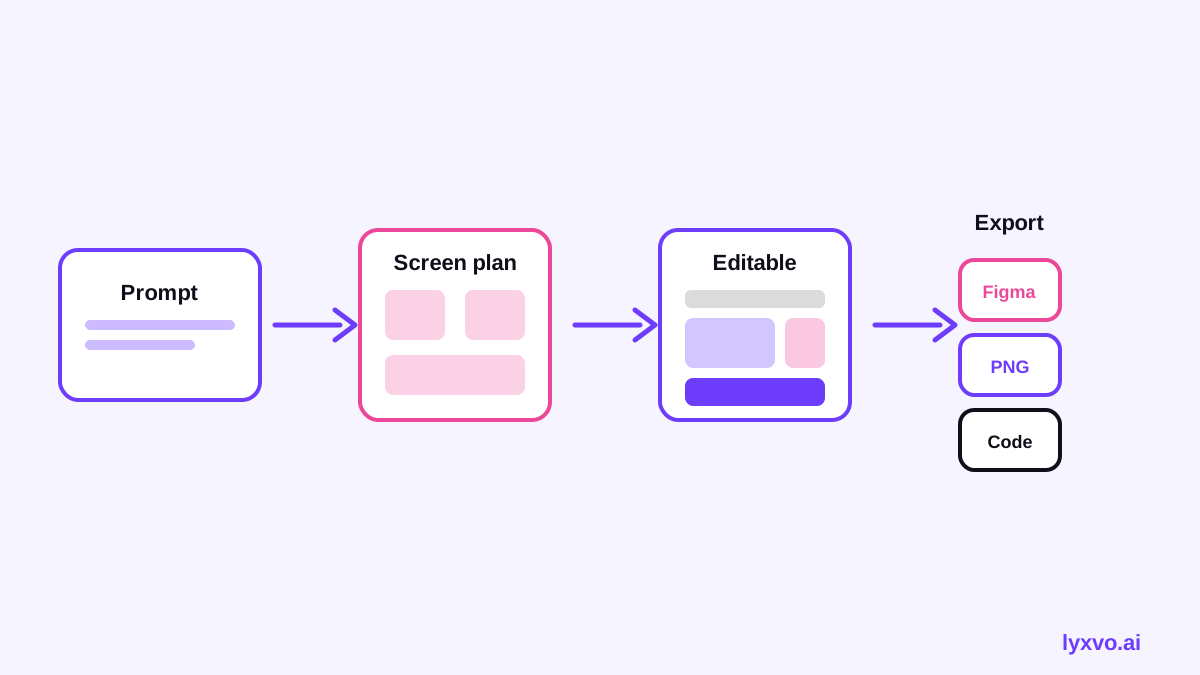
Una munang nagpaplano ang design agent ng Lyxvo AI, saka nagdidisenyo. Ganito ito gamitin para sa app screens:
- Buksan ang app screen studio. Pumunta sa design studio para sa app screens para sa mobile layouts, o sa web studio para sa desktop at browser screens.
- Isulat ang prompt mo. Isama ang limang elementong nabanggit sa itaas. Banggitin ang platform at ang screens na kailangan mo.
- Suriin ang plano. Iminumungkahi ng agent ang istruktura ng screens. Tiyaking kasama ang bawat screen na kailangan ng daloy mo bago mo tanggapin.
- Gawin ang screens. Suriin ang bawat isa para sa layout, hierarchy at mga nawawalang estado gaya ng walang laman, naglo-load at error na view.
- Mag-edit nang direkta. Gamitin ang Canva-style na editor para baguhin ang teksto, palitan ang larawan at ayusin ang kulay nang hindi sumusulat ng bagong prompt.
- I-export para sa development. I-export sa Figma (SVG kasama ang design tokens), PNG sa totoong sukat para sa pagsusuri ng stakeholders, o code sa HTML, Flutter o Kotlin Jetpack Compose.
Paalala: Gumagawa ang design agent ng Lyxvo AI ng iisang screens at design files. Ang buong multi-page na app o website ay gumagamit ng Lyxvo Engine, na inuupahan nang hiwalay. Makakasubok ng 2 pahina nang libre ang bawat account. Tingnan ang pricing para sa detalye ng plano.
Checklist para sa mas magandang unang resulta
Bago ka mag-generate, tiyakin na:
- [ ] Nakasaad sa isang pangungusap ang pangunahing layunin ng user sa app
- [ ] Nabanggit ang target na platform (iOS, Android o web)
- [ ] Nakalista ang bawat pangunahing screen
- [ ] Nailarawan ang mahalagang datos at aksyon ng bawat screen
- [ ] Nabanggit ang walang laman, naglo-load at error na estado kung kailangan
- [ ] May ibinigay na direksyon ng istilo (kulay, siksik, tono)
- [ ] Nabanggit ang brand colors o fonts kung meron na
Pagkatapos mag-generate, suriin na:
- [ ] Malinaw na makita ang pangunahing aksyon sa bawat screen
- [ ] Nababasa ang teksto sa totoong laki ng device
- [ ] Tugma ang navigation sa pagitan ng screens sa nilayong daloy
- [ ] Sapat ang laki ng touch targets sa mobile
Pagpino ng screens pagkatapos mag-generate
Bihirang maging pinal ang unang output. Pinuhin ito sa ganitong pagkakasunod:
Ayusin muna ang istruktura bago ang istilo
Tiyakin na gumagana ang information architecture. Kung may nawawalang hakbang sa isang screen, i-regenerate ang screen na iyon gamit ang mas tiyak na prompt sa halip na patchwork.
Pagkatapos, ayusin ang nilalaman
Palitan ang placeholder text ng totoong label. Lumalabas ang mga problema sa layout kapag totoong nilalaman ang gamit, gaya ng mahabang pangalan ng produkto na sumisira sa card, na hindi makikita sa lorem ipsum.
Pagkatapos, pagandahin ang visuals
Ayusin ang kulay, spacing at mga larawan. Panatilihing pareho ang pagbabago sa lahat ng screens para magmukhang iisang produkto ang app.
Subukan sa mga user
I-export ang PNG screens sa totoong sukat at ipakita sa lima hanggang walong taong kabilang sa target mong audience. Obserbahan kung saan sila nag-aatubili. Ang mga sandaling iyon ang nagtuturo kung aling screens ang unang ayusin.
Mga karaniwang pagkakamali na dapat iwasan
- Pag-prompt ng napakaraming screens nang sabay-sabay. Hatiin ang malalaking app sa mga daloy at idisenyo ang isang daloy sa bawat pagkakataon.
- Paglaktaw sa mga estado. May mga walang laman at error na screens ang totoong app. Idagdag ang mga ito nang sadya.
- Hindi pagpansin sa mga kombensiyon ng platform. Magkaiba ang navigation patterns ng iOS at Android. Banggitin ang platform sa bawat prompt.
- Pagturing sa output bilang pinal. Laging suriin ang accessibility, contrast at haba ng teksto.
- Pagpasa ng screenshots sa halip na files. I-export sa Figma o code para magtrabaho ang developers gamit ang istrukturadong assets.
Para kanino ang ganitong paraan
Bagay ang text-to-screen design sa mga founder na sinusubukan ang ideya, sa mga product manager na gumagawa ng mabilisang prototype, sa mga designer na nag-e-explore ng direksyon, at sa maliliit na team na walang nakalaang designer. Hindi ito lubos na bagay sa mga lubos na custom na brand experience na nangangailangan ng paghuhusga ng designer sa bawat hakbang, bagaman nakakabilis pa rin ang AI output sa unang yugto ng pag-explore.
Pagsisimula
Para subukan ang daloy, buksan ang app studio at patakbuhin ang isang maikling daloy na tatlo hanggang apat na screens. Pagkatapos, pinuhin gamit ang checklist sa itaas. Para sa mas maraming halimbawa at sunud-sunod na gabay, bisitahin ang blog ng Lyxvo AI at ang dokumentasyon. Mayroon ding handa nang panimulang disenyo sa templates library.
Try it in Lyxvo AI
Describe it in your own words and the design agent starts on the right flow. Free to start.
Related tool: AI app designer for complete iOS and Android apps
Whole apps and websites are designed with the Lyxvo Engine, rented separately from the design plans; every account can try 2 pages free.