Narzędzie AI do projektowania ekranów aplikacji z tekstu: praktyczny przewodnik

Narzędzie AI do projektowania ekranów aplikacji z tekstu pozwala opisać aplikację, którą chcesz stworzyć, zwykłym językiem, a w kilka minut otrzymać gotowe ekrany interfejsu. Ten przewodnik wyjaśnia, jak działa taki proces, jak pisać prompty, które dają użyteczne ekrany, i jak dopracować wynik, aby można go było przekazać programistom.
Co właściwie robi projektant ekranów aplikacji oparty na AI
Narzędzie do projektowania ekranów z tekstu przyjmuje opis pisemny, na przykład "aplikacja fitness z pulpitem dziennych celów i dziennikiem treningów", i tworzy ekrany interfejsu dla wybranej platformy. Dobre narzędzia najpierw planują przepływ (jakie ekrany istnieją i jak są ze sobą połączone), a potem projektują każdy z nich: układ, odstępy, typografię i kolory.
Wynik to punkt wyjścia, a nie gotowy produkt. Traktuj go jako szybki pierwszy szkic, który następnie edytujesz, testujesz z prawdziwymi użytkownikami i przekazujesz programiście.
Dlaczego jakość promptu ma znaczenie
To samo narzędzie może wygenerować bardzo różne ekrany, w zależności od precyzji promptu. Ogólne prompty dają ogólne układy. Konkretne prompty dostarczają agentowi projektowemu ograniczeń, których potrzebuje.
Dobry prompt obejmuje pięć rzeczy:
- Cel: w czym aplikacja pomaga użytkownikowi
- Platforma: iOS, Android lub web
- Kluczowe ekrany: główne strony, których potrzebuje użytkownik
- Najważniejsze treści: dane, działania i stany na każdym ekranie
- Styl: ton, kierunek kolorystyczny i gęstość (minimalistyczny, gęsty, zabawny)
Słabe kontra mocne prompty
| Słaby prompt | Mocny prompt |
|---|---|
| "Zrób aplikację o jedzeniu" | "Aplikacja na iOS do zamawiania obiadów z pobliskich restauracji. Ekrany: lista restauracji z filtrami, menu z dodawaniem do koszyka, koszyk i płatność, śledzenie zamówienia. Czysty, jasny motyw, duże zdjęcia potraw." |
| "Panel finansowy" | "Panel webowy dla właściciela małej firmy, który śledzi miesięczne przychody, wydatki i nieopłacone faktury. Pokaż wiersz z trzema wskaźnikami, wykres liniowy przepływów pieniężnych i tabelę ostatnich transakcji. Gęsty, profesjonalny styl, odcienie niebieskiego i szarości." |
Krok po kroku: projektowanie ekranów aplikacji w Lyxvo AI
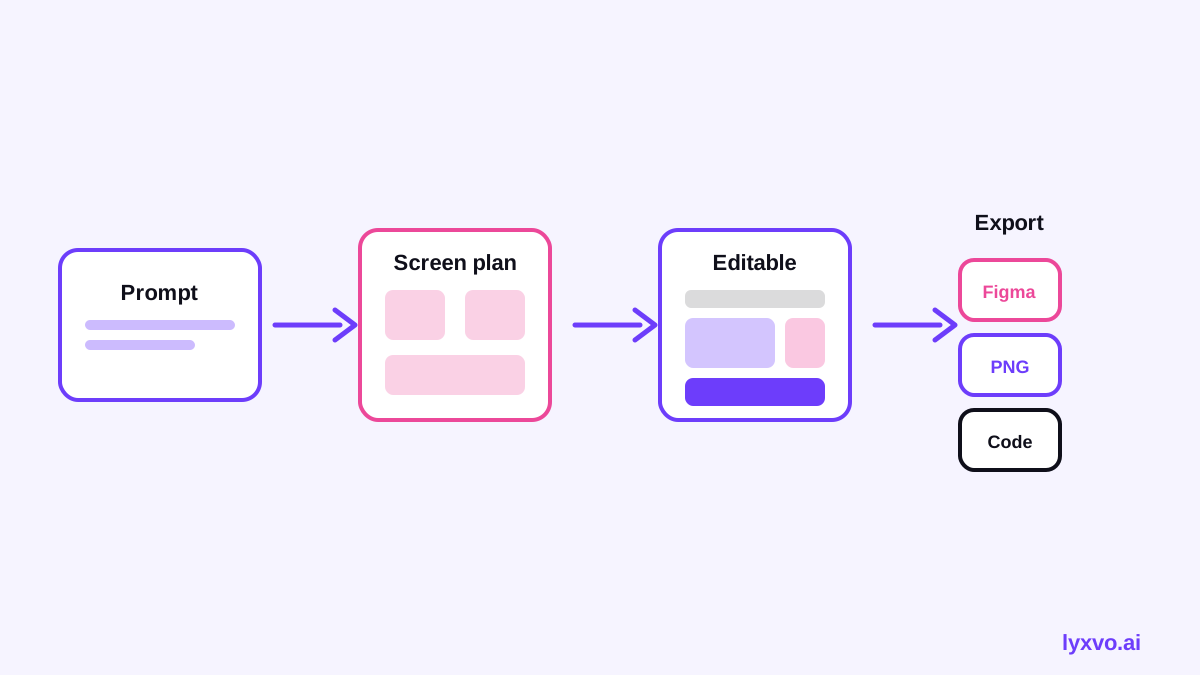
Agent projektowy Lyxvo AI najpierw planuje, a potem projektuje. Oto jak użyć go do ekranów aplikacji:
- Otwórz studio ekranów aplikacji. Przejdź do studia projektowania ekranów aplikacji, aby tworzyć układy mobilne, lub do studia webowego, aby tworzyć ekrany desktopowe i przeglądarkowe.
- Napisz prompt. Uwzględnij pięć elementów opisanych wyżej. Podaj platformę i ekrany, których potrzebujesz.
- Przejrzyj plan. Agent proponuje strukturę ekranów. Zanim ją zaakceptujesz, sprawdź, czy zawiera wszystkie ekrany wymagane w Twoim przepływie.
- Wygeneruj ekrany. Oceń każdy z nich pod kątem układu, hierarchii i brakujących stanów, takich jak widok pusty, ładowanie czy błąd.
- Edytuj bezpośrednio. Użyj edytora w stylu Canvy, aby zmienić tekst, podmienić zdjęcia i dopasować kolory bez pisania nowego promptu.
- Wyeksportuj do dalszej pracy. Eksportuj do Figmy (SVG plus tokeny projektowe), do PNG w rzeczywistym rozmiarze do przeglądu przez interesariuszy albo do kodu w HTML, Flutterze lub Kotlin Jetpack Compose.
Uwaga: Agent projektowy Lyxvo AI tworzy pojedyncze ekrany i pliki projektów. Całe wieloekranowe aplikacje i strony internetowe powstają w Lyxvo Engine, który jest wykupywany osobno. Każde konto może wypróbować 2 strony za darmo. Szczegóły planów znajdziesz w cenniku.
Lista kontrolna dla lepszego pierwszego wyniku
Przed generowaniem upewnij się, że:
- [ ] Główny cel użytkownika aplikacji jest opisany jednym zdaniem
- [ ] Platforma docelowa jest wskazana (iOS, Android lub web)
- [ ] Wymieniono każdy kluczowy ekran
- [ ] Opisano najważniejsze dane i działania na każdym ekranie
- [ ] Wspomniano stany puste, ładowania i błędów, jeśli są potrzebne
- [ ] Podano kierunek stylistyczny (kolor, gęstość, ton)
- [ ] Zaznaczono kolory marki lub czcionki, jeśli już istnieją
Po wygenerowaniu sprawdź:
- [ ] Główne działanie jest wizualnie oczywiste na każdym ekranie
- [ ] Tekst jest czytelny w rzeczywistym rozmiarze urządzenia
- [ ] Nawigacja między ekranami odpowiada zamierzonemu przepływowi
- [ ] Obszary dotyku są wystarczająco duże na urządzeniach mobilnych
Dopracowywanie ekranów po wygenerowaniu
Rzadko pierwszy wynik jest ostateczny. Dopracowuj w tej kolejności:
Najpierw napraw strukturę, potem styl
Upewnij się, że architektura informacji działa. Jeśli na ekranie brakuje kroku, wygeneruj go ponownie z bardziej konkretnym promptem, zamiast łatać go w inny sposób.
Następnie dostosuj treści
Zastąp tekst zastępczy prawdziwymi etykietami. Realistyczne treści ujawniają problemy z układem, które ukrywa lorem ipsum, na przykład długie nazwy produktów rozsadzające kartę.
Potem dopracuj wygląd
Dostosuj kolory, odstępy i grafiki. Zachowaj spójność zmian na wszystkich ekranach, aby aplikacja wyglądała jak jeden produkt.
Przetestuj z użytkownikami
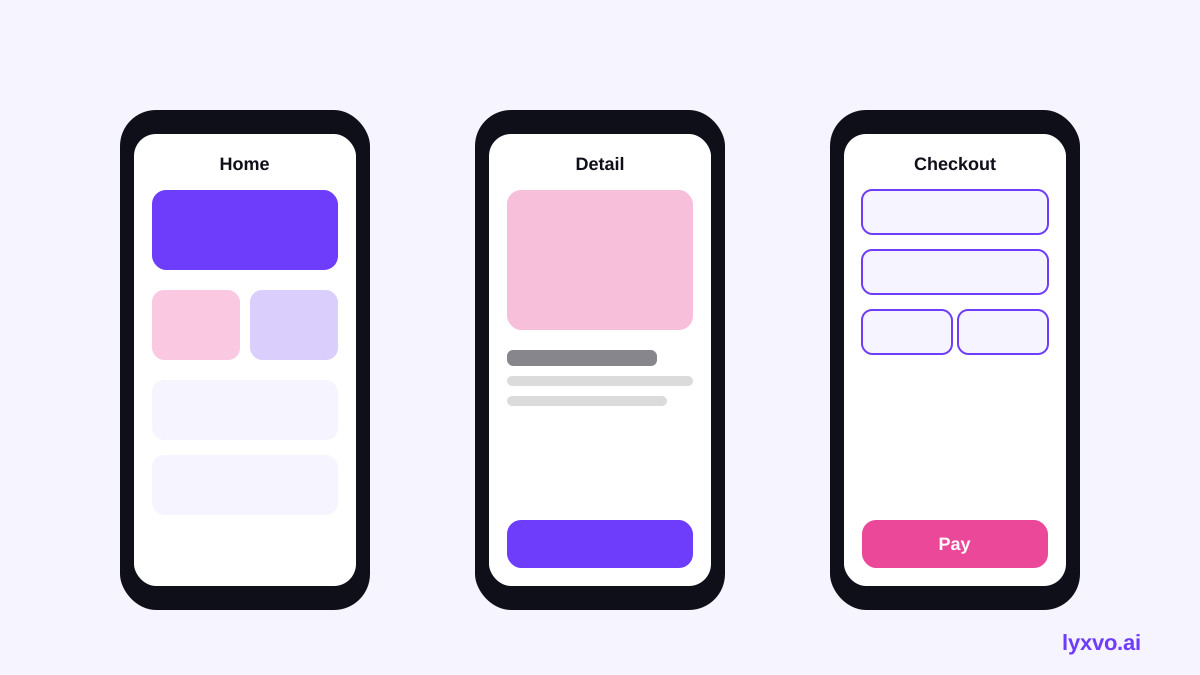
Wyeksportuj ekrany w PNG w rzeczywistym rozmiarze i pokaż je od pięciu do ośmiu osobom z Twojej grupy docelowej. Obserwuj, gdzie się wahają. Te momenty wskazują ekrany, które trzeba poprawić w pierwszej kolejności.
Częste błędy, których warto unikać
- Prompt obejmujący zbyt wiele ekranów naraz. Podziel duże aplikacje na przepływy i projektuj jeden przepływ na raz.
- Pomijanie stanów. Prawdziwe aplikacje mają ekrany puste i błędów. Dodawaj je świadomie.
- Ignorowanie konwencji platformy. Wzorce nawigacji na iOS i Androidzie się różnią. Podawaj platformę w każdym prompcie.
- Traktowanie wyniku jako ostatecznego. Zawsze sprawdź dostępność, kontrast i długość tekstu.
- Przekazywanie zrzutów ekranu zamiast plików. Eksportuj do Figmy lub kodu, aby programiści pracowali na uporządkowanych zasobach.
Dla kogo to podejście
Projektowanie ekranów z tekstu sprawdza się u założycieli weryfikujących pomysł, menedżerów produktu budujących szybkie prototypy, projektantów testujących kierunki oraz małych zespołów bez dedykowanego projektanta. Mniej nadaje się do bardzo indywidualnych doświadczeń marki, które wymagają osądu projektanta na każdym etapie, choć wynik AI nadal przyspiesza wczesną eksplorację.
Jak zacząć
Aby wypróbować ten proces, otwórz studio aplikacji i uruchom krótki przepływ z trzech do czterech ekranów. Następnie dopracuj wynik według powyższej listy kontrolnej. Więcej przykładów i poradników znajdziesz na blogu Lyxvo AI oraz w dokumentacji. Gotowe punkty startowe są dostępne w bibliotece szablonów.
Try it in Lyxvo AI
Describe it in your own words and the design agent starts on the right flow. Free to start.
Related tool: AI app designer for complete iOS and Android apps
Whole apps and websites are designed with the Lyxvo Engine, rented separately from the design plans; every account can try 2 pages free.