Cómo Crear un Menú Digital con Código QR con IA
Para crear un menú digital con código QR con IA, describes tus platos y tu estilo, dejas que un agente de diseño con IA organice las páginas del menú y luego vinculas un código QR que abre la carta terminada en el teléfono del cliente. Esta guía recorre todo el proceso, desde planificar el contenido hasta imprimir tarjetas de mesa que se escaneen sin problemas.
Por qué funciona un menú digital con código QR
Un menú con código QR sustituye el papel por una página web que los clientes abren escaneando un código en la mesa. Es fácil de actualizar cuando cambian los precios o las ofertas, se puede traducir para los visitantes y puedes imprimir un código nuevo en una tarjeta, una pegatina o un soporte en lugar de reimprimir una carta completa cada temporada.
El diseño es tan importante como el código. Los clientes leen en una pantalla pequeña, a menudo en una sala muy iluminada y, a veces, con una mano. Un buen menú digital es corto de recorrer, tiene precios claros y carga rápido.
Antes de diseñar: planifica el contenido
Antes de abrir cualquier herramienta de diseño, reúne tu información. Una lista de comprobación sencilla mantiene el mensaje a la IA y el diseño final precisos:
- Secciones: entrantes, platos principales, postres, bebidas, guarniciones o una pizarra de temporada.
- Platos: nombre, descripción breve, precio y si el plato es vegetariano, picante o contiene alérgenos habituales.
- Moneda y formato: escribe los precios como los esperan ver tus clientes en tu mercado.
- Datos de marca: logotipo, dos o tres colores de marca y el estilo de tipografía que quieres (clásico, moderno, divertido).
- Idiomas: si tienes clientes internacionales, decide desde el principio qué idiomas ofrecer.
Consejo: limita las descripciones de los platos a una línea. Los párrafos largos dificultan la lectura de un menú en el móvil.
Paso a paso: crea el menú con IA
1. Describe el menú en un solo mensaje
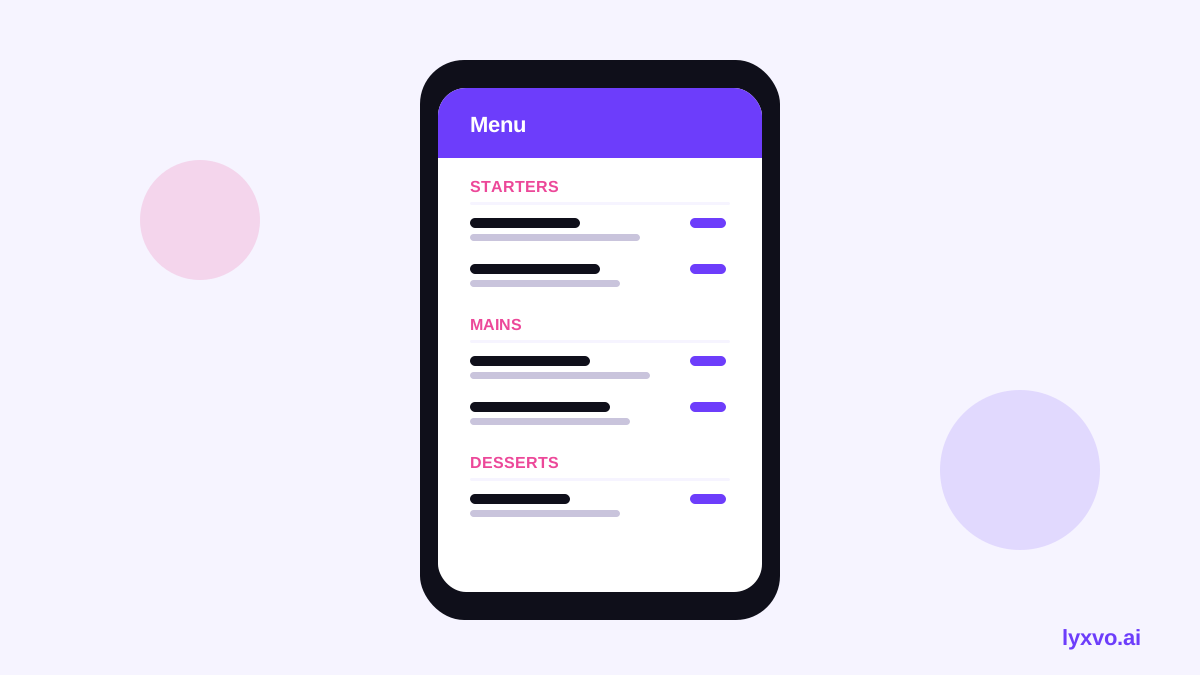
Dale al agente de diseño tus secciones, algunos platos de ejemplo con sus precios y el ambiente que quieres. Por ejemplo: "Menú para móvil de una cafetería acogedora. Secciones: Café, Té, Bollería, Bocadillos. Colores cálidos de tierra, tipografía sans-serif limpia, precios en la columna derecha." Cuanto más específico sea el mensaje, menos tendrás que editar después.
2. Elige el formato adecuado
Un menú digital se ve en el teléfono, así que diséñalo primero para un lienzo del tamaño de un móvil. En Lyxvo AI puedes empezar en el generador de diseño de interfaces con IA o en la herramienta de diseño de sitios web con IA si quieres una página completa adaptada al móvil, y abrir el estudio de diseño con la configuración de plataforma web para un diseño en el navegador.
3. Ajusta textos e imágenes con el editor
Después del primer borrador, usa el editor de estilo Canva para cambiar textos, sustituir fotos de los platos y ajustar los colores directamente. Comprueba que cada precio coincida con tu caja registradora. Mantén las fotos luminosas y recortadas con las mismas proporciones para que el menú se vea uniforme al desplazarse.
4. Añade traducciones
Usa la función de traducción para crear versiones en los idiomas que hablan tus clientes. Revisa siempre la redacción de los alérgenos y los nombres de los platos con un miembro del personal, porque la traducción automática puede cambiar el significado.
5. Exporta un menú listo para la web
Cuando el diseño esté terminado, exporta el menú como HTML para que pueda alojarse y abrirse en cualquier navegador de móvil. Si también quieres una versión impresa de respaldo, exporta un PNG a tamaño real o un archivo listo para imprimir.
Crea el código QR y colócalo
Cuando el menú tenga un enlace activo, genera un código QR que apunte a él y prueba el escaneo antes de imprimir. Imprime el código lo bastante grande para escanearlo a la distancia de un brazo, normalmente de al menos unos centímetros de lado, con un borde blanco alrededor. Evita colocarlo sobre superficies brillantes que reflejen la luz.
Opciones de colocación recomendables:
- Tarjetas de mesa en cada mesa, una por cada dos o cuatro asientos.
- Una pegatina en el escaparate de la entrada o en el mostrador.
- Una pequeña tarjeta enmarcada cerca de la caja registradora.
Prueba antes de lanzar
Prueba el menú como lo usará un cliente:
- Escanea el código con al menos dos teléfonos distintos, si es posible un iPhone y un Android.
- Prueba con una conexión móvil lenta, ya que muchos clientes escanean con señal débil.
- Comprueba que el menú carga en unos pocos segundos y que el texto se lee sin necesidad de hacer zoom.
- Confirma que los precios, las etiquetas de alérgenos y el horario coinciden con tu servicio actual.
- Pide a alguien ajeno al equipo que encuentre un plato concreto y observa dónde duda.
Errores comunes que debes evitar
| Error | Mejor enfoque |
|---|---|
| Texto diminuto que obliga a hacer zoom | Usa texto de cuerpo grande y líneas cortas |
| Demasiadas fotos | Usa fotos solo para los platos estrella |
| Código QR impreso demasiado pequeño | Hazlo grande y con un borde blanco nítido |
| Precios desactualizados | Actualiza el menú y revisa el enlace después de cada cambio |
| Sin copia de seguridad | Guarda un PDF o PNG impreso por si hay cortes de luz |
Mantén el menú al día
Un menú digital solo es útil si sigue siendo exacto. Establece una rutina: actualiza precios y artículos agotados al inicio de cada servicio y revisa la carta completa cada temporada. Como el código apunta a una única página activa, rara vez tendrás que reimprimir las tarjetas de mesa cuando cambie la comida.
Si también organizas promociones, puedes crear imágenes a juego para redes sociales con el generador de publicaciones para redes sociales con IA, para que tu menú y tus publicaciones compartan el mismo aspecto. Para una carta impresa o un cartel que muestres cerca de la entrada, el creador de menús con IA y el creador de carteles con IA son buenos puntos de partida.
Una lista de comprobación para el lanzamiento
- El contenido del menú está terminado, con precios y notas de alérgenos revisados.
- Las traducciones han sido revisadas por un hablante nativo.
- El código QR se ha probado en dos o más teléfonos y con una conexión débil.
- Los códigos impresos son grandes, nítidos y están colocados donde el cliente puede alcanzarlos.
- Existe un proceso para actualizar el menú cuando cambien los platos.
Nota: el escaneo de códigos QR y el comportamiento de los navegadores móviles cambian con el tiempo, así que comprueba que tu código sigue funcionando en los teléfonos actuales antes de un periodo de mucha actividad.
Resumen
Para crear un menú digital con código QR con IA, planifica tus secciones y platos, describe el estilo en un mensaje claro, ajusta el diseño y las traducciones, exporta el menú e imprime un código bien colocado y de buen tamaño. Pruébalo en teléfonos reales antes de lanzarlo y mantén el contenido actualizado. Empieza con las plantillas de diseño gratuitas si quieres tener ya un punto de partida para la maquetación.
Pruébalo en Lyxvo AI
Descríbelo con tus palabras y el agente de diseño empieza en el flujo adecuado. Gratis para empezar.
Herramienta relacionada: AI menu maker for restaurants and cafés