So erstellen Sie eine digitale QR-Code-Speisekarte mit KI

Um eine digitale QR-Code-Speisekarte mit KI zu erstellen, beschreiben Sie Ihre Gerichte und Ihren Stil, lassen einen KI-Designagenten die Menüseiten gestalten und verknüpfen dann einen QR-Code, der die fertige Karte auf dem Smartphone des Gastes öffnet. Dieser Leitfaden führt Sie durch den gesamten Prozess, von der Planung der Inhalte bis zu Tischaufstellern, die zuverlässig scannen.
Warum eine digitale QR-Code-Speisekarte funktioniert
Eine QR-Code-Speisekarte ersetzt Papier durch eine Webseite, die Gäste öffnen, indem sie einen Code auf dem Tisch scannen. Sie lässt sich bei Preisänderungen oder Aktionen leicht aktualisieren, kann für internationale Gäste übersetzt werden, und Sie können für Karte, Aufkleber oder Ständer einen neuen Code drucken, statt jede Saison eine komplette Speisekarte neu zu drucken.
Das Design ist genauso wichtig wie der Code. Gäste lesen auf einem kleinen Bildschirm, oft in einem hellen Raum und manchmal nur mit einer Hand. Eine gute digitale Speisekarte ist kurz zu scrollen, hat klar lesbare Preise und lädt schnell.
Vor dem Design: Inhalte planen
Bevor Sie ein Designtool öffnen, sammeln Sie Ihre Informationen. Eine einfache Checkliste hält den KI-Prompt und das fertige Layout genau:
- Abschnitte: Vorspeisen, Hauptgerichte, Desserts, Getränke, Beilagen oder eine saisonale Tafel.
- Gerichte: Name, kurze Beschreibung, Preis und ob ein Gericht vegetarisch, scharf ist oder typische Allergene enthält.
- Währung und Format: Schreiben Sie die Preise so, wie Gäste sie in Ihrem Markt erwarten, zum Beispiel mit 15,90 €.
- Markendetails: Logo, zwei oder drei Markenfarben und der gewünschte Schriftstil (klassisch, modern, verspielt).
- Sprachen: Wenn Sie internationale Gäste haben, legen Sie von Anfang an fest, welche Sprachen Sie anbieten.
Tipp: Halten Sie Gerichtbeschreibungen auf eine Zeile. Lange Absätze machen eine Speisekarte auf dem Handy schwer zu überblicken.
Schritt für Schritt: Die Speisekarte mit KI erstellen
1. Die Speisekarte in einem Prompt beschreiben
Geben Sie dem Designagenten Ihre Abschnitte, einige Beispielgerichte mit Preisen und die gewünschte Stimmung. Zum Beispiel: "Mobile Speisekarte für ein gemütliches Café. Abschnitte: Kaffee, Tee, Gebäck, Sandwiches. Warme erdige Farben, klare serifenlose Schrift, Preise in der rechten Spalte." Je genauer der Prompt, desto weniger müssen Sie später nachbearbeiten.
2. Das richtige Format wählen
Eine digitale Speisekarte wird auf dem Smartphone angesehen, deshalb gestalten Sie zuerst für eine Leinwand in Handygröße. In Lyxvo AI können Sie im KI-UI-Design-Generator oder im KI-Webdesign-Tool starten, wenn Sie eine vollständige mobilfreundliche Seite möchten, und das Design-Studio mit der Webplattform-Einstellung für ein browserbasiertes Layout öffnen.
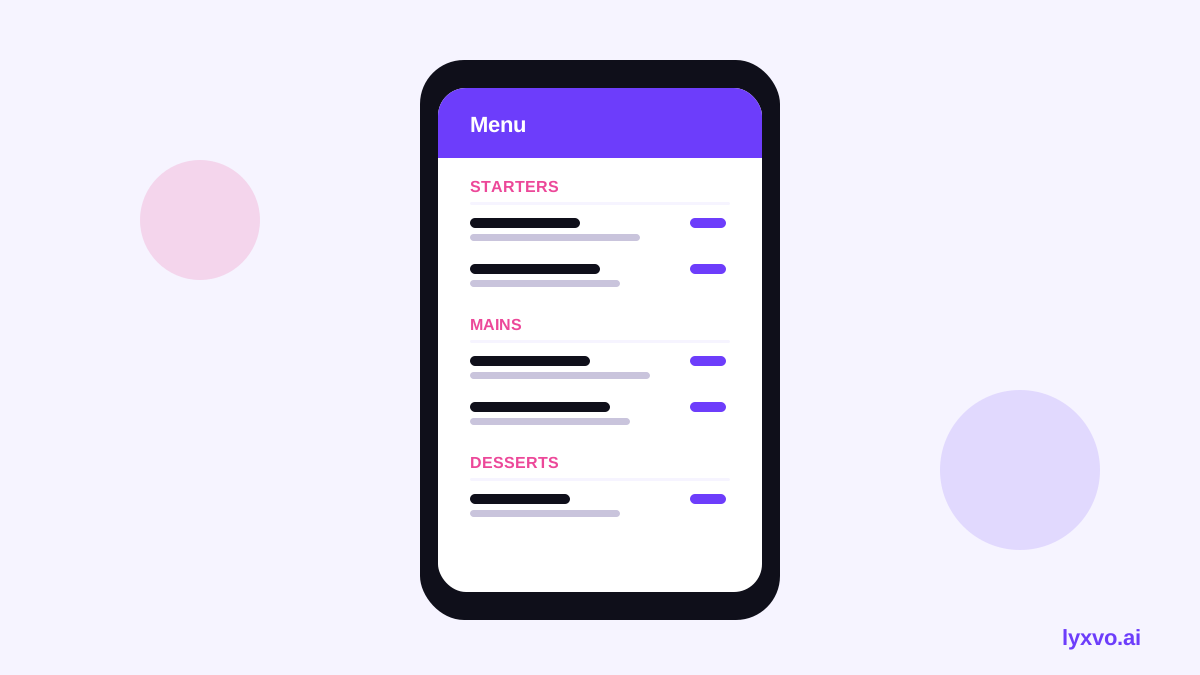
3. Texte und Bilder im Editor verfeinern
Nach dem ersten Entwurf verwenden Sie den Editor im Canva-Stil, um Texte zu ändern, Gerichtfotos auszutauschen und Farben direkt anzupassen. Prüfen Sie, dass jeder Preis mit Ihrer Kasse übereinstimmt. Halten Sie Fotos hell und im gleichen Seitenverhältnis zugeschnitten, damit die Karte beim Scrollen einheitlich wirkt.
4. Übersetzungen hinzufügen
Nutzen Sie die Übersetzungsfunktion, um Versionen in den Sprachen Ihrer Gäste zu erstellen. Lassen Sie Allergenhinweise und Gerichtnamen immer von einem Mitarbeiter prüfen, denn automatische Übersetzungen können die Bedeutung verändern.
5. Eine webtaugliche Speisekarte exportieren
Wenn das Layout fertig ist, exportieren Sie die Speisekarte als HTML, damit sie gehostet und in jedem Smartphone-Browser geöffnet werden kann. Wenn Sie zusätzlich eine gedruckte Version als Reserve möchten, exportieren Sie PNG in Originalgröße oder eine druckfertige Datei.
QR-Code erstellen und platzieren
Sobald die Speisekarte einen aktiven Link hat, erzeugen Sie einen QR-Code, der darauf verweist, und testen das Scannen vor dem Druck. Drucken Sie den Code groß genug, dass er aus Armlänge scannbar ist, meist mindestens einige Zentimeter Kantenlänge, mit einem weißen Rand. Vermeiden Sie glänzende Oberflächen, die Licht reflektieren.
Gute Platzierungen:
- Tischaufsteller auf jedem Tisch, einer pro zwei oder vier Plätze.
- Ein Aufkleber am Eingangsfenster oder an der Theke.
- Eine kleine gerahmte Karte in der Nähe der Kasse.
Vor dem Start testen
Testen Sie die Speisekarte so, wie ein Gast sie benutzen wird:
- Scannen Sie den Code mit mindestens zwei verschiedenen Smartphones, möglichst einem iPhone und einem Android-Gerät.
- Testen Sie bei einer langsamen mobilen Verbindung, da viele Gäste mit schwachem Signal scannen.
- Prüfen Sie, ob die Karte in wenigen Sekunden lädt und der Text ohne Zoomen lesbar ist.
- Bestätigen Sie, dass Preise, Allergenkennzeichnungen und Öffnungszeiten mit Ihrem aktuellen Angebot übereinstimmen.
- Bitten Sie jemanden außerhalb des Teams, ein bestimmtes Gericht zu finden, und beobachten Sie, wo er zögert.
Häufige Fehler vermeiden
| Fehler | Bessere Vorgehensweise |
|---|---|
| Winziger Text, der gezoomt werden muss | Großen Fließtext und kurze Zeilen verwenden |
| Zu viele Fotos | Fotos nur für die wichtigsten Gerichte nutzen |
| QR-Code zu klein gedruckt | Groß drucken, mit klarem weißem Rand |
| Veraltete Preise | Speisekarte aktualisieren und den Link nach jeder Änderung erneut prüfen |
| Kein Backup | Eine gedruckte PDF oder PNG für Stromausfälle aufbewahren |
Die Speisekarte aktuell halten
Eine digitale Speisekarte ist nur nützlich, wenn sie korrekt bleibt. Legen Sie eine Routine fest: Aktualisieren Sie Preise und ausverkaufte Gerichte zu Beginn jedes Service und prüfen Sie die gesamte Karte jede Saison. Da der Code auf eine einzige aktive Seite verweist, müssen Sie die Tischaufsteller selten neu drucken, wenn sich das Angebot ändert.
Wenn Sie auch Aktionen anbieten, können Sie passende Grafiken für Social Media mit dem KI-Generator für Social-Media-Beiträge erstellen, damit Ihre Karte und Ihre Beiträge denselben Look haben. Für eine gedruckte Menütafel oder ein Plakat im Eingangsbereich sind der KI-Menü-Ersteller und der KI-Plakat-Ersteller gute Ausgangspunkte.
Eine einfache Startcheckliste
- Die Inhalte der Speisekarte sind final, Preise und Allergenhinweise geprüft.
- Übersetzungen von einem Muttersprachler überprüft.
- QR-Code auf mindestens zwei Smartphones und bei schwacher Verbindung getestet.
- Gedruckte Codes sind groß, scharf und dort platziert, wo Gäste sie erreichen.
- Es gibt einen Ablauf, um die Speisekarte bei Änderungen zu aktualisieren.
Hinweis: Das Scannen von QR-Codes und das Verhalten mobiler Browser ändern sich mit der Zeit. Prüfen Sie daher vor einer stark besuchten Zeit, ob Ihr Code auf aktuellen Smartphones noch funktioniert.
Zusammenfassung
Um eine digitale QR-Code-Speisekarte mit KI zu erstellen, planen Sie Abschnitte und Gerichte, beschreiben den Stil in einem klaren Prompt, verfeinern Layout und Übersetzungen, exportieren die Speisekarte und drucken einen gut platzierten Code in ausreichender Größe. Testen Sie vor dem Start auf echten Smartphones und halten Sie die Inhalte danach aktuell. Wenn Sie einen Vorsprung beim Layout möchten, beginnen Sie mit den kostenlosen Designvorlagen.
Probier es in Lyxvo AI
Beschreib es in eigenen Worten, und der Design-Agent startet im passenden Ablauf. Kostenlos starten.
Passendes Tool: AI menu maker for restaurants and cafés