كيفية إنشاء قائمة طعام رقمية برمز QR بالذكاء الاصطناعي

لإنشاء قائمة طعام رقمية برمز QR بالذكاء الاصطناعي، تصف أطباقك وأسلوب تصميمك، ثم يقوم وكيل تصميم بالذكاء الاصطناعي بترتيب صفحات القائمة، بعد ذلك تربط رمز QR يفتح القائمة النهائية على هاتف الضيف. يرشدك هذا الدليل خلال العملية كاملةً، من تخطيط المحتوى إلى طباعة بطاقات الطاولات بحيث يُقرأ الرمز بموثوقية.
لماذا تنجح قائمة الطعام الرقمية برمز QR؟
تستبدل قائمة QR الورق بصفحة ويب يفتحها الضيوف بمسح رمز موجود على الطاولة. وهي سهلة التحديث عند تغيّر الأسعار أو العروض الخاصة، ويمكن ترجمتها للزوار، ويمكنك طباعة رمز جديد على بطاقة أو ملصق أو حامل بدلاً من إعادة طباعة قائمة كاملة كل موسم.
التصميم لا يقل أهمية عن الرمز نفسه. فالضيوف يقرؤون على شاشة صغيرة، غالباً في غرفة مضيئة، وأحياناً بيد واحدة. القائمة الرقمية الجيدة قصيرة يسهل تمريرها، وأسعارها واضحة، وتُحمَّل بسرعة.
قبل التصميم: خطّط للمحتوى
قبل فتح أي أداة تصميم، اجمع معلوماتك. قائمة تحقق بسيطة تحافظ على دقة طلب الذكاء الاصطناعي والتخطيط النهائي:
- الأقسام: المقبلات، والأطباق الرئيسية، والحلويات، والمشروبات، والأطباق الجانبية، أو لوحة موسمية.
- الأصناف: الاسم، ووصف قصير، والسعر، وما إذا كان الطبق نباتياً أو حاراً أو يحتوي على مسببات حساسية شائعة.
- العملة والتنسيق: اكتب الأسعار بالشكل الذي يتوقعه الضيوف في سوقك.
- تفاصيل العلامة التجارية: الشعار، وألوان العلامة الثلاثة أو الاثنين، ونمط الخط الذي تريده (كلاسيكي، عصري، مرح).
- اللغات: إذا كان لديك ضيوف من خارج البلاد، فحدّد اللغات التي ستقدمها من البداية.
نصيحة: اجعل وصف كل صنف في سطر واحد. فالفقرات الطويلة تجعل القائمة على الهاتف صعبة التصفح.
خطوة بخطوة: ابنِ القائمة بالذكاء الاصطناعي
1. صِف القائمة في طلب واحد
زوّد وكيل التصميم بأقسامك وبعض الأصناف النموذجية مع أسعارها، والأجواء التي تريدها. على سبيل المثال: "قائمة للهواتف لمقهى دافئ. الأقسام: القهوة، والشاي، والمعجنات، والساندويشات. ألوان ترابية دافئة، وخط بسيط بدون زوائد، والأسعار في العمود الأيمن." كلما كان الطلب أكثر تحديداً، احتجت إلى تعديل أقل لاحقاً.
2. اختر التنسيق المناسب
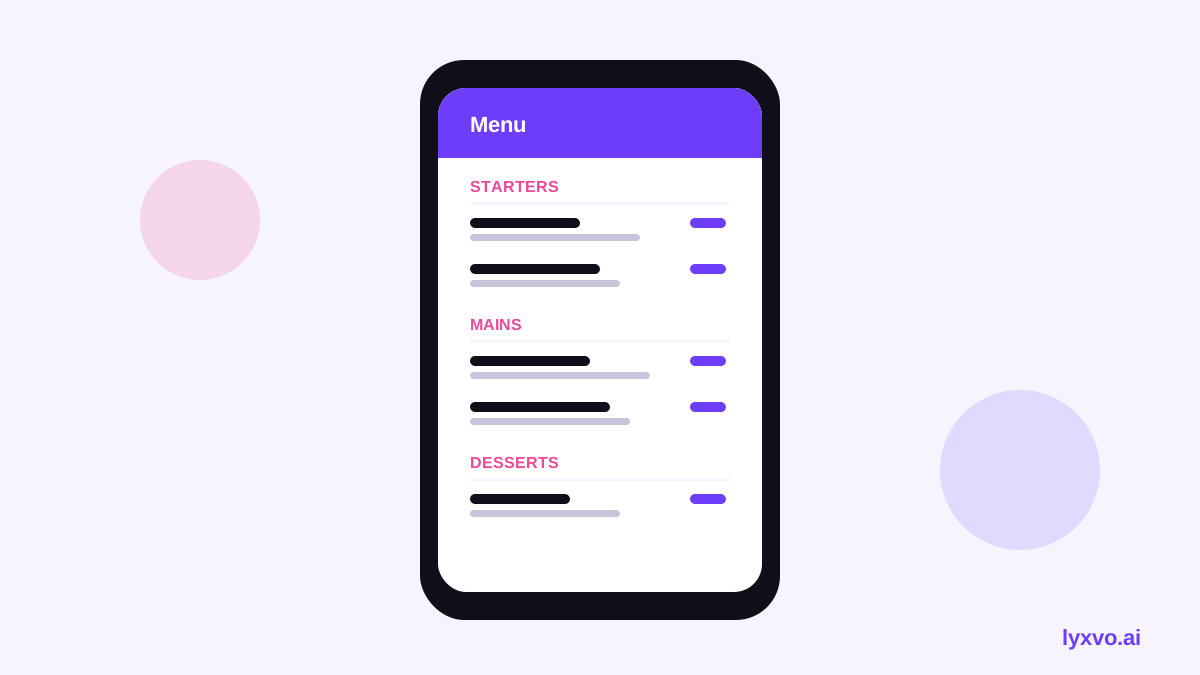
تُعرض القائمة الرقمية على الهاتف، لذا صمّمها أولاً لمساحة بحجم الهاتف. في Lyxvo AI يمكنك البدء من مولّد تصميم واجهات المستخدم بالذكاء الاصطناعي أو من أداة تصميم مواقع الويب بالذكاء الاصطناعي إذا أردت صفحة كاملة متوافقة مع الجوال، وفتح استوديو التصميم عبر إعداد منصة الويب لتخطيط يعمل في المتصفح.
3. حسّن النصوص والصور بالمحرر
بعد المسودة الأولى، استخدم المحرر بأسلوب Canva لتغيير النصوص، واستبدال صور الأطباق، وضبط الألوان مباشرةً. تحقق من أن كل سعر يطابق ما في نظام نقاط البيع لديك. اجعل الصور مشرقة ومقصوصة بالنسب نفسها لتبدو القائمة متناسقة عندما يمرر الضيف الشاشة.
4. أضف الترجمات
استخدم ميزة الترجمة لإنشاء نسخ باللغات التي يتحدث بها ضيوفك. واحرص دائماً على أن يراجع أحد الموظفين نصوص مسببات الحساسية وأسماء الأطباق، لأن الترجمة الآلية قد تغيّر المعنى.
5. صدّر قائمة جاهزة للويب
عند اكتمال التخطيط، صدّر القائمة بصيغة HTML لتتمكن من استضافتها وفتحها في متصفح أي هاتف. وإذا أردت نسخة مطبوعة احتياطية، فصدّر ملف PNG بالحجم الحقيقي أو ملفاً جاهزاً للطباعة.
أنشئ رمز QR وضعه في مكانه
بمجرد أن يصبح للقائمة رابط فعّال، أنشئ رمز QR يشير إليه، واختبر المسح قبل الطباعة. اطبع الرمز بحجم كبير يكفي للمسح من مسافة ذراع، عادةً بعرض بضعة سنتيمترات على الأقل، مع إطار أبيض حوله. تجنب وضعه على أسطح لامعة تعكس الضوء.
خيارات جيدة للتموضع:
- بطاقات على كل طاولة، بطاقة لكل طاولتين أو أربعة مقاعد.
- ملصق على نافذة المدخل أو على الكاونتر.
- بطاقة صغيرة مؤطرة قرب صندوق الدفع.
اختبر قبل الإطلاق
اختبر القائمة كما سيستخدمها الضيف:
- امسح الرمز بهاتفين مختلفين على الأقل، وإن أمكن أحدهما آيفون والآخر أندرويد.
- اختبرها على اتصال جوال بطيء، فكثير من الضيوف يمسحون الرمز وإشارتهم ضعيفة.
- تأكد من أن القائمة تُحمَّل في غضون ثوانٍ قليلة وأن النص مقروء دون تكبير.
- تأكد من مطابقة الأسعار وتسميات مسببات الحساسية وساعات العمل لخدمتك الحالية.
- اطلب من شخص من خارج الفريق أن يجد طبقاً محدداً، ثم لاحظ أين يتردد.
أخطاء شائعة تجنبها
| الخطأ | النهج الأفضل |
|---|---|
| نص صغير يحتاج إلى تكبير | استخدم نصاً كبيراً وأسطراً قصيرة |
| صور كثيرة | استخدم الصور للأطباق الرئيسية فقط |
| رمز QR مطبوع بحجم صغير | اجعله كبيراً مع إطار أبيض واضح |
| أسعار قديمة | حدّث القائمة وأعد التحقق من الرابط بعد كل تغيير |
| لا توجد نسخة احتياطية | احتفظ بملف PDF أو PNG مطبوع لحالات انقطاع الكهرباء |
حافظ على تحديث القائمة
لا تكون القائمة الرقمية مفيدة إلا إذا بقيت دقيقة. ضع روتيناً: حدّث الأسعار والأصناف النافدة في بداية كل خدمة، وراجع القائمة كاملةً كل موسم. ولأن الرمز يشير إلى صفحة حية واحدة، نادراً ما تحتاج إلى إعادة طباعة بطاقات الطاولات عند تغيّر الطعام.
إذا كنت تقدم عروضاً ترويجية أيضاً، يمكنك إنشاء صور متطابقة لوسائل التواصل الاجتماعي عبر مولّد منشورات وسائل التواصل الاجتماعي بالذكاء الاصطناعي لتتشارك قائمتك ومنشوراتك الشكل نفسه. وإذا كنت تحتاج إلى لوحة قائمة مطبوعة أو ملصق للعرض قرب المدخل، فإن صانع القوائم بالذكاء الاصطناعي وصانع الملصقات بالذكاء الاصطناعي نقطتا انطلاق جيدتان.
قائمة تحقق بسيطة قبل الإطلاق
- محتوى القائمة نهائي، والأسعار وملاحظات مسببات الحساسية مُدقَّقة.
- الترجمات راجعها متحدث أصلي للغة.
- رمز QR مُختبَر على هاتفين أو أكثر وعلى اتصال ضعيف.
- الرموز المطبوعة كبيرة وواضحة وموضوعة في مكان يسهل على الضيوف الوصول إليه.
- توجد عملية لتحديث القائمة عند تغيّر الأصناف.
ملاحظة: يتغير سلوك مسح رموز QR والمتصفحات على الجوال مع الوقت، لذا تحقق من أن رمزك ما زال يُمسح على الهواتف الحديثة قبل فترة الذروة.
الخلاصة
لإنشاء قائمة طعام رقمية برمز QR بالذكاء الاصطناعي، خطّط لأقسامك وأصنافك، وصف الأسلوب في طلب واضح، وحسّن التخطيط والترجمات، ثم صدّر القائمة واطبع رمزاً بحجم مناسب في مكان جيد. اختبره على هواتف حقيقية قبل الإطلاق، ثم حافظ على تحديث المحتوى. ابدأ من قوالب التصميم المجانية إذا أردت بداية سريعة للتخطيط.
Try it in Lyxvo AI
Describe it in your own words and the design agent starts on the right flow. Free to start.
Related tool: AI menu maker for restaurants and cafés