Jak stworzyć cyfrowe menu QR z AI
Aby stworzyć cyfrowe menu QR z AI, opisujesz swoje dania i styl, pozwalasz agentowi projektowemu AI ułożyć strony menu, a następnie podpinasz kod QR, który otwiera gotowe menu na telefonie gościa. Ten przewodnik prowadzi przez cały proces, od planowania treści po drukowanie stojaków na stolik, które skanują się niezawodnie.
Dlaczego cyfrowe menu QR działa
Menu w formie kodu QR zastępuje papier stroną internetową, którą goście otwierają, skanując kod na stoliku. Łatwo je zaktualizować, gdy zmieniają się ceny lub promocje, można je przetłumaczyć dla odwiedzających, a zamiast drukować cały jadłospis co sezon, wystarczy wydrukować nowy kod na karcie, naklejce lub stojaku.
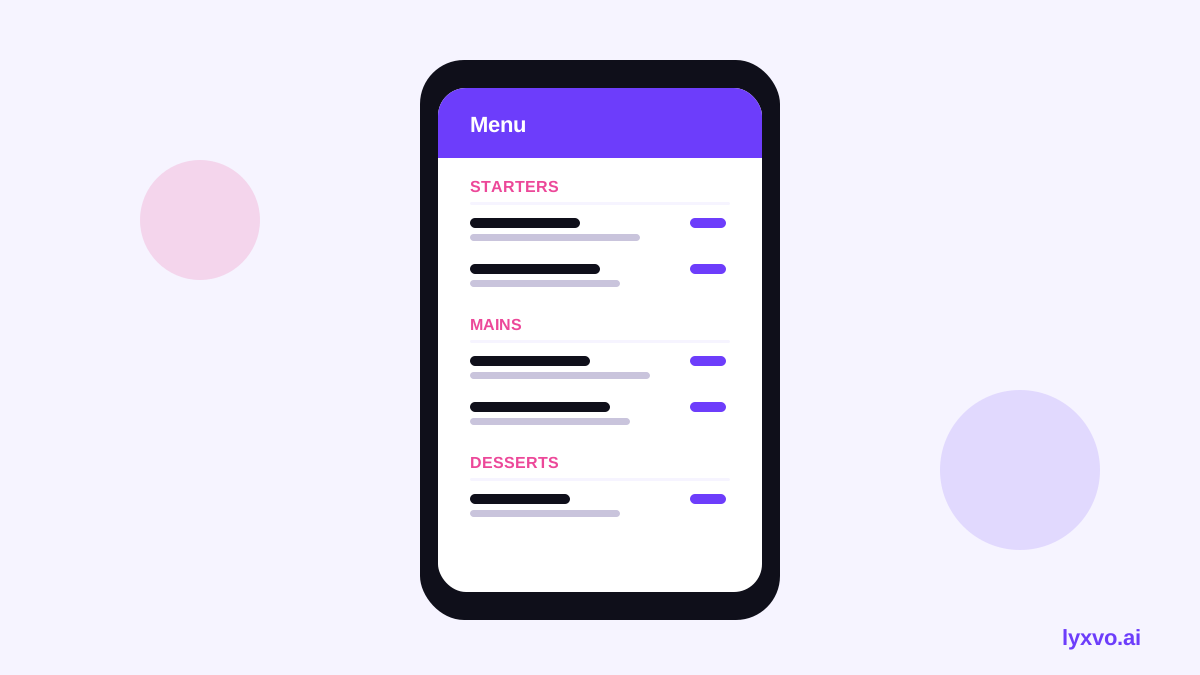
Wzornictwo ma równie duże znaczenie jak sam kod. Goście czytają na małym ekranie, często w jasnym pomieszczeniu, czasem jedną ręką. Dobre cyfrowe menu jest krótkie do przewijania, ma wyraźne ceny i szybko się ładuje.
Przed projektowaniem: zaplanuj treść
Zanim otworzysz jakiekolwiek narzędzie do projektowania, zbierz informacje. Prosta lista kontrolna pomoże zachować dokładność zarówno w poleceniu dla AI, jak i w ostatecznym układzie:
- Sekcje: przystawki, dania główne, desery, napoje, dodatki lub tablica sezonowa.
- Pozycje: nazwa, krótki opis, cena oraz informacja, czy danie jest wegetariańskie, ostre lub zawiera typowe alergeny.
- Waluta i format: zapisuj ceny tak, jak goście oczekują ich zobaczyć na Twoim rynku.
- Dane marki: logo, dwa lub trzy kolory marki i styl czcionki, jaki chcesz (klasyczny, nowoczesny, zabawny).
- Języki: jeśli masz gości zagranicznych, zdecyduj od razu, które języki oferować.
Wskazówka: trzymaj opisy pozycji w jednej linijce. Długie akapity utrudniają przeglądanie menu na telefonie.
Krok po kroku: zbuduj menu z AI
1. Opisz menu w jednym poleceniu
Podaj agentowi projektowemu swoje sekcje, kilka przykładowych pozycji z cenami i nastrój, jaki chcesz osiągnąć. Na przykład: „Mobilne menu dla przytulnej kawiarni. Sekcje: Kawa, Herbata, Ciastka, Kanapki. Ciepłe, ziemiste kolory, czysta bezszeryfowa czcionka, ceny w prawej kolumnie.” Im bardziej konkretne polecenie, tym mniej poprawek potrzebujesz później.
2. Wybierz odpowiedni format
Cyfrowe menuogląda się na telefonie, więc najpierw projektuj je na płótnie w rozmiarze telefonu. W Lyxvo AI możesz zacząć od generatora projektów UI z AI lub narzędzia do projektowania stron z AI, jeśli chcesz pełną stronę przyjazną mobilnie, a studio projektowe otworzysz z ustawieniem platformy webowej dla układu w przeglądarce.
3. Dopracuj tekst i obrazy w edytorze
Po pierwszym szkicu użyj edytora w stylu Canva, aby zmienić tekst, podmienić zdjęcia dań i bezpośrednio dostosować kolory. Sprawdź, czy każda cena zgadza się z tym, co widzisz w kasie. Zdjęcia powinny być jasne i przycięte do tych samych proporcji, dzięki czemu menu wygląda spójnie podczas przewijania przez gościa.
4. Dodaj tłumaczenia
Użyj funkcji tłumaczenia, aby przygotować wersje w językach, którymi mówią Twoi goście. Zawsze poproś członka personelu o sprawdzenie opisów alergenów i nazw dań, ponieważ automatyczne tłumaczenie może zmienić znaczenie.
5. Wyeksportuj menu gotowe do sieci
Gdy układ jest ostateczny, wyeksportuj menu jako HTML, aby można je było hostować i otwierać w dowolnej przeglądarce telefonu. Jeśli chcesz też wersję drukowaną jako kopię zapasową, wyeksportuj PNG w rzeczywistym rozmiarze lub plik gotowy do druku.
Utwórz kod QR i umieść go
Gdy menu ma już działający link, wygeneruj kod QR, który na niego wskazuje, i przetestuj skanowanie przed drukiem. Wydrukuj kod na tyle duży, aby dało się go zeskanować z odległości wyciągniętej ręki, zwykle co najmniej kilka centymetrów na kilka, z białą ramką wokół. Unikaj umieszczania kodu na błyszczących powierzchniach, które odbijają światło.
Dobre miejsca na kod:
- Stojaki na stoliki, jeden na każde dwa lub cztery miejsca.
- Naklejka na okno wejściowe lub ladę.
- Mała oprawiona karta przy kasie.
Przetestuj przed startem
Przetestuj menu tak, jak będzie z niego korzystał gość:
- Zeskanuj kod co najmniej dwoma różnymi telefonami, jeśli to możliwe jednym iPhonem i jednym z Androidem.
- Sprawdź na wolnym mobilnym połączeniu, ponieważ wielu gości skanuje przy słabym zasięgu.
- Upewnij się, że menu ładuje się w kilka sekund i że tekst jest czytelny bez powiększania.
- Potwierdź, że ceny, oznaczenia alergenów i godziny otwarcia zgadzają się z aktualną obsługą.
- Poproś kogoś spoza zespołu, aby znalazł konkretne danie, i obserwuj, w którym miejscu się waha.
Częste błędy, których warto unikać
| Błąd | Lepsze podejście |
|---|---|
| Drobny tekst, który wymaga powiększania | Używaj dużego tekstu podstawowego i krótkich linijek |
| Zbyt wiele zdjęć | Zdjęcia tylko dla najważniejszych dań |
| Kod QR wydrukowany za mały | Zrób go duży z wyraźną białą ramką |
| Nieaktualne ceny | Aktualizuj menu i ponownie sprawdź link po każdej zmianie |
| Brak kopii zapasowej | Zachowaj wydrukowany plik PDF lub PNG na wypadek awarii prądu |
Utrzymuj menu w aktualności
Cyfrowe menu jest przydatne tylko wtedy, gdy pozostaje dokładne. Ustal rutynę: aktualizuj ceny i pozycje wyprzedane na początku każdej zmiany, a cały jadłospis przeglądaj co sezon. Ponieważ kod wskazuje jedną aktywną stronę, rzadko musisz drukować stojaki na nowo, gdy zmienia się oferta.
Jeśli prowadzisz też promocje, możesz przygotować pasujące grafiki do mediów społecznościowych za pomocą generatora postów do mediów społecznościowych z AI, aby menu i posty miały ten sam wygląd. Do wydrukowanej tablicy z menu lub plakatu przy wejściu dobrym punktem wyjścia są kreator menu z AI i kreator plakatów z AI.
Prosta lista kontrolna przed startem
- Treść menu jest ostateczna, ceny i informacje o alergenach sprawdzone.
- Tłumaczenia sprawdzone przez native speakera.
- Kod QR przetestowany na co najmniej dwóch telefonach i przy słabym połączeniu.
- Wydrukowane kody są duże, ostre i umieszczone tam, gdzie goście mogą je łatwo zeskanować.
- Istnieje proces aktualizacji menu, gdy zmieniają się pozycje.
Uwaga: skanowanie kodów QR i zachowanie przeglądarek mobilnych zmieniają się z czasem, więc przed najbardziej ruchnym okresem sprawdź, czy Twój kod nadal działa na aktualnych telefonach.
Podsumowanie
Aby stworzyć cyfrowe menu QR z AI, zaplanuj sekcje i pozycje, opisz styl w jasnym poleceniu, dopracuj układ i tłumaczenia, wyeksportuj menu i wydrukuj dobrze umieszczony, odpowiednio duży kod. Przetestuj go na prawdziwych telefonach przed startem, a potem dbaj o aktualność treści. Jeśli chcesz zacząć od gotowego układu, zajrzyj do darmowych szablonów projektów.
Try it in Lyxvo AI
Describe it in your own words and the design agent starts on the right flow. Free to start.
Related tool: AI menu maker for restaurants and cafés