AIでデジタルQRコードメニューを作る方法
AIでデジタルQRコードメニューを作るには、料理やスタイルを入力し、AIデザインエージェントにメニューページのレイアウトを作ってもらい、完成したメニューがお客様のスマホで開かれるようQRコードをリンクします。このガイドでは、内容の計画からスキャンしやすいテーブル卓上カードの印刷まで、全体の流れを順に説明します。
デジタルQRコードメニューが効果的な理由
QRコードメニューは、テーブルのコードをスキャンして開くWebページで紙のメニューに代わるものです。価格や特別メニューが変わったときに更新しやすく、海外のお客様向けに翻訳することもでき、季節ごとにメニュー全体を刷り直す代わりに、カード、ステッカー、スタンドに新しいコードを印刷するだけで済みます。
コードのデザインと同じくらいメニューの見た目も大切です。お客様は小さな画面で、明るい店内や片手で読むことも多くあります。良いデジタルメニューは、スクロールが短く、価格がはっきりと見え、すばやく表示されます。
デザイン前に行うこと:内容の計画
デザインツールを開く前に、必要な情報を集めましょう。簡単なチェックリストを作ると、AIへの指示と最終レイアウトの正確さが保たれます。
- セクション: 前菜、メイン、デザート、ドリンク、サイドメニュー、季節のおすすめなど。
- 商品: 名前、短い説明、価格、ベジタリアン・辛い・主なアレルゲンを含むかどうか。
- 通貨と表記: お客様が普段見慣れた形式で価格を書きましょう。
- ブランド情報: ロゴ、ブランドカラー2〜3色、好みのフォントスタイル(クラシック、モダン、ポップなど)。
- 言語: 海外のお客様がいる場合は、最初からどの言語を用意するか決めておきましょう。
ヒント:商品説明は1行に収めましょう。長い段落はスマホでのメニューを読みにくくします。
ステップごとの手順:AIでメニューを作成する
1. 1つの指示文でメニューを説明する
デザインエージェントに、セクション、価格付きの商品例、そして求めるイメージを伝えます。例えば「居心地の良いコーヒーショップ向けのスマホ用メニュー。セクションはコーヒー、紅茶、ペストリー、サンドイッチ。温かみのあるアースカラー、すっきりしたサンセリフ体、価格は右列に配置」のように書きます。指示が具体的なほど、後の編集は少なくて済みます。
2. 適切な形式を選ぶ
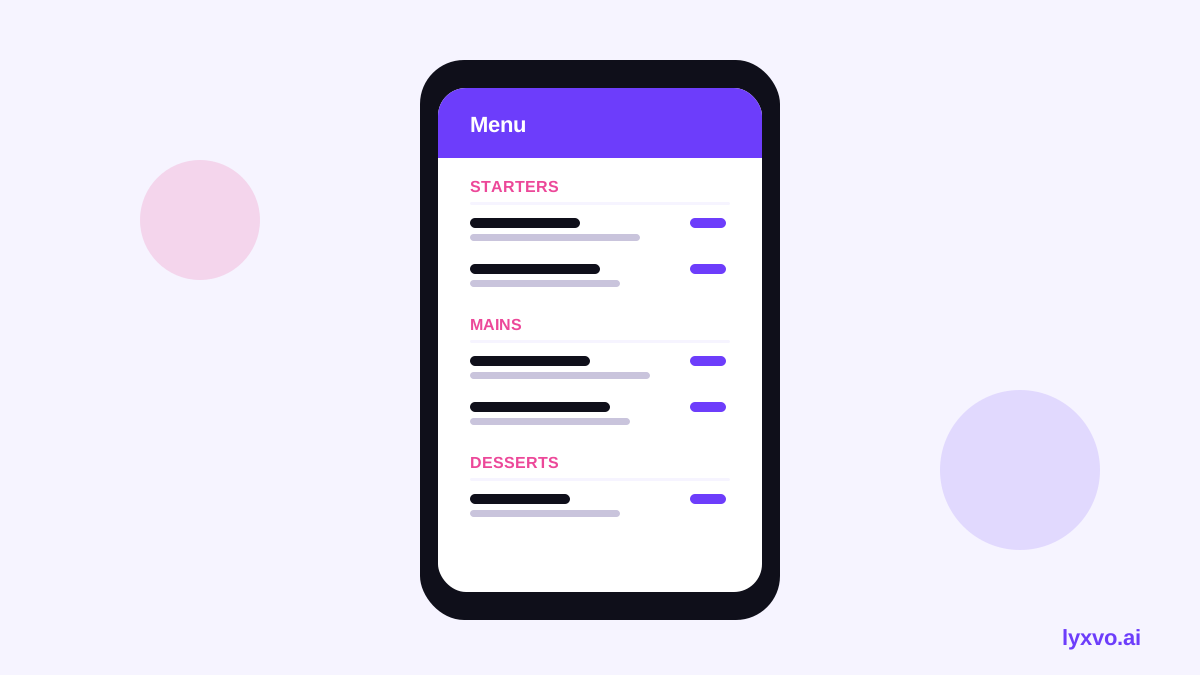
デジタルメニューはスマホで見られるため、まずスマホの画面サイズで設計しましょう。Lyxvo AIでは、フルサイズのモバイル対応ページが必要な場合はAI UIデザインジェネレーターまたはAIウェブサイトデザインツールから始められます。ブラウザで使うレイアウトは、ウェブプラットフォームの設定でデザインスタジオを開いて作成できます。
3. エディターでテキストと画像を調整する
最初の下書きができたら、Canva風のエディターでテキストを変更したり、料理の写真を差し替えたり、色を直接調整したりします。すべての価格がレジの価格と一致しているか確認しましょう。写真は明るく、同じ比率でトリミングすると、お客様がスクロールしたときにメニュー全体の統一感が保たれます。
4. 翻訳を追加する
翻訳機能を使って、お客様が話す言語のバージョンを作成します。自動翻訳では意味が変わることがあるため、アレルゲン表示や料理名は必ずスタッフが確認してください。
5. Web用メニューを書き出す
レイアウトが決まったら、メニューをHTML形式で書き出します。これでどのスマホのブラウザでも開けるようにホスティングできます。紙の控えとして印刷版も用意したい場合は、実寸のPNG、または印刷用ファイルとして書き出しましょう。
QRコードを作成して配置する
メニューのリンクが有効になったら、そのリンク先を指すQRコードを生成し、印刷前にスキャンをテストします。腕を伸ばした距離から読み取れる大きさで印刷し、周囲に白い余白を取ってください。光を反射する光沢のある面には貼らないようにしましょう。
効果的な配置例:
- 各テーブルの卓上カード(2席または4席に1つ)。
- 入口の窓やレジカウンターのステッカー。
- レジ付近に置く小さな額入りカード。
公開前にテストする
お客様が使う状況を想定してメニューをテストしましょう。
- 可能であれば、iPhoneとAndroidなど、2種類以上のスマホでコードをスキャンする。
- 電波の弱い回線でもテストする。多くのお客様は電波の弱い場所でスキャンするためです。
- 数秒以内に表示され、拡大しなくても文字が読めるかを確認する。
- 価格、アレルゲン表示、営業時間が現在のサービス内容と一致しているか確認する。
- チーム外の人に特定の料理を探してもらい、どこで迷うかを観察する。
避けたいよくある間違い
| よくある間違い | より良い方法 |
|---|---|
| 小さすぎて拡大が必要な文字 | 本文は大きめの文字で、行は短くする |
| 写真が多すぎる | 写真は看板料理だけに使う |
| QRコードが小さすぎる | 大きく印刷し、白い余白をはっきり取る |
| 価格が古いまま | 変更のたびにメニューを更新し、リンクを再確認する |
| 予備がない | 停電に備えて印刷したPDFまたはPNGを保管する |
メニューを最新の状態に保つ
デジタルメニューは内容が正確であってこそ役立ちます。毎回の営業開始時に価格と売り切れ商品を更新し、シーズンごとにメニュー全体を見直す習慣をつけましょう。コードは1つの最新ページを指すため、料理が変わってもテーブルの卓上カードを刷り直す必要はほとんどありません。
キャンペーンも行う場合は、AIソーシャルメディア投稿ジェネレーターで同じデザインのSNS用ビジュアルを作成すると、メニューと投稿の雰囲気を揃えられます。入口付近に掲示する印刷済みのメニューボードやポスターは、AIメニューメーカーとAIポスターメーカーが良い出発点になります。
公開前の簡単チェックリスト
- メニューの内容が確定し、価格とアレルゲン表示を確認済み。
- 翻訳をネイティブスピーカーが確認済み。
- QRコードを2台以上のスマホと電波の弱い環境で確認済み。
- 印刷したコードは大きく、鮮明で、お客様が手の届く場所に配置されている。
- 商品が変わったときにメニューを更新する手順が決まっている。
注意:QRコードのスキャンやモバイルブラウザの動作は時間とともに変わることがあります。混雑する時期の前に、現在のスマホでコードが読み取れるか必ず確認してください。
まとめ
AIでデジタルQRコードメニューを作るには、セクションと商品を計画し、スタイルを明確な指示文で伝え、レイアウトと翻訳を整え、メニューを書き出して、適切な位置とサイズでコードを印刷します。公開前には実際のスマホでテストし、その後も内容を最新に保ちましょう。レイアウトの出発点が欲しい場合は、まず無料デザインテンプレートをご覧ください。
Lyxvo AIで試す
自分の言葉で説明すれば、デザインエージェントが最適なフローで始めます。無料で始められます。