Zo maak je een digitaal QR-codemenu met AI
Om digitaal QR-codemenu met AI te maken, beschrijf je je gerechten en stijl, laat je een AI-ontwerpagent de menupagina's indelen en koppel je daarna een QR-code die het kant-en-klare menu op de telefoon van de gast opent. Deze gids loopt het hele proces door, van het plannen van de inhoud tot het printen van tafelkaartjes die betrouwbaar scannen.
Waarom een digitaal QR-codemenu werkt
Een QR-codemenu vervangt papier door een webpagina die gasten openen door een code op tafel te scannen. Het is eenvoudig bij te werken als prijzen of specials veranderen, je kunt het laten vertalen voor bezoekers, en je kunt een nieuwe code op een kaartje, sticker of standaard printen in plaats van elk seizoen een compleet menu opnieuw te laten drukken.
Het ontwerp is net zo belangrijk als de code. Gasten lezen op een klein scherm, vaak in een felle ruimte, soms met één hand. Een goed digitaal menu is kort om doorheen te scrollen, heeft duidelijke prijzen en laadt snel.
Voor het ontwerp: plan de inhoud
Verzamel je informatie voordat je een ontwerptool opent. Een eenvoudige checklist houdt de AI-prompt en de uiteindelijke lay-out nauwkeurig:
- Categorieën: voorgerechten, hoofdgerechten, desserts, dranken, bijgerechten of een seizoensbord.
- Gerechten: naam, korte beschrijving, prijs, en of een gerecht vegetarisch of pittig is of veelvoorkomende allergenen bevat.
- Valuta en opmaak: schrijf prijzen zoals gasten ze op jouw markt verwachten te zien.
- Merkgegevens: logo, twee of drie merkkleuren en de gewenste lettertypestijl (klassiek, modern, speels).
- Talen: als je internationale gasten ontvangt, bepaal dan vanaf het begin welke talen je aanbiedt.
Tip: houd gerechtbeschrijvingen tot één regel. Lange alinea's maken een telefoonmenu moeilijk te overzien.
Stap voor stap: bouw het menu met AI
1. Beschrijf het menu in één prompt
Geef de ontwerpagent je categorieën, een paar voorbeeldgerechten met prijzen en de sfeer die je wilt. Bijvoorbeeld: "Mobiel menu voor een gezellig koffiehuis. Categorieën: Koffie, Thee, Gebak, Broodjes. Warme aardetinten, strakke sans-serif lettertype, prijzen in de rechterkolom." Hoe specifieker de prompt, hoe minder je later hoeft te bewerken.
2. Kies het juiste formaat
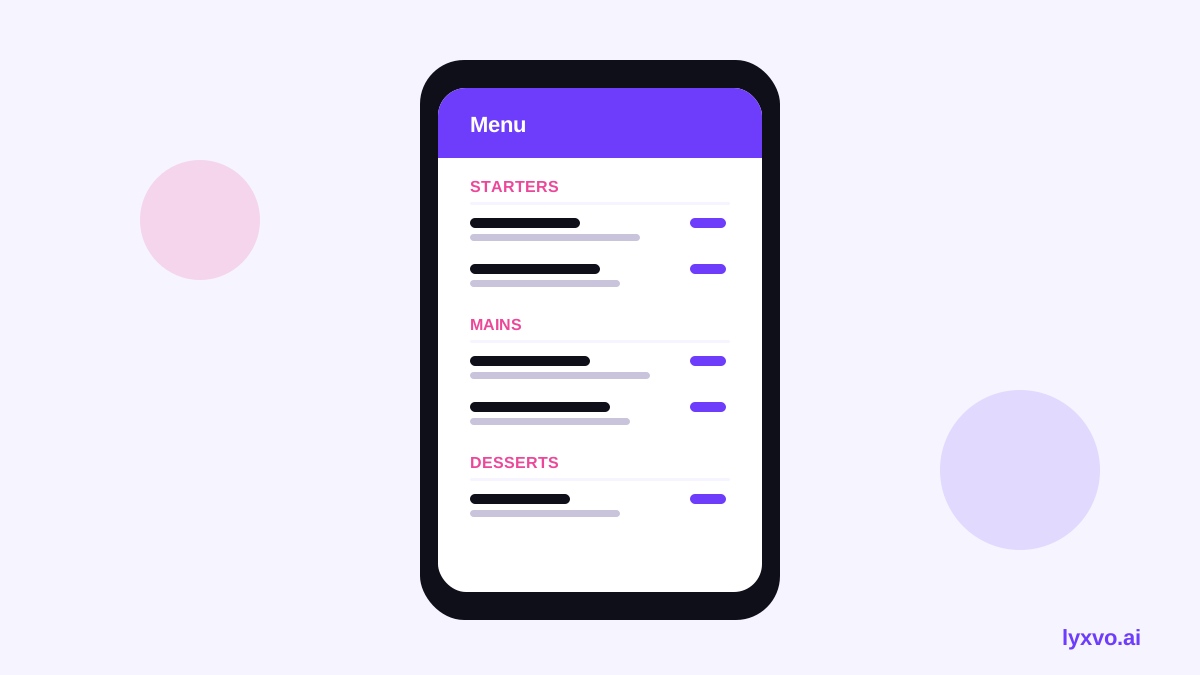
Een digitaal menu wordt op een telefoon bekeken, dus ontwerp eerst voor een canvas op telefoonformaat. In Lyxvo AI kun je starten in de AI UI-ontwerpgenerator of de AI-websiteontwerptool als je een volledige mobielvriendelijke pagina wilt, en open je de ontwerpstudio met de webplatforminstelling voor een lay-out in de browser.
3. Verfijn tekst en afbeeldingen met de editor
Na het eerste concept gebruik je de editor in Canva-stijl om tekst aan te passen, gerechtfoto's te vervangen en kleuren direct bij te stellen. Controleer dat elke prijs overeenkomt met je kassa. Houd foto's helder en bijgesneden in dezelfde verhoudingen, zodat het menu er consistent uitziet terwijl een gast scrolt.
4. Voeg vertalingen toe
Gebruik de vertaalfunctie om versies te maken in de talen die je gasten spreken. Laat altijd een medewerker de formuleringen over allergenen en gerechtnamen controleren, omdat automatische vertaling de betekenis kan veranderen.
5. Exporteer een webklaar menu
Zodra de lay-out definitief is, exporteer je het menu als HTML, zodat het gehost kan worden en in elke mobiele browser geopend kan worden. Wil je ook een geprinte versie als back-up, exporteer dan een PNG op ware grootte of een printklaar bestand.
Maak de QR-code en plaats hem
Zodra het menu een live link heeft, genereer je een QR-code die ernaar verwijst en test je de scan voordat je print. Print de code groot genoeg om op armlengte te scannen, meestal minstens een paar centimeter in het vierkant, met een witte rand eromheen. Plaats de code niet op glanzende oppervlakken die licht reflecteren.
Goede plaatsen:
- Tafelkaartjes op elke tafel, één per twee of vier stoelen.
- Een sticker op het raam bij de ingang of op de toonbank.
- Een klein ingelijst kaartje bij de kassa.
Test voordat je live gaat
Test het menu zoals een gast het gebruikt:
- Scan de code met minstens twee verschillende telefoons, indien mogelijk een iPhone en een Android.
- Test op een trage mobiele verbinding, want veel gasten scannen met een zwak signaal.
- Controleer dat het menu binnen enkele seconden laadt en dat de tekst leesbaar is zonder in te zoomen.
- Bevestig dat prijzen, allergeenlabels en openingstijden overeenkomen met je huidige service.
- Laat iemand buiten het team een specifiek gerecht zoeken en let op waar hij of zij aarzelt.
Veelgemaakte fouten om te vermijden
| Fout | Betere aanpak |
|---|---|
| Te kleine tekst waarvoor je moet inzoomen | Gebruik grote lopende tekst en korte regels |
| Te veel foto's | Gebruik foto's alleen voor de smaakmakers |
| QR-code te klein geprint | Maak hem groot met een duidelijke witte rand |
| Verouderde prijzen | Werk het menu bij en controleer de link na elke wijziging |
| Geen back-up | Bewaar een geprinte PDF of PNG voor stroomuitval |
Houd het menu actueel
Een digitaal menu is alleen nuttig als het accuraat blijft. Stel een routine in: werk prijzen en uitverkochte items bij aan het begin van elke service, en bekijk het hele menu elk seizoen. Omdat de code naar één live pagina verwijst, hoef je de tafelkaartjes zelden opnieuw te printen als het eten verandert.
Als je ook acties voert, kun je passende visuals voor sociale media maken met de AI-generator voor social media-posts, zodat je menu en je posts dezelfde look delen. Voor een geprint menubord of poster om bij de ingang te tonen, zijn de AI-menumaker en de AI-postermaker goede startpunten.
Een eenvoudige lanceringschecklist
- De menu-inhoud is definitief, met gecontroleerde prijzen en allergeenvermeldingen.
- Vertalingen zijn nagekeken door een moedertaalspreker.
- De QR-code is getest op twee of meer telefoons en op een zwakke verbinding.
- Geprinte codes zijn groot, scherp en geplaatst waar gasten ze kunnen bereiken.
- Er is een proces om het menu bij te werken wanneer gerechten veranderen.
Let op: het scannen van QR-codes en het gedrag van mobiele browsers veranderen na verloop van tijd, dus controleer vóór een drukke periode of je code nog steeds werkt op actuele telefoons. Mijn informatie kan verouderd zijn, dus check recente ontwikkelingen zelf.
Samenvatting
Om digitaal QR-codemenu met AI te maken, plan je je categorieën en gerechten, beschrijf je de stijl in een duidelijke prompt, verfijn je de lay-out en vertalingen, exporteer je het menu en print je een goed geplaatste code van de juiste grootte. Test het op echte telefoons voor de lancering en houd de inhoud daarna actueel. Begin met de gratis ontwerptemplates als je een voorsprong wilt op de lay-out.
Try it in Lyxvo AI
Describe it in your own words and the design agent starts on the right flow. Free to start.
Related tool: AI menu maker for restaurants and cafés