Paano Gumawa ng Digital QR Code Menu gamit ang AI
Para gumawa ng digital QR code menu gamit ang AI, ilalarawan mo ang iyong mga pagkain at istilo, ihahanda ng AI design agent ang mga pahina ng menu, at ikokonekta mo ang QR code na magbubukas ng tapos na menu sa phone ng bisita. Tatalakayin ng gabay na ito ang buong proseso, mula sa pagpaplano ng nilalaman hanggang sa pag-print ng table tent na madaling ma-scan.
Bakit gumagana ang digital QR code menu
Pinapalitan ng QR code menu ang papel ng web page na bubuksan ng bisita sa pamamagitan ng pag-scan ng code sa mesa. Madali itong i-update kapag nagbago ang presyo o specials, puwedeng isalin para sa mga bisitang banyaga, at puwede kang mag-print ng bagong code sa card, sticker o stand sa halip na mag-reprint ng buong menu tuwing season.
Kasinghalaga ng code ang disenyo. Sa maliit na screen nagbabasa ang bisita, madalas sa maliwanag na kwarto, minsan gamit ang isang kamay. Ang magandang digital menu ay maikli i-scroll, malinaw ang presyo, at mabilis mag-load.
Bago magdisenyo: planuhin ang nilalaman
Bago buksan ang anumang design tool, ihanda muna ang iyong impormasyon. Nakakatulong ang simpleng checklist para maging tama ang AI prompt at ang huling layout:
- Mga seksyon: starters, mains, desserts, drinks, sides, o seasonal board.
- Mga item: pangalan, maikling paglalarawan, presyo, at kung vegetarian, maanghang o may karaniwang allergen ang pagkain.
- Currency at format: isulat ang mga presyo sa paraang inaasahan ng mga bisita sa inyong merkado.
- Detalye ng brand: logo, dalawa o tatlong brand color, at istilo ng font na gusto mo (klasiko, moderno, o masaya).
- Mga wika: kung may mga banyagang bisita, pagpasyahan agad kung aling mga wika ang ilalagay.
Tip: panatilihing isang linya lang ang paglalarawan ng item. Mahirap basahin sa phone ang mahahabang talata.
Hakbang-hakbang: gumawa ng menu gamit ang AI
1. Ilarawan ang menu sa isang prompt
Ibigay sa design agent ang mga seksyon, ilang halimbawang item na may presyo, at ang mood na gusto mo. Halimbawa: "Mobile menu para sa cozy na coffee shop. Mga seksyon: Coffee, Tea, Pastries, Sandwiches. Mainit at earthy na kulay, malinis na sans-serif na font, presyo sa kanang column." Kapag mas tiyak ang prompt, mas kaunti ang kailangang i-edit mo sa huli.
2. Piliin ang tamang format
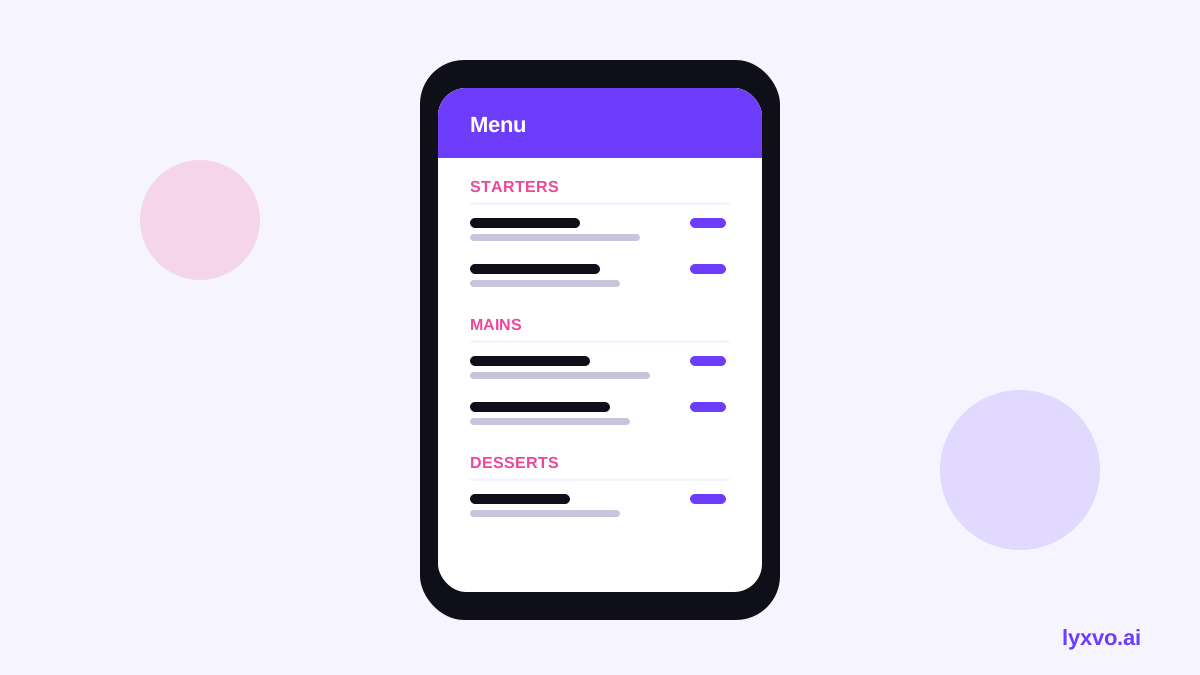
Tinitingnan ang digital menu sa phone, kaya idisenyo muna ito para sa canvas na kasing-laki ng phone. Sa Lyxvo AI, puwede kang magsimula sa AI UI design generator o sa AI website design tool kung gusto mo ng buong mobile-friendly na page, at buksan ang design studio gamit ang web platform setting para sa layout na nasa browser.
3. Pinuhin ang teksto at larawan gamit ang editor
Pagkatapos ng unang draft, gamitin ang Canva-style na editor para baguhin ang teksto, palitan ang larawan ng pagkain, at ayusin ang mga kulay. Siguraduhing tumutugma ang bawat presyo sa nasa iyong resibo o POS. Panatilihing maliwanag ang mga larawan at pareho ang proporsyon ng pag-crop para magmukhang magkakaugnay ang menu habang nag-i-scroll ang bisita.
4. Magdagdag ng mga salin
Gamitin ang translate feature para gumawa ng bersyon sa mga wikang ginagamit ng iyong mga bisita. Laging ipasuri sa staff ang wording ng allergen at mga pangalan ng pagkain, dahil maaaring magbago ang kahulugan sa awtomatikong pagsasalin.
5. I-export ang menu na handa para sa web
Kapag tapos na ang layout, i-export ang menu bilang HTML para ma-host ito at mabuksan sa anumang browser ng phone. Kung gusto mo rin ng naka-print na bersyon bilang backup, i-export bilang PNG sa totoong laki o sa print-ready na file.
Gawin ang QR code at ilagay ito
Kapag may live link na ang menu, gumawa ng QR code na tumuturo rito at subukan ang scan bago mag-print. I-print ang code na sapat ang laki para ma-scan mula sa haba ng braso, karaniwan ay ilang sentimetro ang lapad, na may puting border sa palibot. Iwasang ilagay ang code sa makintab na ibabaw na nagre-reflect ng ilaw.
Magagandang lugar ng paglalagay:
- Table tent sa bawat mesa, isa para sa bawat dalawa o apat na upuan.
- Sticker sa bintana ng pasukan o sa counter.
- Maliit na naka-frame na card malapit sa cash register.
Subukan bago ilunsad
Subukan ang menu sa paraang gagamitin ito ng bisita:
- I-scan ang code gamit ang hindi bababa sa dalawang magkaibang phone, isang iPhone at isang Android kung maaari.
- Subukan sa mabagal na mobile connection, dahil maraming bisita ang nag-i-scan habang mahina ang signal.
- Tingnan kung nagbubukas ang menu sa loob ng ilang segundo at nababasa ang teksto nang hindi kailangang mag-zoom.
- Kumpirmahin na tugma sa kasalukuyang serbisyo ang mga presyo, allergen label, at oras ng pagbubukas.
- Ipahanap sa isang taong wala sa team ang isang partikular na pagkain, at obserbahan kung saan siya nag-aatubili.
Mga karaniwang pagkakamaling iwasan
| Pagkakamali | Mas magandang paraan |
|---|---|
| Maliit na teksto na kailangang i-zoom | Gumamit ng malaking body text at maikling linya |
| Sobrang daming larawan | Larawan para sa mga pangunahing pagkain lang |
| Masyadong maliit na QR code | Gawin itong malaki na may malinaw na puting border |
| Lumang presyo | I-update ang menu at i-check ulit ang link pagkatapos ng bawat pagbabago |
| Walang backup | Magtago ng naka-print na PDF o PNG para sa brownout |
Panatilihing updated ang menu
Magiging kapaki-pakinabang lang ang digital menu kung tama ito palagi. Magtakda ng nakagawiang gawain: i-update ang presyo at mga nauubos na item sa simula ng bawat serbisyo, at suriin ang buong menu kada season. Dahil iisang live page ang tinuturo ng code, bihira mong kailangang i-reprint ang table tent kapag nagbago ang pagkain.
Kung may mga promo ka rin, makakagawa ka ng magkakatugmang visual para sa social media gamit ang AI social media post generator para pareho ang itsura ng menu at ng mga post mo. Para sa naka-print na menu board o poster na ilalagay malapit sa pasukan, magandang panimula ang AI menu maker at AI poster maker.
Simpleng launch checklist
- Tapos na ang nilalaman ng menu, at nasuri na ang mga presyo at allergen note.
- Nirepaso ng isang native speaker ang mga salin.
- Nasubukan ang QR code sa dalawa o higit pang phone at sa mahinang connection.
- Malalaki, malinaw, at nasa lugar na abot ng bisita ang mga naka-print na code.
- May proseso para i-update ang menu kapag nagbago ang mga item.
Note: nagbabago sa paglipas ng panahon ang pag-scan ng QR code at ang asal ng mobile browser, kaya tiyakin na gumagana pa rin ang iyong code sa kasalukuyang mga phone bago ang abalang panahon.
Buod
Para gumawa ng digital QR code menu gamit ang AI, planuhin ang mga seksyon at item, ilarawan ang istilo sa malinaw na prompt, pinuhin ang layout at mga salin, i-export ang menu, at mag-print ng maayos ang laki at lugar na code. Subukan ito sa totoong phone bago ilunsad, at panatilihing updated ang nilalaman. Magsimula sa libreng design template kung gusto mo ng mabilis na panimula sa layout.
Try it in Lyxvo AI
Describe it in your own words and the design agent starts on the right flow. Free to start.
Related tool: AI menu maker for restaurants and cafés