Como Criar um Cardápio Digital com QR Code com IA

Para criar cardápio digital com QR code com IA, você descreve seus pratos e o estilo desejado, deixa um agente de design com IA montar as páginas do cardápio e, em seguida, vincula um QR code que abre o cardápio pronto no celular do cliente. Este guia percorre todo o processo, do planejamento do conteúdo até a impressão de cartões de mesa que leem bem.
Por que um cardápio digital com QR code funciona
Um cardápio com QR code substitui o papel por uma página da web que o cliente abre ao escanear um código na mesa. É fácil de atualizar quando preços ou promoções mudam, pode ser traduzido para visitantes e você pode imprimir um QR code novo em um cartão, adesivo ou suporte, em vez de reimprimir o cardápio inteiro a cada temporada.
O design importa tanto quanto o código. Os clientes leem em uma tela pequena, muitas vezes em um ambiente bem iluminado, às vezes com uma mão só. Um bom cardápio digital é curto para rolar, tem preços claros e carrega rápido.
Antes de criar: planeje o conteúdo
Antes de abrir qualquer ferramenta de design, reúna suas informações. Uma lista simples ajuda a manter o prompt para a IA e o layout final precisos:
- Seções: entradas, pratos principais, sobremesas, bebidas, acompanhamentos ou um quadro sazonal.
- Itens: nome, descrição curta, preço e se o prato é vegetariano, picante ou contém alérgenos comuns.
- Moeda e formato: escreva os preços do jeito que os clientes esperam ver no seu mercado, como R$ 32,90.
- Dados da marca: logotipo, duas ou três cores da marca e o estilo de fonte desejado (clássico, moderno, descontraído).
- Idiomas: se você recebe clientes estrangeiros, decida desde o início quais idiomas oferecer.
Dica: mantenha as descrições dos itens em uma linha. Parágrafos longos dificultam a leitura de um cardápio no celular.
Passo a passo: monte o cardápio com IA
1. Descreva o cardápio em um único prompt
Forneça ao agente de design suas seções, alguns itens de exemplo com preços e o clima que você quer. Por exemplo: "Cardápio mobile para uma cafeteria aconchegante. Seções: Cafés, Chás, Salgados, Sanduíches. Cores quentes e terrosas, fonte sans-serif limpa, preços na coluna da direita." Quanto mais específico o prompt, menos edições serão necessárias depois.
2. Escolha o formato certo
O cardápio digital é visto no celular, então projete primeiro para uma tela do tamanho de um smartphone. No Lyxvo AI, você pode começar no gerador de design de UI com IA ou na ferramenta de design de sites com IA se quiser uma página completa e adaptada para celular, e abrir o estúdio de design com a configuração de plataforma web para um layout voltado ao navegador.
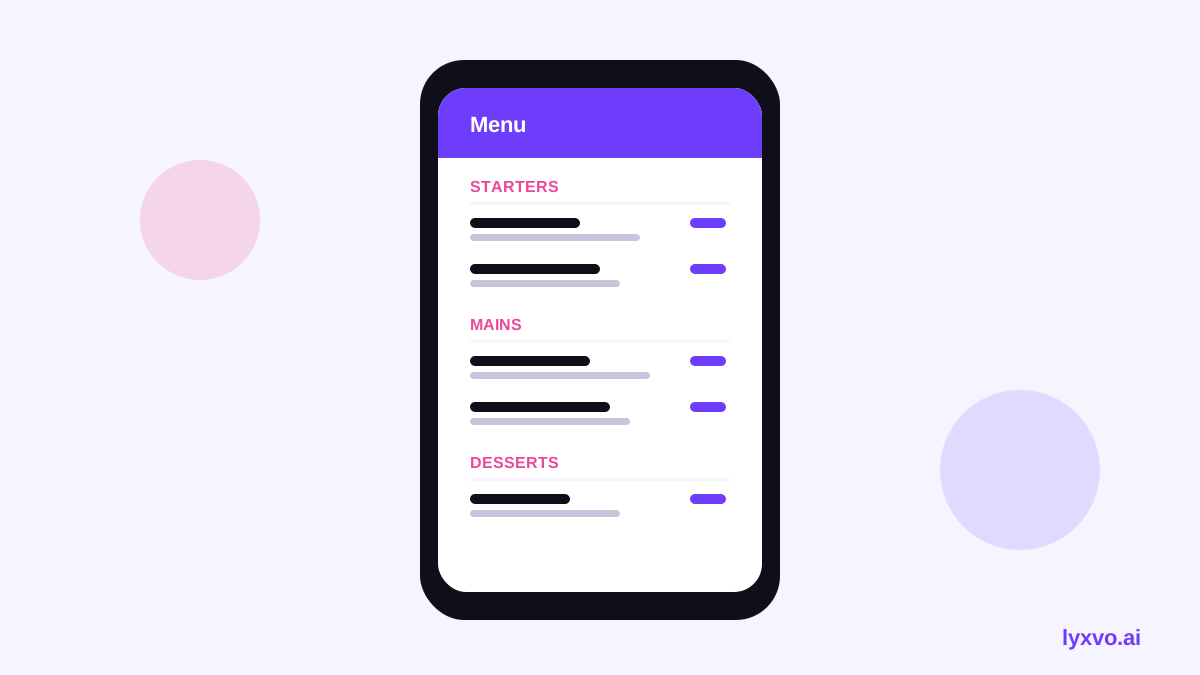
3. Refine textos e imagens com o editor
Depois do primeiro rascunho, use o editor no estilo Canva para alterar textos, trocar fotos dos pratos e ajustar as cores diretamente. Confira se cada preço corresponde ao seu caixa. Mantenha as fotos bem iluminadas e recortadas nas mesmas proporções para que o cardápio fique consistente quando o cliente rolar a tela.
4. Adicione traduções
Use o recurso de tradução para criar versões nos idiomas falados pelos seus clientes. Sempre peça a um membro da equipe que revise os termos sobre alérgenos e os nomes dos pratos, porque a tradução automática pode mudar o sentido.
5. Exporte um cardápio pronto para a web
Quando o layout estiver final, exporte o cardápio em HTML para que possa ser hospedado e aberto em qualquer navegador de celular. Se também quiser uma versão impressa como backup, exporte em PNG no tamanho real ou em um arquivo pronto para impressão.
Crie o QR code e posicione-o
Assim que o cardápio tiver um link ativo, gere um QR code que aponte para ele e teste a leitura antes de imprimir. Imprima o código grande o suficiente para ser escaneado a uma distância de braço, geralmente pelo menos alguns centímetros de lado, com uma borda branca ao redor. Evite colocá-lo em superfícies brilhantes que refletem a luz.
Boas opções de posicionamento:
- Cartões de mesa em cada mesa, um para cada duas ou quatro cadeiras.
- Um adesivo na janela de entrada ou no balcão.
- Um pequeno cartão emoldurado perto do caixa.
Teste antes de lançar
Teste o cardápio da forma como o cliente vai usar:
- Escaneie o código com pelo menos dois celulares diferentes, um iPhone e um Android, se possível.
- Teste em uma conexão móvel lenta, já que muitos clientes escaneiam com sinal fraco.
- Verifique se o cardápio carrega em poucos segundos e se o texto é legível sem precisar dar zoom.
- Confirme se preços, indicações de alérgenos e horário de funcionamento correspondem ao seu atendimento atual.
- Peça a alguém de fora da equipe para encontrar um prato específico e observe onde a pessoa hesita.
Erros comuns a evitar
| Erro | Abordagem melhor |
|---|---|
| Texto minúsculo que exige zoom | Use texto de corpo grande e linhas curtas |
| Fotos demais | Use fotos apenas para os pratos de destaque |
| QR code impresso pequeno demais | Faça-o grande, com uma borda branca nítida |
| Preços desatualizados | Atualize o cardápio e confira o link novamente após cada mudança |
| Nenhum backup | Guarde um PDF ou PNG impresso para quedas de energia |
Mantenha o cardápio atualizado
Um cardápio digital só é útil se continuar preciso. Estabeleça uma rotina: atualize preços e itens esgotados no início de cada turno de serviço e revise o cardápio inteiro a cada temporada. Como o código aponta para uma única página ativa, você raramente precisará reimprimir os cartões de mesa quando o cardápio mudar.
Se você também faz promoções, pode criar visuais para as redes sociais com o gerador de posts para redes sociais com IA para que o cardápio e as postagens tenham a mesma identidade visual. Para um quadro ou cartaz de cardápio impresso para exibir perto da entrada, o criador de cardápios com IA e o criador de cartazes com IA são bons pontos de partida.
Checklist simples para o lançamento
- Conteúdo do cardápio final, com preços e observações sobre alérgenos conferidos.
- Traduções revisadas por um falante nativo.
- QR code testado em dois ou mais celulares e em uma conexão fraca.
- Códigos impressos grandes, nítidos e posicionados onde o cliente consiga alcançá-los.
- Um processo definido para atualizar o cardápio quando os itens mudarem.
Observação: a leitura de QR codes e o comportamento dos navegadores móveis mudam com o tempo, então confira se o seu código ainda é lido nos celulares atuais antes de um período movimentado.
Resumo
Para criar cardápio digital com QR code com IA, planeje suas seções e itens, descreva o estilo em um prompt claro, refine o layout e as traduções, exporte o cardápio e imprima um código bem posicionado e de tamanho adequado. Teste em celulares reais antes do lançamento e depois mantenha o conteúdo atualizado. Comece pelos modelos de design gratuitos se quiser um ponto de partida pronto para o layout.
Teste na Lyxvo AI
Descreva com suas palavras e o agente de design começa no fluxo certo. Grátis para começar.
Ferramenta relacionada: AI menu maker for restaurants and cafés