วิธีสร้างเมนู QR Code ดิจิทัลด้วย AI
หากต้องการสร้างเมนู QR code ดิจิทัลด้วย AI คุณเพียงบรรยายรายการอาหารและสไตล์ที่ต้องการ ให้เอเจนต์ออกแบบ AI จัดหน้าเมนู จากนั้นผูก QR code ที่เปิดเมนูที่เสร็จแล้วบนโทรศัพท์ของลูกค้า คู่มือนี้จะพาคุณผ่านทุกขั้นตอน ตั้งแต่วางแผนเนื้อหาไปจนถึงการพิมพ์ป้ายตั้งโต๊ะที่สแกนได้แม่นยำ
ทำไมเมนู QR Code ดิจิทัลจึงได้ผล
เมนู QR Code เข้ามาแทนที่กระดาษด้วยหน้าเว็บที่ลูกค้าเปิดได้ด้วยการสแกนโค้ดบนโต๊ะ ปรับปรุงได้ง่ายเมื่อราคาหรือเมนูพิเศษเปลี่ยน แปลเป็นภาษาอื่นให้ผู้มาเยือนได้ และพิมพ์โค้ดใหม่ลงบนการ์ด สติกเกอร์ หรือขาตั้งได้โดยไม่ต้องพิมพ์เมนูทั้งชุดใหม่ทุกฤดูกาล
การออกแบบสำคัญพอ ๆ กับตัวโค้ด ลูกค้าอ่านบนหน้าจอขนาดเล็ก มักอยู่ในห้องที่สว่าง และบางครั้งใช้มือเดียว เมนูดิจิทัลที่ดีจึงควรเลื่อนดูได้สั้น มีราคาชัดเจน และโหลดเร็ว
ก่อนออกแบบ: วางแผนเนื้อหา
ก่อนเปิดเครื่องมือออกแบบใด ๆ ให้รวบรวมข้อมูลของคุณก่อน รายการตรวจสอบง่าย ๆ จะช่วยให้คำสั่งถึง AI และเลย์เอาต์สุดท้ายถูกต้อง:
- หมวดหมู่: อาหารเรียกน้ำย่อย จานหลัก ของหวาน เครื่องดื่ม เมนูเคียง หรือกระดานเมนูตามฤดูกาล
- รายการอาหาร: ชื่อ คำอธิบายสั้น ราคา และระบุว่าเป็นอาหารมังสวิรัติ เผ็ด หรือมีสารก่อภูมิแพ้ทั่วไปหรือไม่
- สกุลเงินและรูปแบบ: เขียนราคาให้ลูกค้าในตลาดของคุณคุ้นตา
- ข้อมูลแบรนด์: โลโก้ สีแบรนด์สองถึงสามสี และสไตล์ตัวอักษรที่ต้องการ (คลาสสิก ทันสมัย หรือสนุกสนาน)
- ภาษา: หากมีลูกค้าต่างชาติ ให้ตัดสินใจว่าจะเปิดให้บริการกี่ภาษาตั้งแต่วันแรก
เคล็ดลับ: เขียนคำอธิบายรายการอาหารให้จบในหนึ่งบรรทัด ย่อหน้ายาว ๆ ทำให้เมนูบนมือถืออ่านยาก
ขั้นตอนทีละขั้น: สร้างเมนูด้วย AI
1. อธิบายเมนูในคำสั่งเดียว
บอกเอเจนต์ออกแบบถึงหมวดหมู่ ตัวอย่างรายการอาหารพร้อมราคาบางรายการ และบรรยากาศที่ต้องการ เช่น "เมนูบนมือถือสำหรับร้านกาแฟบรรยากาศอบอุ่น หมวดหมู่: กาแฟ ชา ขนมอบ แซนด์วิช โทนสีอบอุ่นธรรมชาติ ตัวอักษรไม่มีหัวเรียบง่าย ราคาอยู่คอลัมน์ขวา" ยิ่งคำสั่งเจาะจง ก็ยิ่งต้องแก้ไขทีหลังน้อยลง
2. เลือกรูปแบบที่เหมาะสม
เมนูดิจิทัลถูกดูบนโทรศัพท์ จึงควรออกแบบให้พื้นที่ขนาดหน้าจอโทรศัพท์ก่อนเป็นอันดับแรก ใน Lyxvo AI คุณเริ่มได้จาก เครื่องมือสร้างการออกแบบ UI ด้วย AI หรือ เครื่องมือออกแบบเว็บไซต์ด้วย AI หากต้องการหน้าเว็บที่เหมาะกับมือถือเต็มรูปแบบ และเปิดสตูดิโอออกแบบด้วย การตั้งค่าแพลตฟอร์มเว็บ สำหรับเลย์เอาต์บนเบราว์เซอร์
3. ปรับแต่งข้อความและรูปภาพด้วยตัวแก้ไข
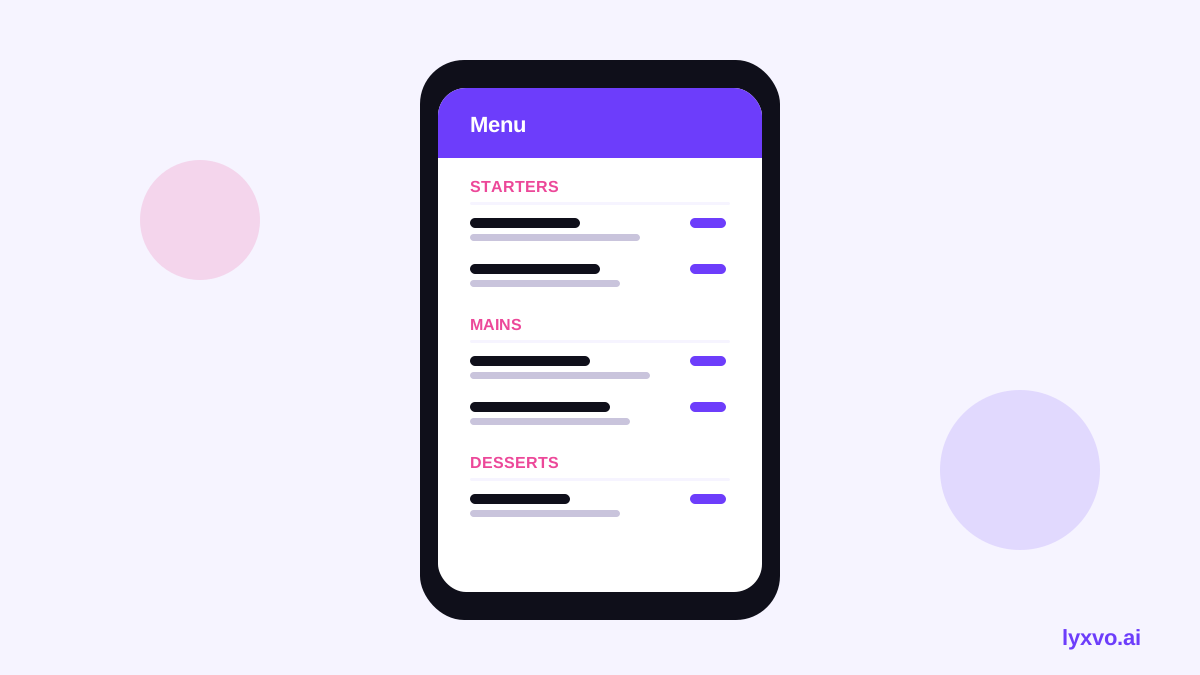
หลังจากได้ร่างแรก ใช้ตัวแก้ไขสไตล์ Canva เพื่อเปลี่ยนข้อความ สลับรูปอาหาร และปรับสีได้โดยตรง ตรวจสอบว่าราคาทุกรายการตรงกับในระบบเก็บเงินของคุณ ใช้รูปที่สว่างและครอปสัดส่วนเดียวกัน เพื่อให้เมนูดูสม่ำเสมอเมื่อลูกค้าเลื่อนดู
4. เพิ่มคำแปล
ใช้ฟีเจอร์แปลเพื่อสร้างเวอร์ชันในภาษาที่ลูกค้าของคุณใช้ และควรให้พนักงานตรวจสอบถ้อยคำเรื่องสารก่อภูมิแพ้และชื่ออาหารเสมอ เพราะการแปลอัตโนมัติอาจทำให้ความหมายคลาดเคลื่อนได้
5. ส่งออกเมนูที่พร้อมใช้บนเว็บ
เมื่อเลย์เอาต์เสร็จสมบูรณ์ ส่งออกเมนูเป็น HTML เพื่อให้โฮสต์และเปิดได้ในเบราว์เซอร์มือถือทุกรุ่น หากต้องการฉบับพิมพ์สำรองด้วย ให้ส่งออกเป็น PNG ขนาดจริงหรือไฟล์พร้อมพิมพ์
สร้าง QR Code และวางให้เหมาะสม
เมื่อเมนูมีลิงก์ใช้งานแล้ว ให้สร้าง QR code ที่ชี้ไปยังลิงก์นั้น และทดสอบการสแกนก่อนพิมพ์ พิมพ์โค้ดให้ใหญ่พอที่จะสแกนจากระยะแขนได้ โดยทั่วไปอย่างน้อยไม่กี่เซนติเมตรต่อด้าน พร้อมขอบขาวรอบโค้ด หลีกเลี่ยงการวางโค้ดบนพื้นผิวมันวาวที่สะท้อนแสง
ตัวเลือกการวางที่ดี:
- ป้ายตั้งโต๊ะบนทุกโต๊ะ หนึ่งป้ายต่อสองหรือสี่ที่นั่ง
- สติกเกอร์บนหน้าต่างทางเข้าหรือเคาน์เตอร์
- การ์ดกรอบเล็ก ๆ ใกล้เคาน์เตอร์เก็บเงิน
ทดสอบก่อนเปิดใช้งาน
ทดสอบเมนูในแบบที่ลูกค้าจะใช้งานจริง:
- สแกนโค้ดด้วยโทรศัพท์อย่างน้อยสองเครื่องที่ต่างกัน หากเป็นไปได้ให้มีทั้ง iPhone และ Android
- ทดสอบบนการเชื่อมต่ออินเทอร์เน็ตมือถือที่ช้า เพราะลูกค้าหลายคนสแกนขณะสัญญาณอ่อน
- ตรวจว่าเมนูโหลดได้ภายในไม่กี่วินาที และอ่านข้อความได้โดยไม่ต้องซูม
- ยืนยันว่าราคา ป้ายสารก่อภูมิแพ้ และเวลาเปิดบริการตรงกับการให้บริการปัจจุบันของคุณ
- ให้คนนอกทีมลองหาอาหารจานใดจานหนึ่ง แล้วสังเกตว่าเขาลังเลตรงไหน
ข้อผิดพลาดที่ควรหลีกเลี่ยง
| ข้อผิดพลาด | แนวทางที่ดีกว่า |
|---|---|
| ตัวอักษรเล็กจนต้องซูม | ใช้ตัวอักษรเนื้อหาขนาดใหญ่และบรรทัดสั้น |
| รูปภาพมากเกินไป | ใช้รูปเฉพาะจานเด่น |
| พิมพ์ QR code เล็กเกินไป | ทำให้ใหญ่พร้อมขอบขาวที่ชัดเจน |
| ราคาล้าสมัย | อัปเดตเมนูและตรวจลิงก์ใหม่ทุกครั้งที่มีการเปลี่ยนแปลง |
| ไม่มีสำรอง | เก็บไฟล์ PDF หรือ PNG ที่พิมพ์ไว้ใช้เมื่อไฟดับ |
ทำให้เมนูเป็นปัจจุบันอยู่เสมอ
เมนูดิจิทัลจะมีประโยชน์ก็ต่อเมื่อข้อมูลถูกต้องเสมอ ตั้งเป็นกิจวัตร: อัปเดตราคาและรายการที่หมดในช่วงต้นของแต่ละรอบบริการ และตรวจทั้งเมนูทุกฤดูกาล เนื่องจาก QR code ชี้ไปยังหน้าเว็บหน้าเดียวที่ใช้งานอยู่ คุณจึงแทบไม่ต้องพิมพ์ป้ายตั้งโต๊ะใหม่เมื่ออาหารเปลี่ยน
หากคุณมีโปรโมชันด้วย ก็สร้างภาพประกอบสำหรับโซเชียลมีเดียที่เข้ากันได้ด้วย เครื่องมือสร้างโพสต์โซเชียลมีเดียด้วย AI เพื่อให้เมนูและโพสต์ของคุณมีลุคเดียวกัน สำหรับกระดานเมนูหรือโปสเตอร์พิมพ์ที่ติดไว้ใกล้ทางเข้า เครื่องมือสร้างเมนูด้วย AI และ เครื่องมือสร้างโปสเตอร์ด้วย AI เป็นจุดเริ่มต้นที่ดี
รายการตรวจสอบก่อนเปิดตัวอย่างง่าย
- เนื้อหาเมนูเป็นที่สุดแล้ว ตรวจราคาและหมายเหตุสารก่อภูมิแพ้แล้ว
- คำแปลผ่านการตรวจโดยเจ้าของภาษา
- ทดสอบ QR code บนโทรศัพท์อย่างน้อยสองเครื่องและบนการเชื่อมต่อที่อ่อน
- โค้ดที่พิมพ์มีขนาดใหญ่ คมชัด และวางในจุดที่ลูกค้าเอื้อมถึง
- มีขั้นตอนอัปเดตเมนูเมื่อรายการอาหารเปลี่ยน
หมายเหตุ: การสแกน QR code และพฤติกรรมของเบราว์เซอร์มือถือเปลี่ยนแปลงไปตามเวลา ดังนั้นควรตรวจว่าโค้ดยังสแกนได้บนโทรศัพท์รุ่นปัจจุบันก่อนช่วงที่ลูกค้าเยอะ
สรุป
หากต้องการสร้างเมนู QR code ดิจิทัลด้วย AI ให้วางแผนหมวดหมู่และรายการอาหาร อธิบายสไตล์ในคำสั่งที่ชัดเจน ปรับแต่งเลย์เอาต์และคำแปล ส่งออกเมนู แล้วพิมพ์โค้ดที่วางและมีขนาดเหมาะสม ทดสอบบนโทรศัพท์จริงก่อนเปิดใช้ จากนั้นรักษาเนื้อหาให้เป็นปัจจุบัน หากต้องการเริ่มต้นเรื่องเลย์เอาต์อย่างรวดเร็ว ลองดู เทมเพลตการออกแบบฟรี
ลองใน Lyxvo AI
อธิบายด้วยคำพูดของคุณ แล้วเอเจนต์ออกแบบจะเริ่มในขั้นตอนที่เหมาะสม เริ่มใช้ฟรี
เครื่องมือที่เกี่ยวข้อง: AI menu maker for restaurants and cafés