Comment créer un menu digital QR code avec l'IA
Pour créer un menu digital QR code avec l'IA, vous décrivez vos plats et votre style, vous laissez un agent de conception IA mettre en page les pages du menu, puis vous reliez un QR code qui ouvre le menu finalisé sur le téléphone du client. Ce guide détaille tout le processus, de la planification du contenu à l'impression de chevalets de table qui se scannent sans difficulté.
Pourquoi un menu digital QR code fonctionne
Un menu QR code remplace le papier par une page web que les clients ouvrent en scannant un code sur la table. Il est facile à mettre à jour lorsque les prix ou les plats du jour changent, il peut être traduit pour les visiteurs, et vous pouvez imprimer un nouveau code sur une carte, un autocollant ou un présentoir au lieu de réimprimer un menu complet à chaque saison.
Le design compte autant que le code. Les clients lisent sur un petit écran, souvent dans une salle lumineuse, parfois d'une seule main. Un bon menu digital se parcourt facilement, affiche des prix clairs et se charge rapidement.
Avant la conception : planifier le contenu
Avant d'ouvrir un outil de design, rassemblez vos informations. Une simple liste de contrôle garantit que la consigne donnée à l'IA et la mise en page finale restent exactes :
- Rubriques : entrées, plats principaux, desserts, boissons, accompagnements, ou une ardoise de saison.
- Articles : nom, courte description, prix, et indication si un plat est végétarien, épicé ou contient des allergènes courants.
- Devise et format : écrivez les prix comme vos clients s'attendent à les voir sur votre marché.
- Identité de marque : logo, deux ou trois couleurs de marque et le style de police souhaité (classique, moderne, ludique).
- Langues : si vous accueillez une clientèle internationale, décidez dès le départ des langues proposées.
Astuce : limitez la description de chaque article à une seule ligne. Les longs paragraphes rendent un menu sur téléphone difficile à parcourir.
Étape par étape : construire le menu avec l'IA
1. Décrire le menu en une seule consigne
Donnez à l'agent de conception vos rubriques, quelques exemples d'articles avec leurs prix, et l'ambiance souhaitée. Par exemple : « Menu mobile pour un café cosy. Rubriques : Café, Thé, Viennoiseries, Sandwichs. Couleurs chaleureuses et terreuses, police sans empattement épurée, prix dans la colonne de droite. » Plus la consigne est précise, moins vous aurez de retouches à faire ensuite.
2. Choisir le bon format
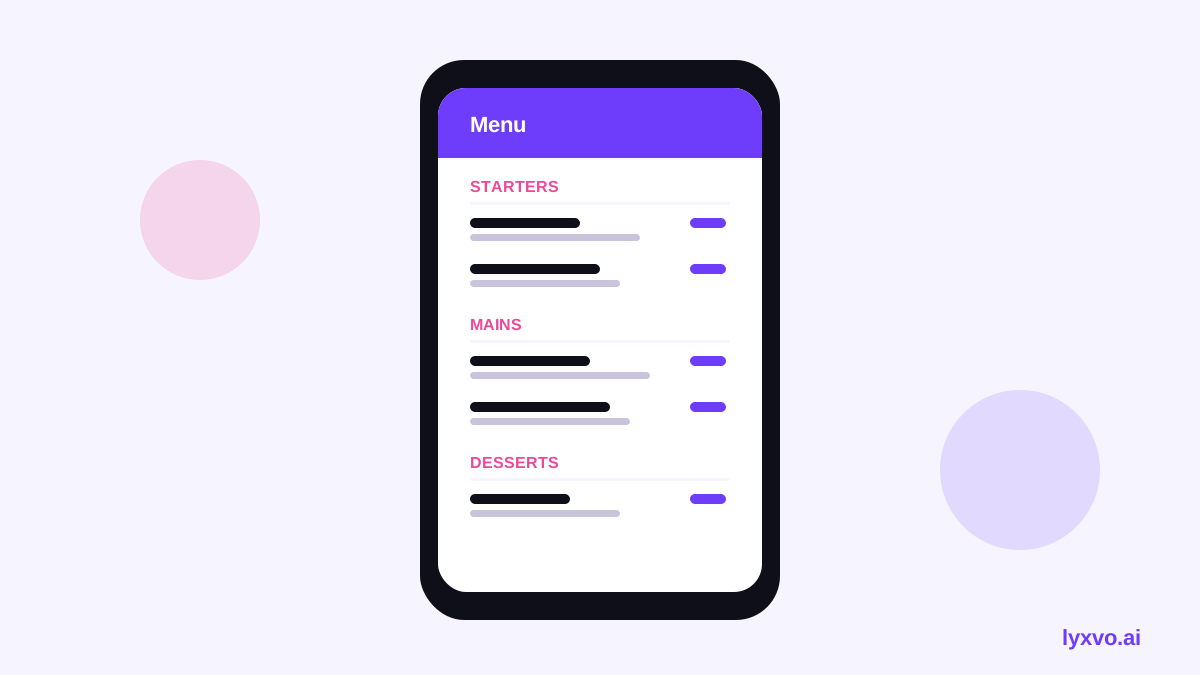
Un menu digital se consulte sur téléphone, il faut donc le concevoir d'abord pour un écran de smartphone. Dans Lyxvo AI, vous pouvez commencer par le générateur de design d'interface IA ou l'outil de design de site web IA si vous voulez une page complète adaptée au mobile, puis ouvrir le studio de design avec le paramètre plateforme web pour une mise en page utilisable dans le navigateur.
3. Affiner les textes et les images avec l'éditeur
Une fois le premier jet prêt, utilisez l'éditeur de type Canva pour modifier les textes, remplacer les photos de plats et ajuster directement les couleurs. Vérifiez que chaque prix correspond à votre caisse. Gardez des photos lumineuses, recadrées aux mêmes proportions, pour que le menu reste cohérent lorsque le client le fait défiler.
4. Ajouter les traductions
Utilisez la fonction de traduction pour créer des versions dans les langues parlées par vos clients. Faites toujours relire les mentions d'allergènes et les noms de plats par un membre de l'équipe, car la traduction automatique peut modifier le sens.
5. Exporter un menu prêt pour le web
Une fois la mise en page définitive, exportez le menu en HTML afin de l'héberger et de l'ouvrir dans n'importe quel navigateur mobile. Si vous souhaitez aussi une version imprimée en secours, exportez un PNG à taille réelle ou un fichier prêt à imprimer.
Créer le QR code et le placer
Une fois le menu relié à un lien en ligne, générez un QR code qui pointe vers lui et testez le scan avant l'impression. Imprimez le code assez grand pour être scanné à bout de bras, généralement au moins quelques centimètres de côté, avec une marge blanche autour. Évitez de placer le code sur des surfaces brillantes qui reflètent la lumière.
Emplacements efficaces :
- Chevalets de table sur chaque table, un pour deux ou quatre couverts.
- Un autocollant sur la vitrine d'entrée ou sur le comptoir.
- Une petite carte encadrée près de la caisse.
Tester avant le lancement
Testez le menu comme le ferait un client :
- Scannez le code avec au moins deux téléphones différents, idéalement un iPhone et un Android.
- Testez avec une connexion mobile lente, car beaucoup de clients scannent avec un signal faible.
- Vérifiez que le menu se charge en quelques secondes et que le texte est lisible sans zoom.
- Assurez-vous que les prix, les mentions d'allergènes et les horaires d'ouverture correspondent à votre service actuel.
- Demandez à une personne extérieure à l'équipe de trouver un plat précis, puis observez où elle hésite.
Erreurs courantes à éviter
| Erreur | Meilleure approche |
|---|---|
| Texte minuscule qui oblige à zoomer | Utiliser un texte courant de grande taille et des lignes courtes |
| Trop de photos | Réserver les photos aux plats phares |
| QR code imprimé trop petit | Le rendre grand avec une marge blanche nette |
| Prix obsolètes | Mettre à jour le menu et revérifier le lien après chaque modification |
| Aucune solution de secours | Conserver un PDF ou un PNG imprimable en cas de coupure de courant |
Garder le menu à jour
Un menu digital n'est utile que s'il reste exact. Instaurez une routine : mettez à jour les prix et les articles épuisés au début de chaque service, et relisez l'ensemble du menu à chaque saison. Comme le code renvoie vers une seule page en ligne, vous n'avez presque jamais besoin de réimprimer les chevalets de table lorsque la carte change.
Si vous organisez aussi des promotions, vous pouvez créer des visuels assortis pour les réseaux sociaux avec le générateur de publications pour les réseaux sociaux IA afin que votre menu et vos publications partagent le même style. Pour un tableau ou une affiche de menu imprimée à placer près de l'entrée, le créateur de menus IA et le créateur d'affiches IA sont de bons points de départ.
Une liste de contrôle pour le lancement
- Le contenu du menu est définitif, avec les prix et les mentions d'allergènes vérifiés.
- Les traductions ont été relues par un locuteur natif.
- Le QR code a été testé sur au moins deux téléphones et avec une connexion faible.
- Les codes imprimés sont grands, nets et placés à portée de main des clients.
- Une procédure est en place pour mettre le menu à jour lorsque des articles changent.
Remarque : la lecture des QR codes et le comportement des navigateurs mobiles évoluent avec le temps. Vérifiez que votre code fonctionne toujours sur les téléphones actuels avant une période d'affluence.
Résumé
Pour créer un menu digital QR code avec l'IA, planifiez vos rubriques et vos articles, décrivez le style dans une consigne claire, affinez la mise en page et les traductions, exportez le menu, puis imprimez un code bien placé et de bonne taille. Testez-le sur de vrais téléphones avant le lancement, puis gardez le contenu à jour. Commencez par les modèles de design gratuits si vous voulez un point de départ pour la mise en page.
Essayez dans Lyxvo AI
Décrivez-le avec vos mots et l'agent de design démarre sur le bon parcours. Gratuit pour commencer.
Outil associé: AI menu maker for restaurants and cafés