Crear volantes con IA para imprimir a 300 PPP: guía práctica
Crear volantes con IA para imprimir a 300 ppp te permite pasar de un breve encargo a un diseño terminado y listo para imprenta en cuestión de minutos, sin adivinar los ajustes del archivo. La clave está en saber qué especificaciones necesita tu impresor y revisarlas antes de exportar.
Los volantes impresos se ven nítidos solo cuando el archivo está preparado para imprimir. Un diseño que se ve muy bien en pantalla puede salir borroso, pixelado o recortado al llegar a la imprenta. Esta guía explica qué significan los 300 ppp, qué ajustes importan y cómo crear un volante que una imprenta pueda usar de inmediato.
Qué significan 300 PPP en un volante impreso
PPP son puntos por pulgada. Describe cuántos puntos de tinta coloca una impresora en cada pulgada de papel. Para la mayoría de la impresión comercial y de oficina, 300 ppp es el objetivo estándar para imágenes y gráficos rasterizados, porque ofrece bordes limpios y detalle suave en las fotos a una distancia de lectura normal.
Los gráficos de pantalla suelen estar a 72 o 96 ppp. Una imagen que se ve bien en un portátil puede verse suave al imprimirse con el mismo número de píxeles. La solución es sencilla: define tu volante con su tamaño físico real y asegúrate de que cada foto tenga suficientes píxeles para cubrir ese tamaño a 300 ppp.
Regla rápida: ancho en píxeles = ancho de impresión en pulgadas × 300. Una imagen de 5 × 7 pulgadas necesita unos 1500 × 2100 píxeles.
Lista de especificaciones del volante antes de diseñar
Antes de empezar, confirma estos datos con tu proveedor de impresión. Los requisitos habituales se muestran a continuación.
| Ajuste | Valor habitual | Por qué importa |
|---|---|---|
| Resolución | 300 ppp | Texto y fotos nítidos |
| Tamaño | Tamaño final de corte, p. ej. A5, A4, carta (US Letter), 5,5 × 8,5 in | Evita escalados incorrectos |
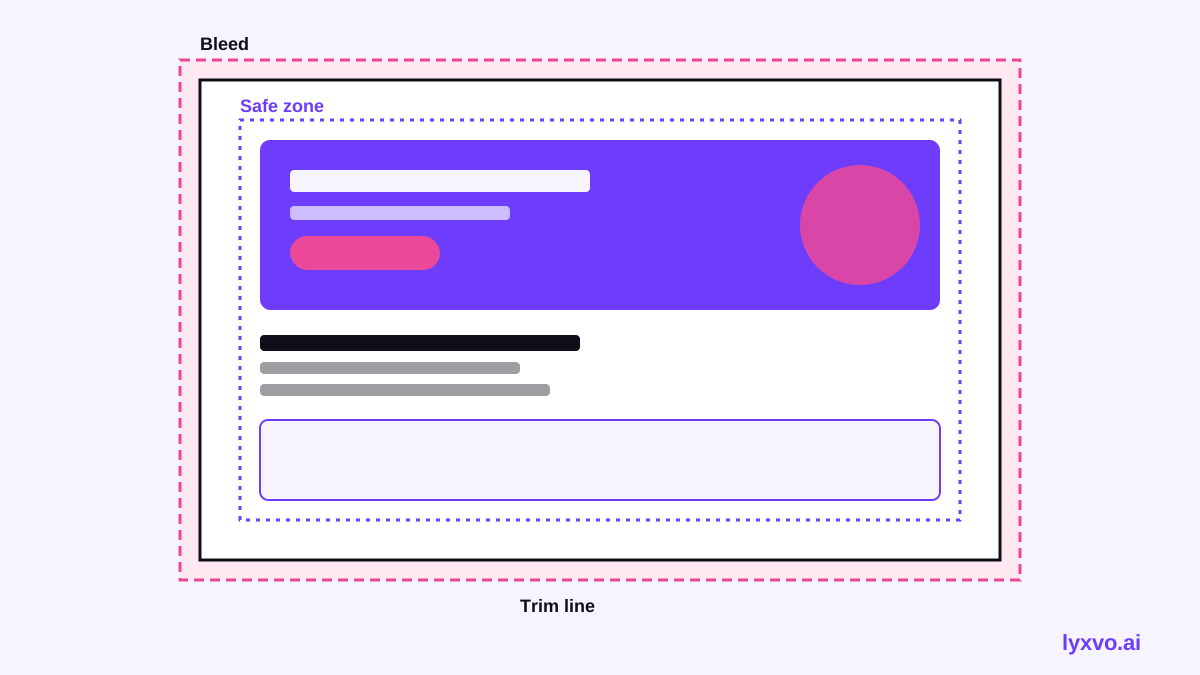
| Sangrado | Normalmente 3 mm (1/8 in) más allá del corte | Evita bordes blancos tras cortar |
| Zona segura | Mantén el texto a unos 3–5 mm dentro del corte | Protege el contenido clave del recorte |
| Modo de color | CMYK para impresión, RGB para vistas previas | Garantiza los colores de tinta esperados |
| Tipo de archivo | PDF (listo para imprimir) o PNG de alta calidad | Conserva tipografías y maquetación |
Pregunta siempre a tu imprenta si quiere sangrado, marcas de corte o un perfil de color específico. Su plantilla prevalece sobre cualquier guía general.
Cómo crear un volante listo para imprimir con una herramienta de diseño con IA
Un buen creador de volantes con IA elimina gran parte del trabajo de configuración, pero aun así debes revisar el resultado. Sigue este flujo:
- Escribe un encargo claro. Incluye el evento u oferta, la fecha, el lugar, la llamada a la acción y los datos de contacto. Una información concreta da una primera maquetación más útil.
- Elige el formato y el tamaño correctos. Selecciona el formato de volante en lugar de un tamaño para redes sociales, para que el lienzo coincida con una página impresa.
- Escoge una maquetación y los colores de marca. Parte de una maquetación y ajusta el tamaño del titular, la paleta de colores y el espaciado.
- Sustituye las fotos por archivos de alta resolución. Usa originales, no capturas de pantalla. Comprueba que cada imagen sea lo bastante grande para el área impresa a 300 ppp.
- Revisa el texto y el contraste. Mantén el texto principal en un tamaño legible y evita tipografías finas sobre fondos oscuros o recargados.
- Respeta el sangrado y las zonas seguras. Extiende los colores de fondo hasta el área de sangrado y mantén logotipos y textos dentro de la zona segura.
- Exporta en formato listo para imprimir. Exporta al tamaño final con la resolución y los ajustes de color que pidió tu imprenta.
Diseñar un volante en Lyxvo AI
Lyxvo AI incluye un formato de volante y una opción de impresión que genera diseños a 300 ppp. Así puedes trabajar con él:
- Abre el formato de volante de Studio y describe tu volante en lenguaje sencillo. El agente de diseño planifica la maquetación y crea la primera versión.
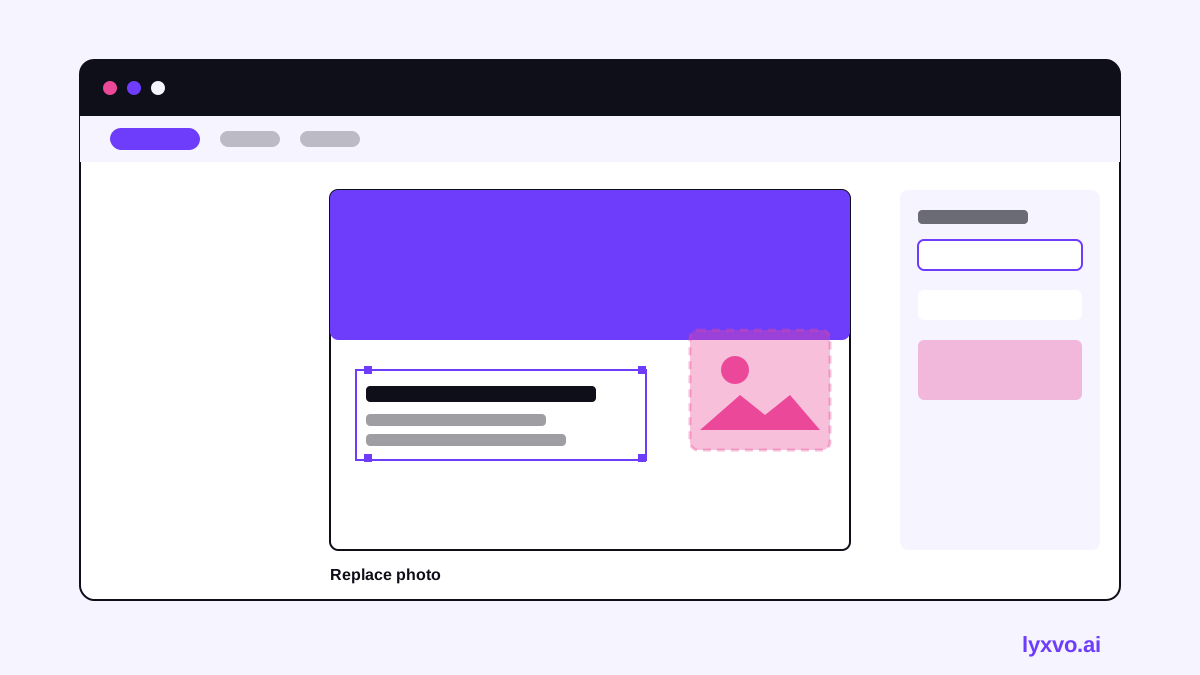
- Edita textos, fotos y colores directamente en el editor estilo Canva. Haz clic en cualquier elemento para cambiarlo.
- Sustituye las imágenes de ejemplo por tus propios archivos. Conserva los originales en alta resolución para que queden nítidos al imprimir.
- Si necesitas el mismo volante en otro tamaño, usa Magic Resize en lugar de rehacerlo desde cero.
- Exporta un archivo de impresión a 300 ppp y compara el tamaño exportado con la plantilla de tu imprenta antes de enviarlo.
También puedes partir de diseños prehechos de la biblioteca de plantillas y adaptarlos a tu marca. Los planes y límites de Lyxvo AI aparecen en la página de precios, donde puedes empezar gratis con Lyxvo Lite.
Errores comunes que arruinan los volantes impresos
- Fotos de baja resolución. Una imagen web de 800 píxeles estirada en una página A5 se verá suave. Usa los originales.
- Olvidar el sangrado. Los colores de fondo que llegan solo hasta la línea de corte pueden dejar una tira blanca fina tras cortar.
- Texto demasiado cerca del borde. El recorte puede cortar letras o datos de contacto.
- Trabajar solo en RGB. Los colores brillantes de pantalla pueden salir más apagados. Revisa los requisitos de color de tu imprenta.
- Saltarse la prueba. Encarga una impresión de prueba o pide una prueba digital antes de una tirada completa.
Exportar y enviar a la imprenta
Antes de enviar el archivo, revísalo una última vez:
- El tamaño coincide con el tamaño final de corte, más el sangrado.
- Todas las imágenes tienen al menos 300 ppp en su tamaño impreso.
- Las tipografías están incrustadas o convertidas a trazados.
- Se incluyen las marcas de corte si tu imprenta las pide.
- Los datos de contacto y la llamada a la acción están dentro de la zona segura.
- El nombre del archivo incluye el nombre del volante, el tamaño y la fecha para encontrarlo fácilmente.
Si los requisitos de tu imprenta difieren de esta guía, sigue los de la imprenta. Ellos conocen su máquina y su papel.
Conclusiones
Crear volantes con IA para imprimir a 300 ppp puede ahorrarte horas, pero la calidad sigue dependiendo de buenos datos de entrada y de una revisión final breve. Planifica el tamaño y el sangrado, usa imágenes de alta resolución, mantén el texto dentro de la zona segura y exporta un PDF listo para imprimir. Para más guías prácticas de diseño, visita el blog de Lyxvo AI y la documentación.
Pruébalo en Lyxvo AI
Descríbelo con tus palabras y el agente de diseño empieza en el flujo adecuado. Gratis para empezar.
Herramienta relacionada: Creador de flyers y pósters con IA, listo para imprimir