Créateur de flyers IA pour impression 300 DPI : guide pratique
Un créateur de flyers IA pour impression 300 DPI vous permet de passer d'un brief court à une mise en page finale, prête à imprimer, en quelques minutes, sans deviner les réglages du fichier. Le plus important est de connaître les spécifications exigées par votre imprimeur et de les vérifier avant l'export.
Les flyers imprimés ne sont nets que si le fichier est conçu pour l'impression. Un visuel qui rend bien à l'écran peut devenir flou, pixélisé ou mal recadré une fois sous presse. Ce guide explique ce que signifie 300 dpi, quels réglages comptent et comment créer un flyer qu'un imprimeur peut utiliser immédiatement.
Ce que signifie 300 DPI pour un flyer imprimé
DPI signifie points par pouce (dots per inch). Cela désigne le nombre de points d'encre qu'une imprimante dépose sur chaque pouce de papier. Pour la plupart des impressions commerciales et de bureau, 300 dpi est la cible standard pour les images et les graphismes matriciels, car cette résolution offre des contours nets et des détails photo lisses à distance de lecture normale.
Les visuels à l'écran sont généralement en 72 ou 96 dpi. Une image qui paraît correcte sur un ordinateur portable peut sembler floue une fois imprimée avec le même nombre de pixels. La solution est simple : réglez votre flyer à sa taille physique réelle et vérifiez que chaque photo contient assez de pixels pour couvrir cette taille à 300 dpi.
Règle rapide : largeur en pixels = largeur d'impression en pouces × 300. Une image de 5 × 7 pouces nécessite environ 1500 × 2100 pixels.
Checklist des spécifications d'un flyer avant la conception
Avant de commencer, confirmez ces détails auprès de votre prestataire d'impression. Les exigences courantes sont indiquées ci-dessous.
| Réglage | Valeur habituelle | Pourquoi c'est important |
|---|---|---|
| Résolution | 300 dpi | Texte et photos nets |
| Format | Format final de coupe, par ex. A5, A4, US Letter, 5,5 × 8,5 po | Évite une mauvaise mise à l'échelle |
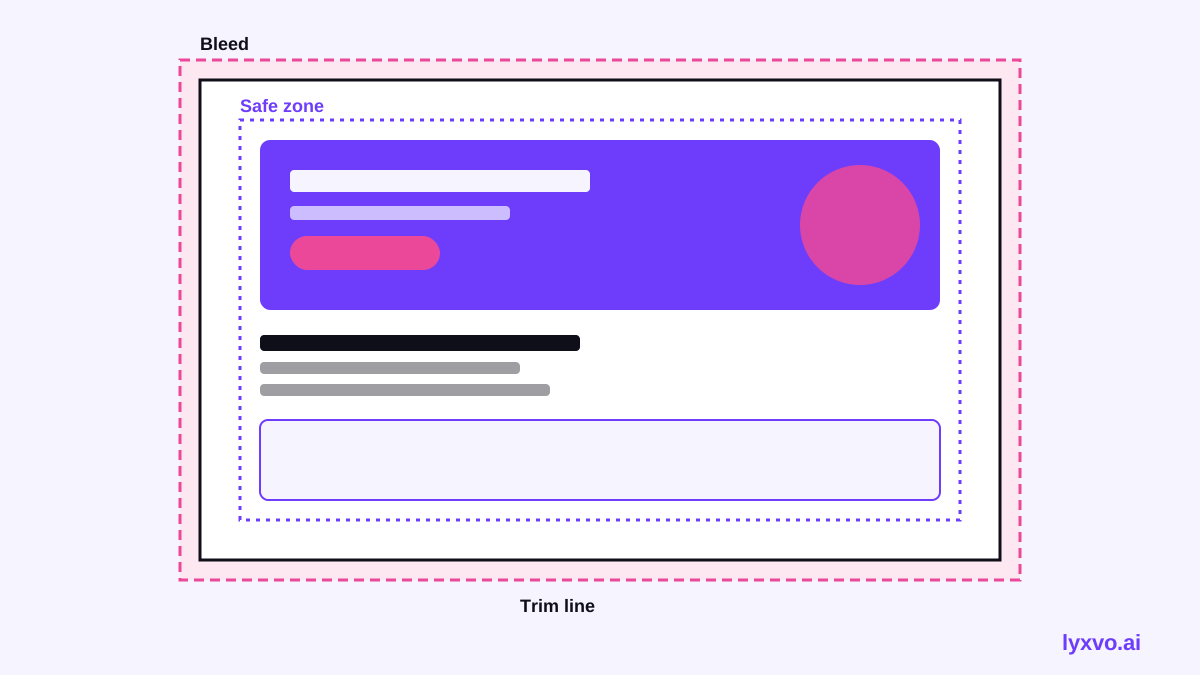
| Fond perdu | Généralement 3 mm (1/8 po) au-delà de la coupe | Évite les bords blancs après découpe |
| Zone de sécurité | Garder le texte à environ 3–5 mm à l'intérieur de la coupe | Protège les éléments clés du rognage |
| Mode colorimétrique | CMJN pour l'impression, RVB pour les aperçus | Garantit les couleurs d'encre attendues |
| Type de fichier | PDF prêt à imprimer ou PNG de haute qualité | Conserve polices et mise en page |
Demandez toujours à votre imprimeur s'il souhaite un fond perdu, des repères de coupe ou un profil colorimétrique précis. Son gabarit prime sur tout guide général.
Comment créer un flyer prêt à imprimer avec un outil de conception IA
Un bon créateur de flyers IA supprime l'essentiel du travail de paramétrage, mais vous devez tout de même contrôler le résultat. Suivez cette démarche :
- Rédigez un brief clair. Indiquez l'événement ou l'offre, la date, le lieu, l'appel à l'action et les coordonnées. Des informations précises donnent une première mise en page plus utile.
- Choisissez le bon format et la bonne taille. Sélectionnez le format flyer plutôt qu'une taille de publication sur les réseaux sociaux, afin que le support corresponde à une page imprimée.
- Choisissez une mise en page et les couleurs de votre marque. Partez d'une mise en page, puis ajustez la taille du titre, la palette de couleurs et les espacements.
- Remplacez les photos par des fichiers haute résolution. Utilisez les originaux, pas des captures d'écran. Vérifiez que chaque image est assez grande pour la zone imprimée à 300 dpi.
- Contrôlez le texte et le contraste. Gardez un corps de texte lisible et évitez les polices fines sur les fonds sombres ou chargés.
- Respectez le fond perdu et les zones de sécurité. Prolongez les couleurs de fond dans la zone de fond perdu et placez logos et textes dans la zone de sécurité.
- Exportez en version prête à imprimer. Exportez à la taille finale avec la résolution et les réglages colorimétriques demandés par votre imprimeur.
Concevoir un flyer dans Lyxvo AI
Lyxvo AI propose un format flyer et une option impression qui génère des visuels en 300 dpi. Voici comment procéder :
- Ouvrez le format flyer de Studio et décrivez votre flyer en langage courant. L'agent de conception prépare la mise en page et crée la première version.
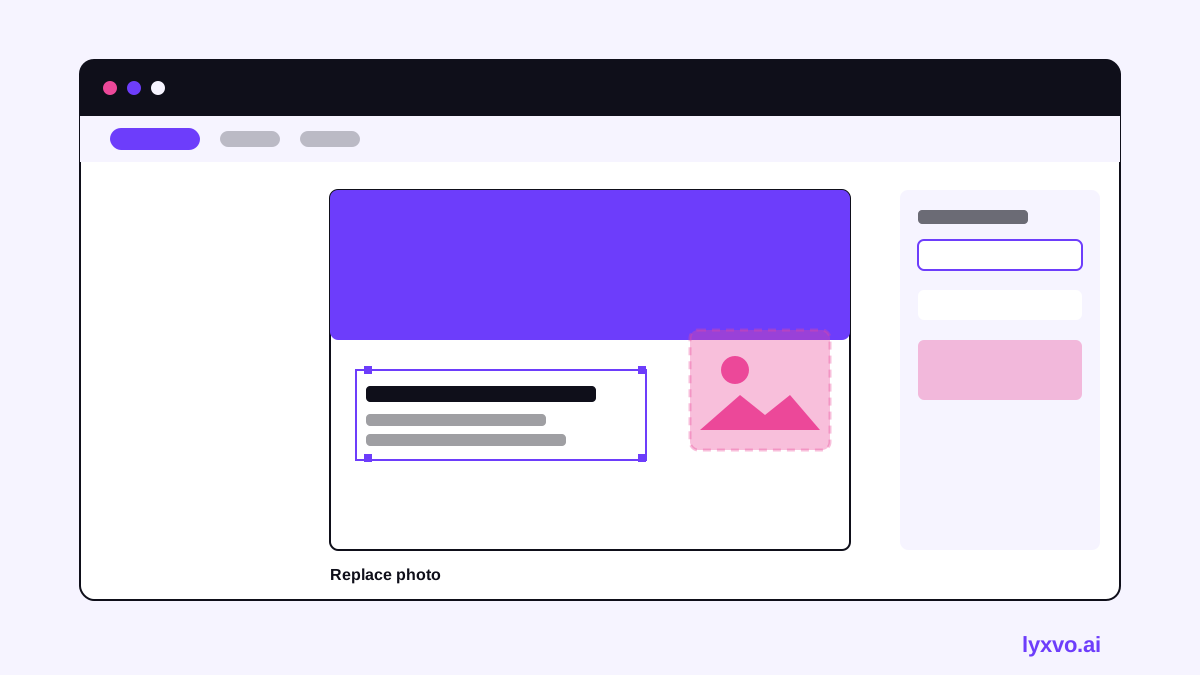
- Modifiez le texte, les photos et les couleurs directement dans l'éditeur de type Canva. Cliquez sur n'importe quel élément pour le changer.
- Remplacez les images provisoires par vos propres fichiers. Conservez les originaux en haute résolution pour qu'ils restent nets à l'impression.
- Si vous avez besoin du même flyer dans un autre format, utilisez Magic Resize plutôt que de tout reconstruire.
- Exportez un fichier d'impression à 300 dpi et vérifiez la taille exportée par rapport au gabarit de votre imprimeur avant l'envoi.
Vous pouvez aussi partir des mises en page prêtes à l'emploi de la bibliothèque de modèles et les adapter à votre marque. Les formules et limites de Lyxvo AI sont détaillées sur la page tarifs, où vous pouvez commencer gratuitement avec Lyxvo Lite.
Erreurs courantes qui ruinent les flyers imprimés
- Photos basse résolution. Une image web de 800 pixels étirée sur une page A5 paraîtra floue. Utilisez les originaux.
- Oublier le fond perdu. Des couleurs de fond qui s'arrêtent à la ligne de coupe peuvent laisser une fine bande blanche après découpe.
- Texte trop proche du bord. La coupe peut rogner des lettres ou des coordonnées.
- Travailler uniquement en RVB. Les couleurs vives de l'écran peuvent paraître plus ternes à l'impression. Vérifiez les exigences colorimétriques de votre imprimeur.
- Ne pas faire de test. Commandez un tirage test ou demandez une épreuve numérique avant une série complète.
Exporter et envoyer à un imprimeur
Avant d'envoyer le fichier, vérifiez-le une dernière fois :
- La taille correspond au format de coupe final, plus le fond perdu.
- Toutes les images sont à au moins 300 dpi à leur taille imprimée.
- Les polices sont intégrées ou converties en contours.
- Les repères de coupe sont inclus si votre imprimeur les demande.
- Les coordonnées et l'appel à l'action sont dans la zone de sécurité.
- Le nom du fichier indique le nom du flyer, le format et la date pour le retrouver facilement.
Si les exigences de l'imprimeur diffèrent de ce guide, suivez-les. Ils connaissent leur presse et leur papier.
Conclusion
Un créateur de flyers IA pour impression 300 DPI peut vous faire gagner des heures, mais la qualité dépend toujours de bonnes données de départ et d'un contrôle final rapide. Prévoyez le format et le fond perdu, utilisez des images haute résolution, gardez le texte dans la zone de sécurité et exportez un PDF prêt à imprimer. Pour d'autres guides pratiques de conception, consultez le blog Lyxvo AI et la documentation.
Essayez dans Lyxvo AI
Décrivez-le avec vos mots et l'agent de design démarre sur le bon parcours. Gratuit pour commencer.
Outil associé: Créateur de flyers et d'affiches IA, prêt à imprimer