ИИ-генератор флаеров для печати 300 dpi: практическое руководство
ИИ-генератор флаеров для печати 300 dpi позволяет за несколько минут перейти от короткого описания к готовому макету, пригодному для печати, без догадок о настройках файла. Главное — знать, какие параметры нужны вашей типографии, и проверить их перед экспортом.
Печатные флаеры выглядят четко только тогда, когда файл изначально подготовлен для печати. Дизайн, который отлично смотрится на экране, может получиться размытым, пикселизированным или обрезанным уже в типографии. В этом руководстве объясняется, что означает 300 dpi, какие настройки важны и как создать флаер, который типография сможет принять сразу.
Что означает 300 dpi для печатного флаера
DPI — это количество точек на дюйм. Этот показатель описывает, сколько точек краски принтер наносит на каждый дюйм бумаги. Для большинства коммерческой и офисной печати 300 dpi — стандартная цель для изображений и растровой графики, потому что при обычном расстоянии чтения такое разрешение дает чистые края и плавную детализацию фотографий.
Графика для экрана обычно имеет 72 или 96 dpi. Изображение, которое выглядит нормально на ноутбуке, при печати с тем же количеством пикселей может казаться мягким. Решение простое: задайте флаеру его реальный физический размер и убедитесь, что каждое фото содержит достаточно пикселей, чтобы покрыть этот размер при 300 dpi.
Быстрое правило: ширина в пикселях = ширина при печати в дюймах × 300. Изображению 5 × 7 дюймов нужно около 1500 × 2100 пикселей.
Чек-лист параметров флаера перед дизайном
Перед началом работы уточните эти данные у типографии. Типичные требования приведены ниже.
| Параметр | Типичное значение | Зачем это нужно |
|---|---|---|
| Разрешение | 300 dpi | Четкий текст и фотографии |
| Размер | Финальный размер после обрезки, например A5, A4, US Letter, 5,5 × 8,5 дюйма | Исключает неверное масштабирование |
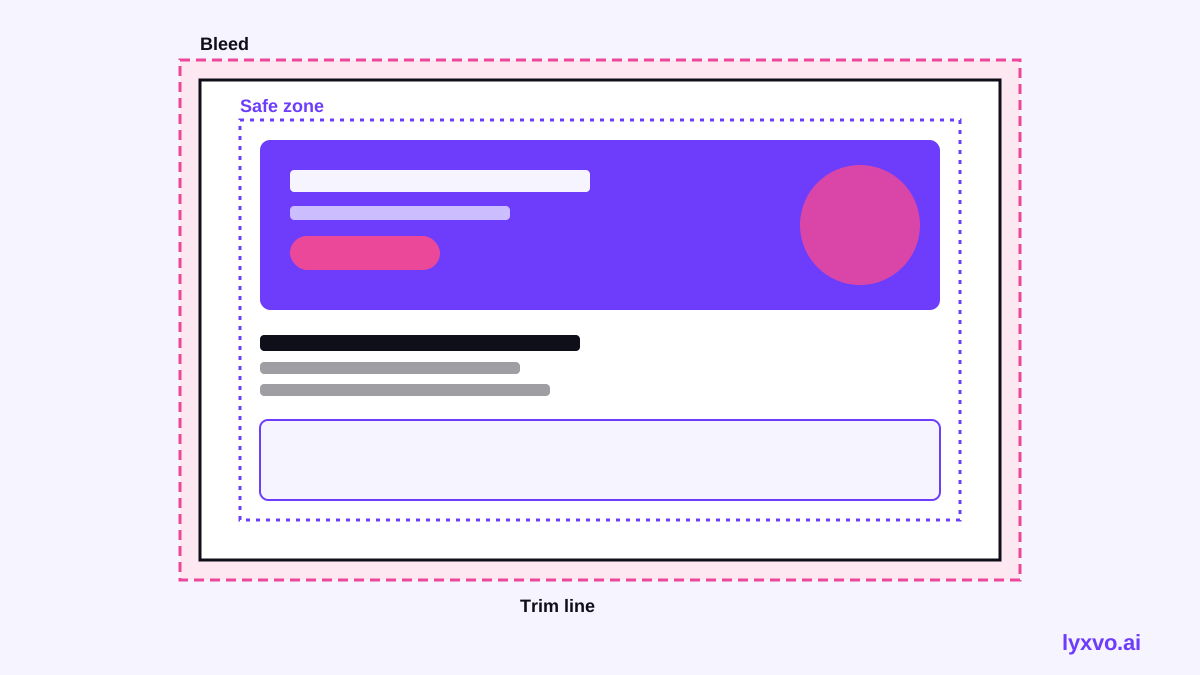
| Вылеты | Обычно 3 мм (1/8 дюйма) за линию обреза | Избегает белых краев после резки |
| Безопасная зона | Текст примерно в 3–5 мм от линии обреза | Защищает ключевой контент от обрезки |
| Цветовой режим | CMYK для печати, RGB для предпросмотра | Обеспечивает ожидаемые цвета краски |
| Тип файла | PDF (готовый к печати) или PNG высокого качества | Сохраняет шрифты и макет |
Всегда уточняйте у типографии, нужны ли вылеты, метки обреза или конкретный цветовой профиль. Их шаблон важнее любого общего руководства.
Как сделать готовый к печати флаер с помощью ИИ-инструмента
Хороший ИИ-генератор флаеров снимает большую часть подготовительной работы, но результат все равно нужно проверить. Следуйте этому процессу:
- Напишите четкое описание. Укажите мероприятие или предложение, дату, место, призыв к действию и контактные данные. Конкретные данные дают более полезный первый макет.
- Выберите правильный формат и размер. Выберите формат флаера, а не размер для поста в соцсетях, чтобы холст соответствовал печатной странице.
- Выберите макет и фирменные цвета. Начните с готового макета, затем настройте размер заголовка, цветовую палитру и интервалы.
- Замените фото файлами высокого разрешения. Используйте оригиналы, а не скриншоты. Проверьте, что каждое изображение достаточно большое для печатной области при 300 dpi.
- Проверьте текст и контраст. Держите основной текст читаемым и не используйте тонкие шрифты на темном или загруженном фоне.
- Учитывайте вылеты и безопасные зоны. Продлите цвет фона в зону вылета и держите логотипы и текст внутри безопасной зоны.
- Экспортируйте в формате для печати. Экспортируйте в финальном размере с разрешением и цветовыми настройками, которые запросила типография.
Создание флаера в Lyxvo AI
Lyxvo AI включает формат флаера и опцию печати, которая создает дизайн в 300 dpi. Вот как с ним работать:
- Откройте формат флаера в Studio и опишите свой флаер простым языком. ИИ-агент спланирует макет и создаст первую версию.
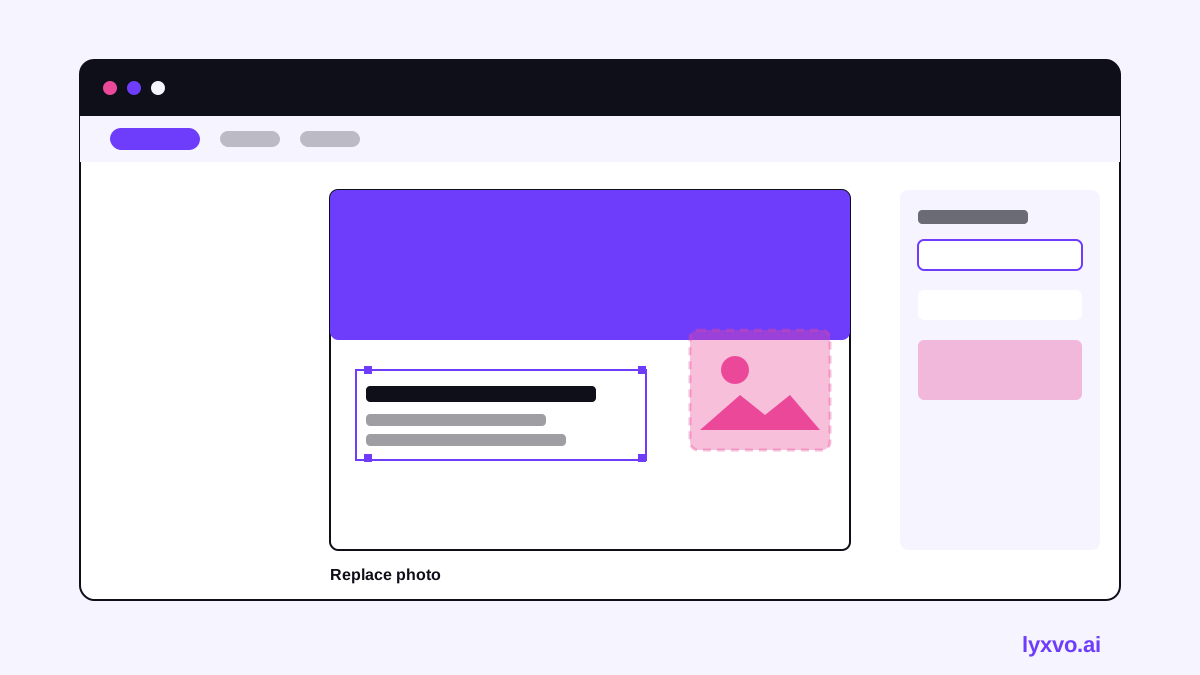
- Редактируйте текст, фото и цвета прямо в редакторе в стиле Canva. Нажмите на любой элемент, чтобы его изменить.
- Замените заглушки своими изображениями. Храните оригиналы в высоком разрешении, чтобы они оставались четкими при печати.
- Если нужен тот же флаер в другом размере, используйте Magic Resize, а не переделывайте его с нуля.
- Экспортируйте файл для печати в 300 dpi и сверьте размер экспорта с шаблоном вашей типографии перед отправкой.
Готовые макеты можно найти и в библиотеке шаблонов, адаптировав их под свой бренд. Тарифы и лимиты Lyxvo AI указаны на странице с ценами, где можно начать бесплатно с Lyxvo Lite.
Типичные ошибки, которые портят печатные флаеры
- Фото низкого разрешения. Веб-изображение в 800 пикселей, растянутое на страницу A5, будет мягким. Используйте оригиналы.
- Забытые вылеты. Фоновые цвета, которые заканчиваются на линии обреза, могут оставить тонкую белую полоску после резки.
- Текст слишком близко к краю. При обрезке могут обрезаться буквы или контактные данные.
- Работа только в RGB. Яркие экранные цвета при печати могут выглядеть тусклее. Уточните цветовые требования типографии.
- Пропуск пробного оттиска. Закажите один тестовый отпечаток или запросите цифровой пруф перед полным тиражом.
Экспорт и отправка в типографию
Перед отправкой файла проверьте его в последний раз:
- Размер соответствует финальному размеру после обрезки плюс вылеты.
- Все изображения имеют не менее 300 dpi при печатном размере.
- Шрифты встроены или переведены в кривые.
- Метки обреза добавлены, если типография их просит.
- Контактные данные и призыв к действию находятся внутри безопасной зоны.
- Имя файла содержит название флаера, размер и дату, чтобы его было легко найти.
Если требования типографии отличаются от этого руководства, следуйте требованиям типографии. Они знают свое оборудование и бумагу.
Заключение
ИИ-генератор флаеров для печати 300 dpi может сэкономить часы работы, но качество по-прежнему зависит от хороших исходных данных и короткой финальной проверки. Планируйте размер и вылеты, используйте изображения высокого разрешения, держите текст в безопасной зоне и экспортируйте готовый к печати PDF. Больше практических руководств по дизайну ищите в блоге Lyxvo AI и в документации.
Try it in Lyxvo AI
Describe it in your own words and the design agent starts on the right flow. Free to start.
Related tool: AI flyer and poster maker, print-ready