Pembuat Flyer AI untuk Cetakan 300 DPI: Panduan Praktikal
Pembuat flyer AI untuk cetakan 300 dpi membolehkan anda bergerak daripada taklimat ringkas kepada reka letak siap sedia cetak dalam beberapa minit, tanpa meneka tetapan fail. Kuncinya ialah mengetahui spesifikasi yang diperlukan pencetak anda dan menyemaknya sebelum eksport.
Flyer cetak hanya kelihatan tajam apabila fail dibina untuk cetakan. Reka bentuk yang nampak hebat di skrin boleh menjadi kabur, berpiksel atau terpotong apabila sampai ke mesin cetak. Panduan ini menerangkan maksud 300 dpi, tetapan yang penting, dan cara mencipta flyer yang boleh terus digunakan oleh kedai cetak.
Maksud 300 DPI untuk Flyer Cetak
DPI bermaksud titik per inci. Ia menerangkan berapa banyak titik dakwat yang diletakkan pencetak dalam setiap inci kertas. Untuk kebanyakan cetakan komersial dan pejabat, 300 dpi ialah sasaran standard bagi imej dan grafik rasterisasi, kerana ia memberikan tepi yang bersih dan perincian foto yang licin pada jarak membaca biasa.
Grafik skrin biasanya 72 atau 96 dpi. Imej yang kelihatan baik pada komputer riba boleh nampak lembut apabila dicetak dengan bilangan piksel yang sama. Penyelesaiannya mudah: tetapkan flyer anda kepada saiz fizikal sebenar dan pastikan setiap foto mempunyai piksel yang mencukupi untuk menutup saiz tersebut pada 300 dpi.
Peraturan ringkas: lebar piksel = lebar cetakan dalam inci × 300. Imej 5 × 7 inci memerlukan kira-kira 1500 × 2100 piksel.
Senarai Semak Spesifikasi Flyer Sebelum Reka Bentuk
Sebelum mula, sahkan butiran ini dengan pembekal cetakan anda. Keperluan biasa ditunjukkan di bawah.
| Tetapan | Nilai biasa | Mengapa penting |
|---|---|---|
| Resolusi | 300 dpi | Teks dan foto yang tajam |
| Saiz | Saiz potong akhir, cth. A5, A4, US Letter, 5.5 × 8.5 in | Mengelakkan penskalaan yang salah |
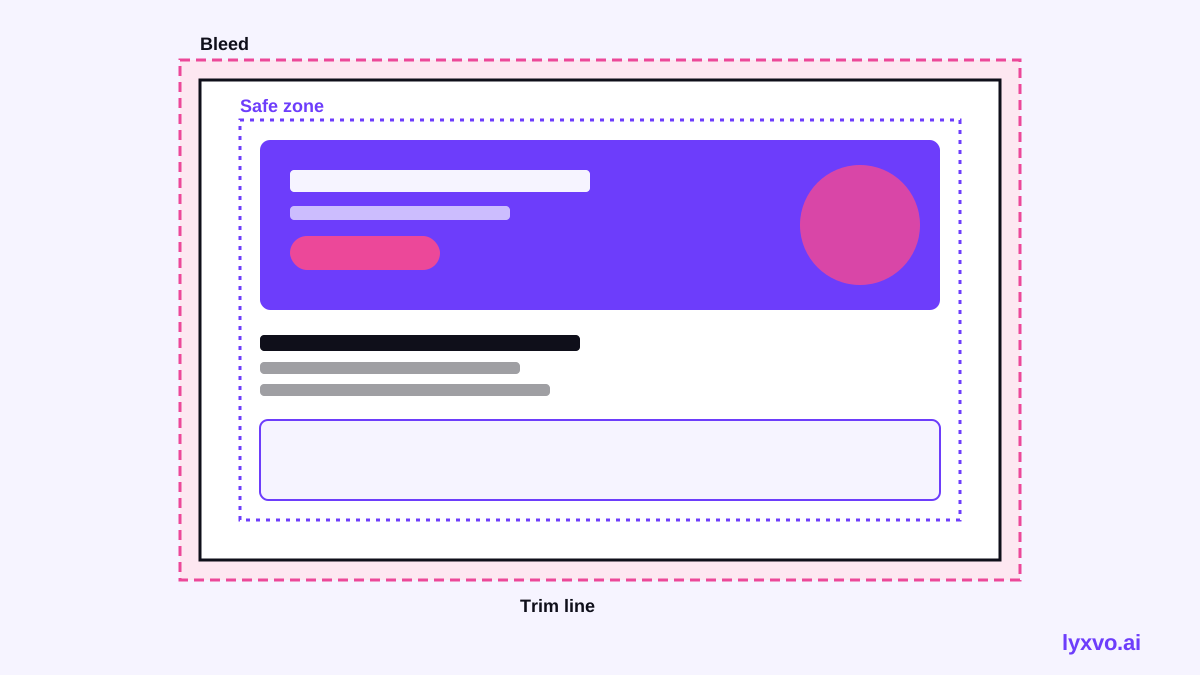
| Bleed | Biasanya 3 mm (1/8 in) melebihi potongan | Mengelakkan tepi putih selepas dipotong |
| Zon selamat | Kekalkan teks kira-kira 3–5 mm di dalam potongan | Melindungi kandungan utama daripada terpotong |
| Mod warna | CMYK untuk cetakan, RGB untuk pratonton | Memastikan warna dakwat seperti dijangka |
| Jenis fail | PDF (sedia cetak) atau PNG berkualiti tinggi | Mengekalkan fon dan reka letak |
Sentiasa tanya pencetak anda sama ada mereka mahukan bleed, tanda potong atau profil warna tertentu. Templat mereka mengatasi mana-mana panduan umum.
Cara Membuat Flyer Sedia Cetak dengan Alat Reka Bentuk AI
Pembuat flyer AI yang baik menghapuskan kebanyakan kerja persediaan, tetapi anda tetap perlu menyemak hasilnya. Ikuti aliran kerja ini:
- Tulis taklimat yang jelas. Sertakan acara atau tawaran, tarikh, lokasi, seruan tindakan dan butiran hubungan. Input yang spesifik memberikan reka letak pertama yang lebih berguna.
- Pilih format dan saiz yang betul. Pilih format flyer dan bukannya saiz siaran media sosial, supaya kanvas sepadan dengan halaman cetak.
- Pilih reka letak dan warna jenama. Mulakan daripada satu reka letak, kemudian laraskan saiz tajuk, palet warna dan jarak.
- Gantikan foto dengan fail resolusi tinggi. Gunakan fail asal, bukan tangkapan skrin. Semak sama ada setiap imej cukup besar untuk kawasan cetakan pada 300 dpi.
- Semak teks dan kontras. Kekalkan saiz teks badan yang mudah dibaca dan elakkan fon nipis pada latar belakang gelap atau sibuk.
- Hormati bleed dan zon selamat. Lanjutkan warna latar belakang ke kawasan bleed dan letakkan logo serta teks di dalam zon selamat.
- Eksport sebagai sedia cetak. Eksport pada saiz akhir dengan tetapan resolusi dan warna yang diminta pencetak anda.
Mereka Bentuk Flyer dalam Lyxvo AI
Lyxvo AI menyediakan format flyer dan pilihan cetakan yang menjana reka bentuk pada 300 dpi. Begini cara menggunakannya:
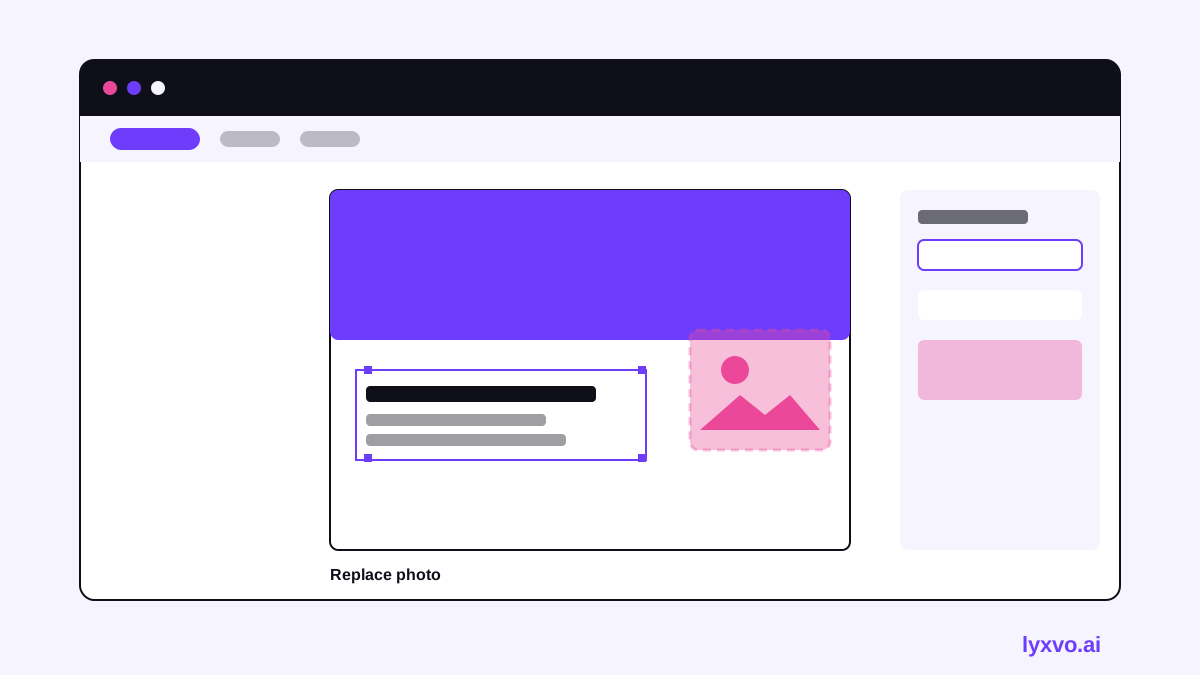
- Buka format flyer Studio dan terangkan flyer anda dalam bahasa biasa. Ejen reka bentuk merancang reka letak dan menghasilkan versi pertama.
- Sunting teks, foto dan warna terus dalam editor gaya Canva. Klik mana-mana elemen untuk mengubahnya.
- Gantikan imej placeholder dengan fail anda sendiri. Simpan fail asal pada resolusi tinggi supaya kekal tajam apabila dicetak.
- Jika anda memerlukan flyer yang sama dalam saiz lain, gunakan Magic Resize dan bukannya membina semula dari awal.
- Eksport sebagai fail cetakan pada 300 dpi dan semak saiz yang dieksport dengan templat pencetak anda sebelum menghantarnya.
Anda juga boleh bermula daripada reka letak sedia ada dalam perpustakaan templat dan menyesuaikannya dengan jenama anda. Pelan dan had Lyxvo AI disenaraikan di halaman harga, di mana anda boleh bermula dengan Lyxvo Lite secara percuma.
Kesilapan Lazim yang Merosakkan Flyer Cetak
- Foto resolusi rendah. Imej web 800 piksel yang diregangkan pada halaman A5 akan kelihatan lembut. Gunakan fail asal.
- Terlupa bleed. Warna latar belakang yang berhenti pada garisan potong boleh meninggalkan jalur putih nipis selepas dipotong.
- Teks terlalu dekat dengan tepi. Pemotongan boleh memotong huruf atau butiran hubungan.
- Bekerja hanya dalam RGB. Warna skrin yang terang mungkin dicetak lebih pudar. Semak keperluan warna pencetak anda.
- Melangkau proof. Pesan satu cetakan ujian atau minta proof digital sebelum cetakan penuh.
Mengeksport dan Menghantar ke Kedai Cetak
Sebelum anda menghantar fail, semak sekali lagi:
- Saiz sepadan dengan saiz potong akhir, ditambah bleed.
- Semua imej sekurang-kurangnya 300 dpi pada saiz cetakannya.
- Fon dibenamkan atau ditukar kepada garis gariwan.
- Tanda potong disertakan jika pencetak anda memintanya.
- Butiran hubungan dan seruan tindakan berada di dalam zon selamat.
- Nama fail mengandungi nama flyer, saiz dan tarikh supaya mudah dicari.
Jika keperluan pencetak anda berbeza daripada panduan ini, ikut pencetak anda. Mereka mengenali mesin dan kertas mereka.
Pemikiran Akhir
Pembuat flyer AI untuk cetakan 300 dpi boleh menjimatkan berjam-jam masa, tetapi kualiti tetap bergantung pada input yang baik dan semakan akhir yang ringkas. Rancang saiz dan bleed, gunakan imej resolusi tinggi, pastikan teks berada dalam zon selamat, dan eksport PDF sedia cetak. Untuk lebih banyak panduan reka bentuk praktikal, lawati blog Lyxvo AI dan dokumentasi.
Try it in Lyxvo AI
Describe it in your own words and the design agent starts on the right flow. Free to start.
Related tool: AI flyer and poster maker, print-ready