300 DPI प्रिंट के लिए AI फ्लायर मेकर: एक व्यावहारिक गाइड
300 dpi प्रिंट के लिए AI फ्लायर मेकर की मदद से आप एक छोटे-से ब्रीफ़ से मिनटों में तैयार, प्रिंट-रेडी लेआउट बना सकते हैं, और फ़ाइल सेटिंग्स का अंदाज़ा लगाने की ज़रूरत नहीं पड़ती। असली बात यह जानना है कि आपके प्रिंटर को कौन-से स्पेक्स चाहिए और एक्सपोर्ट करने से पहले उन्हें कैसे जाँचें।
छपे हुए फ्लायर तभी साफ़ दिखते हैं जब फ़ाइल प्रिंट के लिए बनाई गई हो। स्क्रीन पर अच्छा दिखने वाला डिज़ाइन प्रेस तक पहुँचकर धुंधला, पिक्सेलेटेड या कटा हुआ निकल सकता है। यह गाइड बताती है कि 300 dpi का क्या मतलब है, कौन-सी सेटिंग्स मायने रखती हैं, और ऐसा फ्लायर कैसे बनाएं जिसे प्रिंट शॉप तुरंत इस्तेमाल कर सके।
प्रिंटेड फ्लायर के लिए 300 DPI का मतलब
DPI का मतलब है डॉट्स पर इंच। यह बताता है कि प्रिंटर कागज़ के हर इंच में कितने इंक डॉट्स रखता है। ज़्यादातर व्यावसायिक और ऑफ़िस प्रिंटिंग में इमेज और रास्टराइज़्ड ग्राफ़िक्स के लिए 300 dpi मानक लक्ष्य होता है, क्योंकि इससे सामान्य पढ़ने की दूरी पर साफ़ किनारे और चिकना फ़ोटो विवरण मिलता है।
स्क्रीन ग्राफ़िक्स आम तौर पर 72 या 96 dpi के होते हैं। लैपटॉप पर अच्छी दिखने वाली इमेज उसी पिक्सेल संख्या में प्रिंट होने पर नरम लग सकती है। समाधान सरल है: अपने फ्लायर को उसके असली भौतिक आकार पर सेट करें और सुनिश्चित करें कि हर फ़ोटो में 300 dpi पर उस आकार को भरने लायक पर्याप्त पिक्सेल हों।
त्वरित नियम: पिक्सेल चौड़ाई = प्रिंट चौड़ाई (इंच में) × 300। 5 × 7 इंच की इमेज को लगभग 1500 × 2100 पिक्सेल चाहिए।
डिज़ाइन से पहले फ्लायर स्पेक्स चेकलिस्ट
शुरू करने से पहले ये विवरण अपने प्रिंट प्रदाता से पक्के करें। सामान्य आवश्यकताएँ नीचे दी गई हैं।
| सेटिंग | आम मान | यह क्यों ज़रूरी है |
|---|---|---|
| रिज़ॉल्यूशन | 300 dpi | साफ़ टेक्स्ट और फ़ोटो |
| साइज़ | अंतिम ट्रिम साइज़, जैसे A5, A4, US Letter, 5.5 × 8.5 इंच | गलत स्केलिंग से बचाव |
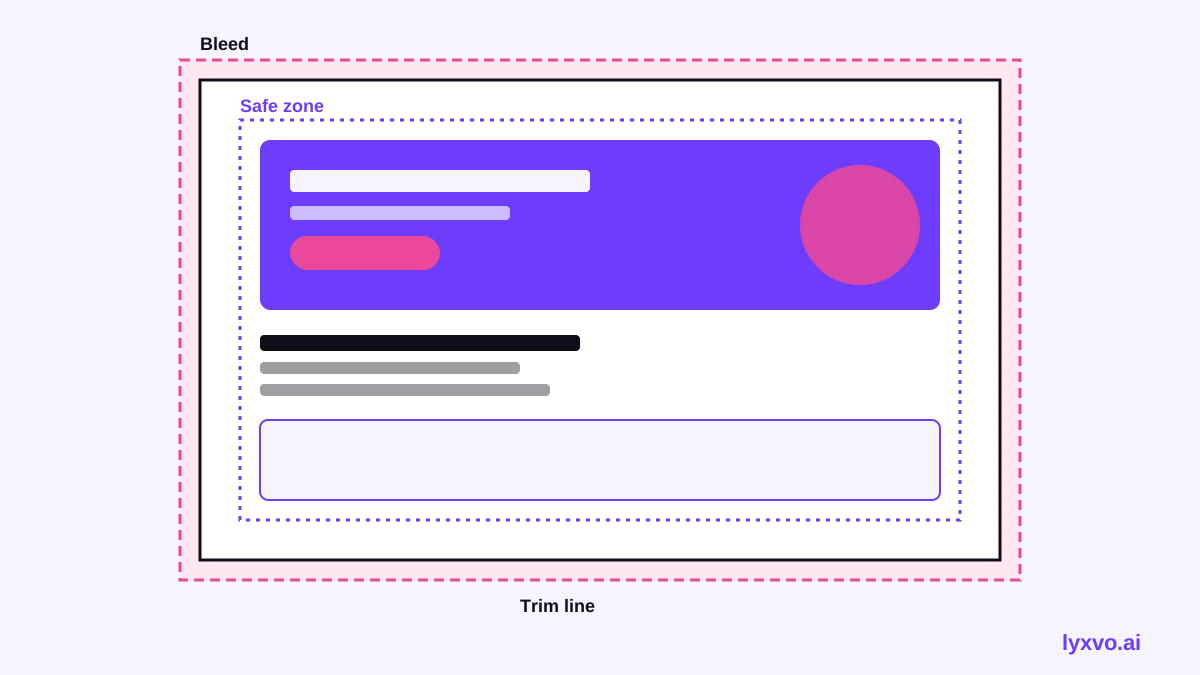
| ब्लीड | आम तौर पर ट्रिम से 3 mm (1/8 इंच) बाहर | कटिंग के बाद सफ़ेद किनारों से बचाव |
| सेफ़ ज़ोन | टेक्स्ट को ट्रिम से लगभग 3–5 mm अंदर रखें | ज़रूरी सामग्री को कटने से बचाएं |
| कलर मोड | प्रिंट के लिए CMYK, प्रीव्यू के लिए RGB | इंक के अपेक्षित रंग सुनिश्चित करें |
| फ़ाइल प्रकार | PDF (प्रिंट-रेडी) या उच्च-गुणवत्ता PNG | फ़ॉन्ट और लेआउट बरकरार रहें |
हमेशा अपने प्रिंटर से पूछें कि उन्हें ब्लीड, क्रॉप मार्क्स या कोई खास कलर प्रोफ़ाइल चाहिए या नहीं। उनका टेम्पलेट किसी भी सामान्य गाइड से ऊपर है।
AI डिज़ाइन टूल से प्रिंट-रेडी फ्लायर कैसे बनाएं
अच्छा AI फ्लायर मेकर ज़्यादातर सेटअप का काम खुद कर देता है, लेकिन आउटपुट की जाँच आपको ही करनी होती है। इस वर्कफ़्लो का पालन करें:
- साफ़ ब्रीफ़ लिखें। इवेंट या ऑफ़र, तारीख, स्थान, कॉल टू एक्शन और संपर्क विवरण शामिल करें। विशिष्ट जानकारी से पहला लेआउट ज़्यादा उपयोगी बनता है।
- सही फ़ॉर्मेट और साइज़ चुनें। सोशल पोस्ट का साइज़ नहीं, बल्कि फ्लायर फ़ॉर्मेट चुनें, ताकि कैनवास छपे हुए पेज से मेल खाए।
- लेआउट और ब्रांड रंग चुनें। किसी लेआउट से शुरू करें, फिर हेडलाइन का आकार, रंग पैलेट और स्पेसिंग बदलें।
- फ़ोटो को उच्च-रिज़ॉल्यूशन फ़ाइलों से बदलें। स्क्रीनशॉट नहीं, मूल फ़ाइलें इस्तेमाल करें। जाँचें कि हर इमेज 300 dpi पर छपे हिस्से के लिए काफ़ी बड़ी है।
- टेक्स्ट और कंट्रास्ट जाँचें। मुख्य टेक्स्ट को पढ़ने लायक आकार में रखें और गहरे या भरे हुए बैकग्राउंड पर पतले फ़ॉन्ट से बचें।
- ब्लीड और सेफ़ ज़ोन का पालन करें। बैकग्राउंड रंग को ब्लीड एरिया तक बढ़ाएं और लोगो व टेक्स्ट को सेफ़ ज़ोन के अंदर रखें।
- प्रिंट-रेडी के रूप में एक्सपोर्ट करें। अंतिम साइज़ पर, प्रिंटर द्वारा मांगी गई रिज़ॉल्यूशन और कलर सेटिंग्स के साथ एक्सपोर्ट करें।
Lyxvo AI में फ्लायर डिज़ाइन करना
Lyxvo AI में एक फ्लायर फ़ॉर्मेट और एक प्रिंट विकल्प है जो 300 dpi पर डिज़ाइन बनाता है। इसे इस तरह इस्तेमाल करें:
- Studio फ्लायर फ़ॉर्मेट खोलें और अपने फ्लायर को सरल भाषा में बताएं। डिज़ाइन एजेंट लेआउट की योजना बनाता है और पहला संस्करण तैयार करता है।
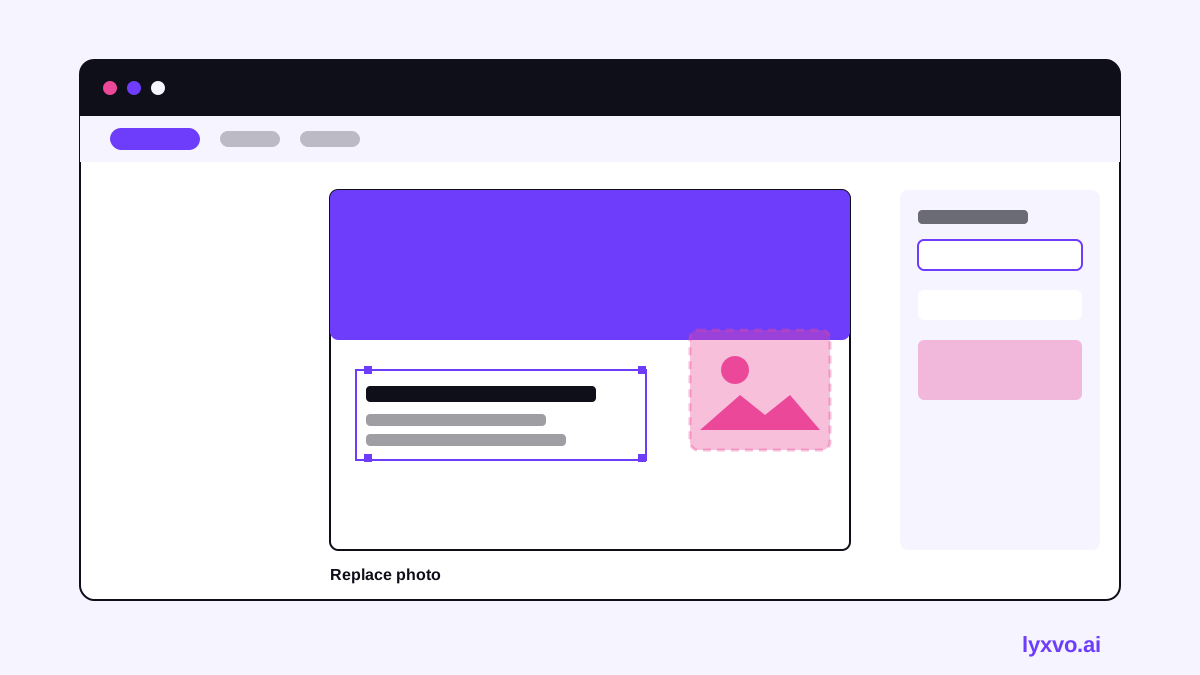
- Canva-जैसे एडिटर में सीधे टेक्स्ट, फ़ोटो और रंग बदलें। किसी भी तत्व पर क्लिक करके उसे बदला जा सकता है।
- प्लेसहोल्डर इमेज को अपनी फ़ाइलों से बदलें। मूल फ़ाइलें उच्च रिज़ॉल्यूशन में रखें ताकि प्रिंट में वे साफ़ रहें।
- अगर उसी फ्लायर का दूसरा साइज़ चाहिए, तो शुरू से दोबारा बनाने के बजाय Magic Resize का इस्तेमाल करें।
- 300 dpi पर प्रिंट फ़ाइल के रूप में एक्सपोर्ट करें और भेजने से पहले एक्सपोर्ट किए गए साइज़ को अपने प्रिंटर के टेम्पलेट से मिलाएं।
आप टेम्पलेट लाइब्रेरी के तैयार लेआउट से भी शुरू कर सकते हैं और उन्हें अपने ब्रांड के अनुसार ढाल सकते हैं। Lyxvo AI के प्लान और सीमाएँ प्राइसिंग पेज पर दी गई हैं, जहाँ आप Lyxvo Lite से मुफ़्त में शुरू कर सकते हैं।
आम गलतियाँ जो छपे फ्लायर को खराब कर देती हैं
- कम रिज़ॉल्यूशन वाली फ़ोटो। A5 पेज पर फैलाई गई 800 पिक्सेल की वेब इमेज नरम दिखेगी। मूल फ़ाइलें इस्तेमाल करें।
- ब्लीड भूल जाना। ट्रिम लाइन पर रुकने वाले बैकग्राउंड रंग कटिंग के बाद पतली सफ़ेद पट्टी छोड़ सकते हैं।
- किनारे के बहुत पास टेक्स्ट। कटिंग से अक्षर या संपर्क विवरण कट सकते हैं।
- सिर्फ़ RGB में काम करना। स्क्रीन के चमकीले रंग प्रिंट में फीके लग सकते हैं। अपने प्रिंटर की रंग आवश्यकताएँ जाँचें।
- प्रूफ़ छोड़ना। पूरा प्रिंट चलाने से पहले एक टेस्ट प्रिंट मंगवाएं या डिजिटल प्रूफ़ माँगें।
एक्सपोर्ट करना और प्रिंट शॉप को भेजना
फ़ाइल भेजने से पहले उसे एक बार फिर जाँचें:
- साइज़ अंतिम ट्रिम साइज़ और ब्लीड के बराबर हो।
- सभी इमेज अपने छपे हुए साइज़ पर कम से कम 300 dpi की हों।
- फ़ॉन्ट एम्बेड या आउटलाइन किए गए हों।
- अगर प्रिंटर माँगे, तो क्रॉप मार्क्स शामिल हों।
- संपर्क विवरण और कॉल टू एक्शन सेफ़ ज़ोन के अंदर हों।
- फ़ाइल नाम में फ्लायर का नाम, साइज़ और तारीख हो ताकि उसे आसानी से ढूँढा जा सके।
अगर प्रिंटर की आवश्यकताएँ इस गाइड से अलग हों, तो प्रिंटर की बात मानें। उन्हें अपनी मशीन और कागज़ की पूरी जानकारी होती है।
अंतिम विचार
300 dpi प्रिंट के लिए AI फ्लायर मेकर घंटों की बचत कर सकता है, लेकिन गुणवत्ता अब भी अच्छे इनपुट और एक छोटी अंतिम जाँच पर निर्भर करती है। साइज़ और ब्लीड की योजना बनाएं, उच्च-रिज़ॉल्यूशन इमेज इस्तेमाल करें, टेक्स्ट को सेफ़ रखें, और प्रिंट-रेडी PDF एक्सपोर्ट करें। डिज़ाइन की और व्यावहारिक गाइड के लिए Lyxvo AI ब्लॉग और दस्तावेज़ीकरण देखें।
Lyxvo AI में आज़माएँ
अपने शब्दों में बताइए और डिज़ाइन एजेंट सही फ़्लो से शुरू करेगा। मुफ़्त में शुरू करें।
संबंधित टूल: प्रिंट के लिए तैयार AI फ़्लायर और पोस्टर मेकर