৩০০ ডিপিআই প্রিন্টের জন্য এআই ফ্লায়ার মেকার: একটি ব্যবহারিক গাইড
৩০০ ডিপিআই প্রিন্টের জন্য এআই ফ্লায়ার মেকার আপনাকে ফাইলের সেটিংস নিয়ে অনুমান না করেই একটি ছোট ব্রিফ থেকে মিনিটের মধ্যে চূড়ান্ত, প্রিন্ট-রেডি লেআউটে পৌঁছে দেয়। মূল বিষয় হলো আপনার প্রিন্টারের কোন স্পেসিফিকেশন দরকার তা জানা এবং এক্সপোর্ট করার আগে সেগুলো যাচাই করা।
ছাপা ফ্লায়ার তখনই ঝকঝকে দেখায় যখন ফাইলটি প্রিন্টের জন্য তৈরি হয়। স্ক্রিনে দারুণ লাগা একটি ডিজাইন প্রেসে গেলে ঝাপসা, পিক্সেলেটেড বা ভুল কাটা হয়ে যেতে পারে। এই গাইডে ব্যাখ্যা করা হয়েছে ৩০০ ডিপিআই মানে কী, কোন সেটিংস গুরুত্বপূর্ণ, এবং কীভাবে এমন ফ্লায়ার বানাবেন যা একটি প্রিন্ট শপ সরাসরি ব্যবহার করতে পারে।
ছাপা ফ্লায়ারের জন্য ৩০০ ডিপিআই মানে কী
ডিপিআই মানে ডটস পার ইঞ্চ। এটি বোঝায় প্রিন্টার প্রতি ইঞ্চি কাগজে কতগুলো কালির বিন্দু বসায়। বেশিরভাগ বাণিজ্যিক ও অফিস প্রিন্টিংয়ে ছবি ও র্যাস্টারাইজড গ্রাফিকসের জন্য ৩০০ ডিপিআই হলো মানদণ্ড, কারণ স্বাভাবিক পড়ার দূরত্বে এতে পরিষ্কার কিনারা ও মসৃণ ছবির বিবরণ পাওয়া যায়।
স্ক্রিনের গ্রাফিকস সাধারণত ৭২ বা ৯৬ ডিপিআই হয়। ল্যাপটপে ভালো দেখানো একটি ছবি একই পিক্সেল সংখ্যায় ছাপলে নরম দেখাতে পারে। সমাধান সহজ: ফ্লায়ারের আসল ভৌত আকার সেট করুন এবং প্রতিটি ছবিতে ৩০০ ডিপিআই-তে সেই আকার ঢাকার মতো যথেষ্ট পিক্সেল আছে কিনা নিশ্চিত করুন।
সহজ নিয়ম: পিক্সেল প্রস্থ = প্রিন্ট প্রস্থ (ইঞ্চিতে) × ৩০০। একটি ৫ × ৭ ইঞ্চির ছবির জন্য প্রায় ১৫০০ × ২১০০ পিক্সেল দরকার।
ডিজাইন শুরুর আগে ফ্লায়ার স্পেকস চেকলিস্ট
শুরুর আগে আপনার প্রিন্ট সরবরাহকারীর সঙ্গে এই বিষয়গুলো নিশ্চিত করুন। সাধারণ প্রয়োজনীয়তা নিচে দেওয়া হলো।
| সেটিং | সাধারণ মান | কেন গুরুত্বপূর্ণ |
|---|---|---|
| রেজোলিউশন | ৩০০ ডিপিআই | ধারালো লেখা ও ছবি |
| সাইজ | চূড়ান্ত ট্রিম সাইজ, যেমন A5, A4, US Letter, 5.5 × 8.5 ইঞ্চি | ভুল স্কেলিং রোধ করে |
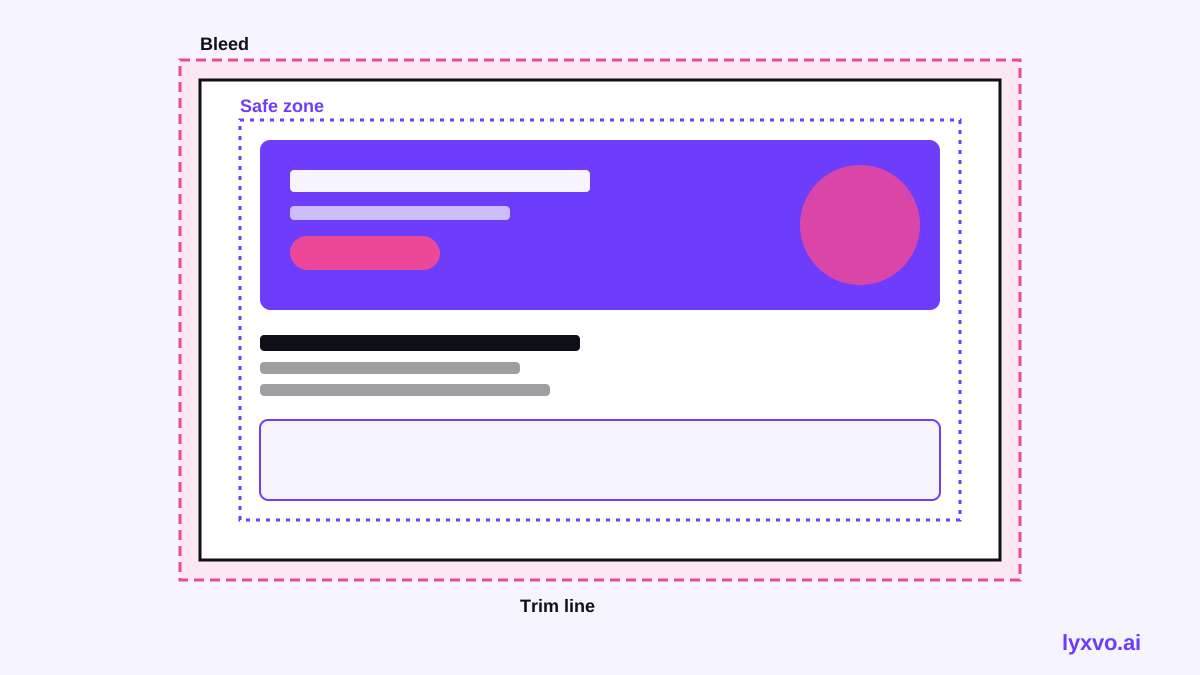
| ব্লিড | সাধারণত ট্রিমের বাইরে ৩ মিমি (১/৮ ইঞ্চি) | কাটার পর সাদা কিনারা এড়ায় |
| সেফ জোন | গুরুত্বপূর্ণ লেখা ট্রিম থেকে প্রায় ৩–৫ মিমি ভেতরে রাখুন | মূল তথ্য কাটা থেকে রক্ষা করে |
| কালার মোড | প্রিন্টের জন্য CMYK, প্রিভিউয়ের জন্য RGB | কালির প্রত্যাশিত রং নিশ্চিত করে |
| ফাইলের ধরন | PDF (প্রিন্ট-রেডি) বা উচ্চ মানের PNG | ফন্ট ও লেআউট অক্ষুণ্ন রাখে |
ব্লিড, ক্রপ মার্ক বা নির্দিষ্ট কালার প্রোফাইল দরকার কিনা সর্বদা প্রিন্টারকে জিজ্ঞেস করুন। তাদের টেমপ্লেট যেকোনো সাধারণ নির্দেশিকার চেয়ে অগ্রাধিকার পাবে।
এআই ডিজাইন টুল দিয়ে প্রিন্ট-রেডি ফ্লায়ার বানানোর উপায়
ভালো একটি এআই ফ্লায়ার মেকার বেশিরভাগ সেটআপের কাজ কমিয়ে দেয়, তবু আউটপুট যাচাই করা দরকার। এই ওয়ার্কফ্লো অনুসরণ করুন:
- একটি স্পষ্ট ব্রিফ লিখুন। ইভেন্ট বা অফার, তারিখ, স্থান, কল টু অ্যাকশন ও যোগাযোগের তথ্য দিন। নির্দিষ্ট ইনপুট প্রথম লেআউটকে আরও কাজের করে তোলে।
- সঠিক ফরম্যাট ও সাইজ বাছুন। সোশ্যাল পোস্টের সাইজের বদলে ফ্লায়ার ফরম্যাট নিন, যাতে ক্যানভাস ছাপা পৃষ্ঠার সঙ্গে মেলে।
- একটি লেআউট ও ব্র্যান্ড রং বাছুন। একটি লেআউট দিয়ে শুরু করে হেডলাইনের আকার, রঙের প্যালেট ও স্পেসিং সমন্বয় করুন।
- ছবি উচ্চ-রেজোলিউশন ফাইল দিয়ে বদলান। স্ক্রিনশটের বদলে আসল ফাইল ব্যবহার করুন। প্রতিটি ছবি ৩০০ ডিপিআই-তে মুদ্রিত অংশের জন্য যথেষ্ট বড় কিনা দেখুন।
- লেখা ও কনট্রাস্ট যাচাই করুন। মূল লেখা পড়ার মতো আকারে রাখুন এবং গাঢ় বা জটিল ব্যাকগ্রাউন্ডে পাতলা ফন্ট এড়ান।
- ব্লিড ও সেফ জোন মেনে চলুন। ব্যাকগ্রাউন্ড রং ব্লিড এলাকায় বাড়ান এবং লোগো ও লেখা সেফ জোনের ভেতরে রাখুন।
- প্রিন্ট-রেডি হিসেবে এক্সপোর্ট করুন। প্রিন্টার যে রেজোলিউশন ও রং সেটিং চেয়েছেন, সেগুলো দিয়ে চূড়ান্ত সাইজে এক্সপোর্ট করুন।
Lyxvo AI-তে ফ্লায়ার ডিজাইন
Lyxvo AI-তে একটি ফ্লায়ার ফরম্যাট ও একটি প্রিন্ট অপশন রয়েছে, যা ৩০০ ডিপিআই-তে ডিজাইন তৈরি করে। এভাবে কাজ করতে পারেন:
- Studio ফ্লায়ার ফরম্যাট খুলুন এবং সহজ ভাষায় আপনার ফ্লায়ার বর্ণনা করুন। ডিজাইন এজেন্ট লেআউট পরিকল্পনা করে প্রথম সংস্করণ তৈরি করবে।
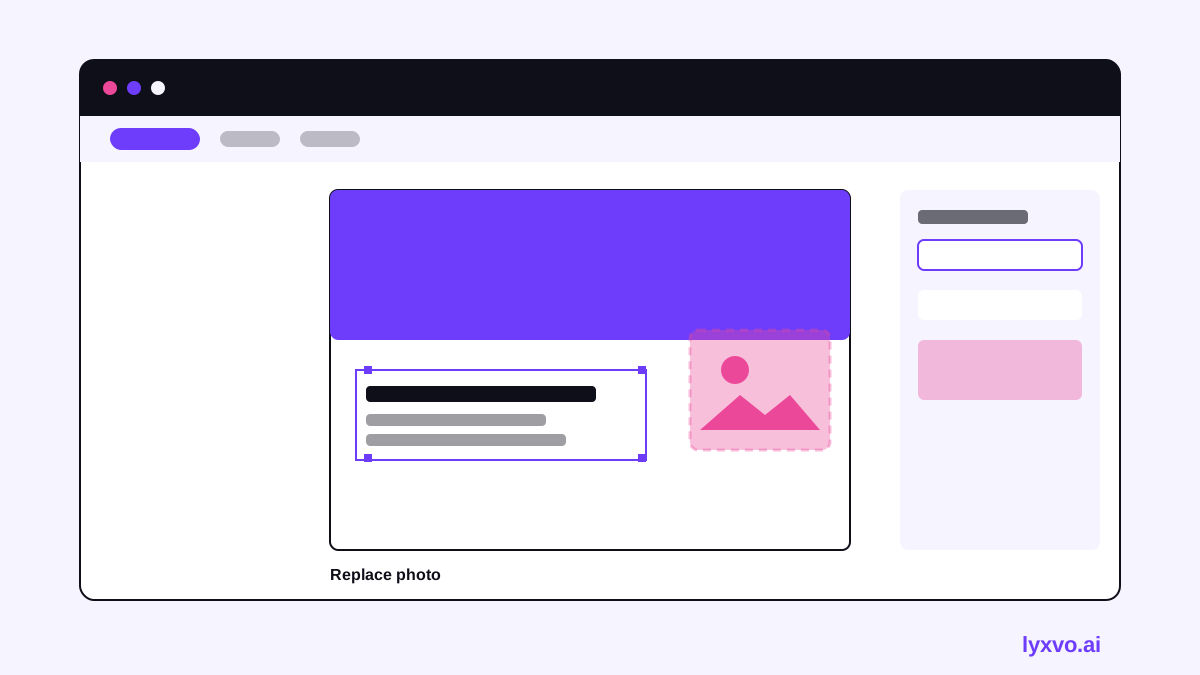
- Canva-স্টাইল এডিটরে সরাসরি লেখা, ছবি ও রং সম্পাদনা করুন। যেকোনো উপাদানে ক্লিক করে বদলান।
- প্লেসহোল্ডার ছবি আপনার নিজের ফাইল দিয়ে বদলান। মূল ছবিগুলো উচ্চ রেজোলিউশনে রাখুন, যাতে প্রিন্টে ধারালো থাকে।
- একই ফ্লায়ার অন্য সাইজে লাগলে নতুন করে না বানিয়ে Magic Resize ব্যবহার করুন।
- ৩০০ ডিপিআই-তে প্রিন্ট ফাইল হিসেবে এক্সপোর্ট করুন এবং পাঠানোর আগে এক্সপোর্ট করা সাইজ প্রিন্টারের টেমপ্লেটের সঙ্গে মিলিয়ে নিন।
টেমপ্লেট লাইব্রেরি থেকে তৈরি লেআউট দিয়েও শুরু করতে পারেন এবং আপনার ব্র্যান্ডের সঙ্গে মানিয়ে নিতে পারেন। Lyxvo AI-এর প্ল্যান ও সীমা প্রাইসিং পেজে দেওয়া আছে, যেখানে Lyxvo Lite বিনামূল্যে শুরু করা যায়।
ছাপা ফ্লায়ার নষ্ট করে এমন সাধারণ ভুল
- কম রেজোলিউশনের ছবি। A5 পাতায় ছড়ানো ৮০০ পিক্সেলের ওয়েব ছবি নরম দেখাবে। মূল ফাইল ব্যবহার করুন।
- ব্লিড ভুলে যাওয়া। ট্রিম লাইনে থেমে যাওয়া ব্যাকগ্রাউন্ড রং কাটার পর পাতলা সাদা দাগ রেখে যেতে পারে।
- কিনারার খুব কাছে লেখা। ট্রিমিং অক্ষর বা যোগাযোগের তথ্য কেটে ফেলতে পারে।
- শুধু RGB-তে কাজ করা। স্ক্রিনের উজ্জ্বল রং ছাপায় ম্লান হতে পারে। প্রিন্টারের রঙের প্রয়োজনীয়তা যাচাই করুন।
- প্রুফ বাদ দেওয়া। পুরো উৎপাদনের আগে একটি টেস্ট প্রিন্ট বা ডিজিটাল প্রুফ নিন।
এক্সপোর্ট করে প্রিন্ট শপে পাঠানো
ফাইল পাঠানোর আগে শেষবারের মতো যাচাই করুন:
- সাইজ চূড়ান্ত ট্রিম সাইজের সঙ্গে ব্লিড যোগ করে মেলে।
- সব ছবি মুদ্রিত সাইজে কমপক্ষে ৩০০ ডিপিআই।
- ফন্ট এমবেড করা বা আউটলাইন করা।
- প্রিন্টার চাইলে ক্রপ মার্ক অন্তর্ভুক্ত।
- যোগাযোগের তথ্য ও কল টু অ্যাকশন সেফ জোনের ভেতরে।
- ফাইলের নামে ফ্লায়ারের নাম, সাইজ ও তারিখ থাকে, যাতে সহজে খুঁজে পাওয়া যায়।
প্রিন্টারের প্রয়োজনীয়তা এই গাইডের থেকে আলাদা হলে প্রিন্টারের কথা মানুন। তারা নিজেদের প্রেস ও কাগজ সম্পর্কে সবচেয়ে ভালো জানেন।
শেষ কথা
৩০০ ডিপিআই প্রিন্টের জন্য একটি এআই ফ্লায়ার মেকার ঘণ্টার পর ঘণ্টা সাশ্রয় করতে পারে, তবু মান নির্ভর করে ভালো ইনপুট ও একটি সংক্ষিপ্ত চূড়ান্ত যাচাইয়ের উপর। সাইজ ও ব্লিড পরিকল্পনা করুন, উচ্চ-রেজোলিউশনের ছবি ব্যবহার করুন, লেখা সেফ রাখুন এবং প্রিন্ট-রেডি PDF এক্সপোর্ট করুন। আরও ব্যবহারিক ডিজাইন গাইডের জন্য Lyxvo AI ব্লগ ও ডকুমেন্টেশন দেখুন।
Try it in Lyxvo AI
Describe it in your own words and the design agent starts on the right flow. Free to start.
Related tool: AI flyer and poster maker, print-ready