KI-Flyer-Ersteller für Druck mit 300 dpi: Ein praktischer Leitfaden
Ein KI-Flyer-Ersteller für Druck mit 300 dpi bringt dich von einem kurzen Briefing in wenigen Minuten zu einem fertigen, druckfertigen Layout, ohne bei den Dateieinstellungen raten zu müssen. Entscheidend ist, welche Vorgaben deine Druckerei braucht, und diese vor dem Export zu prüfen.
Gedruckte Flyer wirken nur dann scharf, wenn die Datei für den Druck angelegt ist. Ein Design, das am Bildschirm hervorragend aussieht, kann im Druck unscharf, verpixelt oder verschoben wirken. Dieser Leitfaden erklärt, was 300 dpi bedeutet, welche Einstellungen wichtig sind und wie du einen Flyer erstellst, mit dem eine Druckerei sofort arbeiten kann.
Was 300 dpi für einen gedruckten Flyer bedeutet
dpi steht für „dots per inch“, also Punkte pro Zoll. Der Wert gibt an, wie viele Tintenpunkte ein Drucker auf jedem Zoll Papier platziert. Für den gewerblichen und Büro-Druck ist 300 dpi der Standard für Bilder und gerasterte Grafiken, weil damit saubere Kanten und feine Fotodetails bei üblichem Lesabstand entstehen.
Bildschirmgrafiken haben meist 72 oder 96 dpi. Ein Bild, das auf dem Laptop gut aussieht, kann bei gleicher Pixelzahl im Druck weich wirken. Die Lösung ist einfach: Stelle deinen Flyer auf die tatsächliche physische Größe ein und achte darauf, dass jedes Foto genug Pixel hat, um diese Größe mit 300 dpi abzudecken.
Faustregel: Pixelbreite = Druckbreite in Zoll × 300. Ein Bild von 5 × 7 Zoll braucht etwa 1500 × 2100 Pixel.
Checkliste für Flyer-Vorgaben vor dem Gestalten
Kläre diese Details vor dem Start mit deinem Druckdienstleister. Übliche Anforderungen findest du unten.
| Einstellung | Üblicher Wert | Warum es wichtig ist |
|---|---|---|
| Auflösung | 300 dpi | Scharfer Text und scharfe Fotos |
| Format | Endformat, z. B. A5, A4, US Letter, 5,5 × 8,5 Zoll | Verhindert falsche Skalierung |
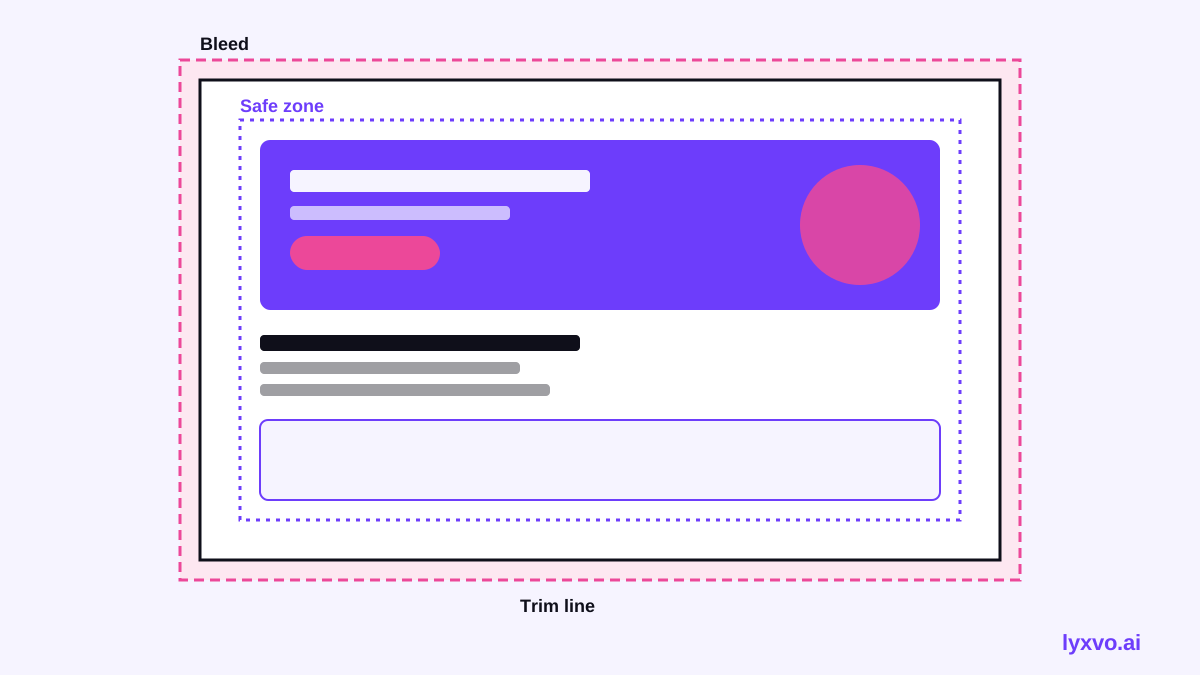
| Beschnitt | Meist 3 mm (1/8 Zoll) über den Endformatrand hinaus | Vermeidet weiße Ränder nach dem Schneiden |
| Sicherheitsbereich | Text etwa 3–5 mm innerhalb des Endformats halten | Schützt wichtige Inhalte vor dem Beschnitt |
| Farbmodus | CMYK für den Druck, RGB für Vorschauen | Sorgt für die erwarteten Druckfarben |
| Dateityp | PDF (druckfertig) oder hochwertiges PNG | Behält Schriften und Layout bei |
Frage deine Druckerei immer, ob sie Beschnitt, Schnittmarken oder ein bestimmtes Farbprofil möchte. Deren Vorlage hat Vorrang vor allgemeinen Leitfäden.
So erstellst du mit einem KI-Design-Tool einen druckfertigen Flyer
Ein guter KI-Flyer-Ersteller nimmt dir den Großteil der Einrichtung ab, die Ausgabe musst du trotzdem prüfen. Halte dich an diesen Ablauf:
- Schreibe ein klares Briefing. Nenne Veranstaltung oder Angebot, Datum, Ort, Handlungsaufforderung und Kontaktdaten. Konkrete Angaben liefern ein nützlicheres erstes Layout.
- Wähle das passende Format und die richtige Größe. Nimm das Flyer-Format statt einer Größe für Social-Media-Beiträge, damit die Arbeitsfläche einer gedruckten Seite entspricht.
- Wähle ein Layout und Markenfarben. Starte mit einem Layout und passe dann Überschriftengröße, Farbpalette und Abstände an.
- Ersetze Fotos durch hochauflösende Dateien. Verwende Originale, keine Screenshots. Prüfe, ob jedes Bild für die gedruckte Fläche bei 300 dpi groß genug ist.
- Prüfe Text und Kontrast. Halte den Fließtext gut lesbar und vermeide dünne Schriften auf dunklen oder unruhigen Hintergründen.
- Beachte Beschnitt und Sicherheitsbereich. Führe Hintergrundfarben bis in den Beschnitt und halte Logos und Text innerhalb des Sicherheitsbereichs.
- Exportiere als druckfertige Datei. Exportiere im Endformat mit der Auflösung und den Farbeinstellungen, die deine Druckerei verlangt hat.
Einen Flyer in Lyxvo AI gestalten
Lyxvo AI enthält ein Flyer-Format und eine Druckoption, die Designs mit 300 dpi erzeugt. So gehst du vor:
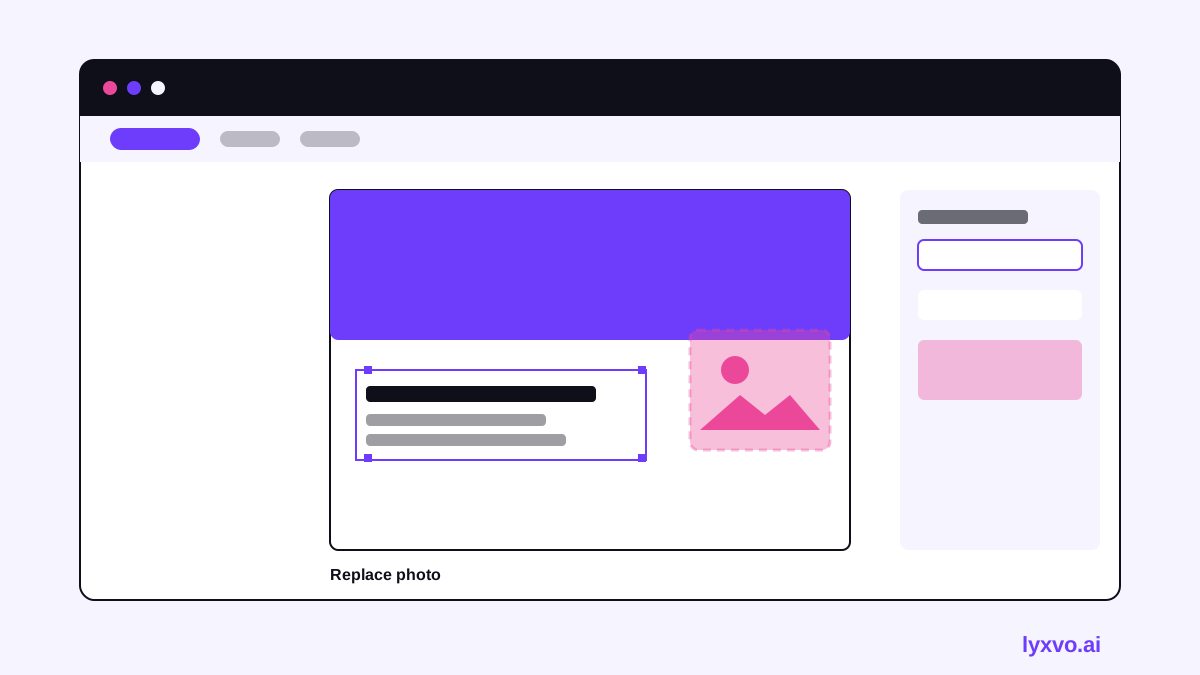
- Öffne das Studio-Flyer-Format und beschreibe deinen Flyer in einfacher Sprache. Der Design-Agent plant das Layout und erstellt die erste Version.
- Bearbeite Text, Fotos und Farben direkt im Editor im Stil von Canva. Klicke auf ein beliebiges Element, um es zu ändern.
- Ersetze Platzhalterbilder durch deine eigenen Dateien. Behalte hochauflösende Originale, damit sie im Druck scharf bleiben.
- Wenn du denselben Flyer in einem anderen Format brauchst, nutze Magic Resize, statt ihn neu aufzubauen.
- Exportiere als Druckdatei mit 300 dpi und prüfe die exportierte Größe mit der Vorlage deiner Druckerei, bevor du sie verschickst.
Du kannst auch mit fertigen Layouts aus der Vorlagenbibliothek starten und sie an deine Marke anpassen. Die Tarife und Limits von Lyxvo AI findest du auf der Preisseite, dort kannst du mit Lyxvo Lite kostenlos starten.
Häufige Fehler, die gedruckte Flyer ruinieren
- Fotos mit niedriger Auflösung. Ein Webbild mit 800 Pixeln, auf eine A5-Seite gestreckt, wirkt weich. Verwende Originale.
- Beschnitt vergessen. Hintergrundfarben, die an der Schnittlinie enden, können nach dem Schneiden einen dünnen weißen Streifen hinterlassen.
- Text zu nah am Rand. Durch den Beschnitt können Buchstaben oder Kontaktdaten abgeschnitten werden.
- Nur in RGB arbeiten. Leuchtende Bildschirmfarben können im Druck matter wirken. Prüfe die Farbvorgaben deiner Druckerei.
- Den Korrekturabzug auslassen. Bestelle vor einer großen Auflage einen einzelnen Testdruck oder fordere einen digitalen Proof an.
Exportieren und an die Druckerei senden
Prüfe die Datei vor dem Versand ein letztes Mal:
- Die Größe entspricht dem Endformat plus Beschnitt.
- Alle Bilder haben in ihrer gedruckten Größe mindestens 300 dpi.
- Schriften sind eingebettet oder in Kurven umgewandelt.
- Schnittmarken sind enthalten, falls deine Druckerei sie verlangt.
- Kontaktdaten und Handlungsaufforderung liegen innerhalb des Sicherheitsbereichs.
- Der Dateiname enthält Flyer-Name, Größe und Datum, damit sie leicht zu finden ist.
Weichen die Vorgaben deiner Druckerei von diesem Leitfaden ab, gilt die Druckerei. Sie kennt ihre Maschinen und ihr Papier.
Fazit
Ein KI-Flyer-Ersteller für Druck mit 300 dpi kann Stunden sparen, die Qualität hängt aber weiterhin von guten Eingaben und einer kurzen Endprüfung ab. Plane Format und Beschnitt, verwende hochauflösende Bilder, halte den Text im sicheren Bereich und exportiere ein druckfertiges PDF. Weitere praktische Design-Leitfäden findest du im Lyxvo-AI-Blog und in der Dokumentation.
Probier es in Lyxvo AI
Beschreib es in eigenen Worten, und der Design-Agent startet im passenden Ablauf. Kostenlos starten.
Passendes Tool: KI Flyer- und Poster-Maker, druckfertig