Generator ulotek AI do druku 300 DPI: praktyczny przewodnik
Generator ulotek AI do druku 300 DPI pozwala przejść od krótkiego opisu do gotowego, gotowego do druku projektu w kilka minut, bez zgadywania ustawień pliku. Kluczem jest znajomość wymagań drukarni i sprawdzenie ich przed eksportem.
Wydrukowane ulotki wyglądają ostro tylko wtedy, gdy plik został przygotowany z myślą o druku. Projekt, który świetnie prezentuje się na ekranie, może wyjść z drukarni rozmazany, pikselowy albo przycięty. Ten przewodnik wyjaśnia, co oznacza 300 DPI, które ustawienia mają znaczenie i jak przygotować ulotkę, z której punkt poligraficzny może od razu skorzystać.
Co oznacza 300 DPI dla wydrukowanej ulotki
DPI to skrót od „dots per inch”, czyli punktów na cal. Określa, ile kropek farby drukarka umieszcza na każdym calu papieru. W druku komercyjnym i biurowym 300 DPI to standardowy cel dla obrazów i grafik rastrowych, ponieważ zapewnia czyste krawędzie i gładkie szczegóły zdjęć przy normalnej odległości czytania.
Grafiki ekranowe mają zazwyczaj 72 lub 96 DPI. Obraz, który na laptopie wygląda dobrze, po wydruku o tej samej liczbie pikseli może wyjść miękko. Rozwiązanie jest proste: ustaw ulotkę w jej rzeczywistym rozmiarze fizycznym i upewnij się, że każde zdjęcie ma wystarczająco pikseli, by pokryć ten rozmiar przy 300 DPI.
Szybka zasada: szerokość w pikselach = szerokość wydruku w calach × 300. Obraz o wymiarach 5 × 7 cali potrzebuje około 1500 × 2100 pikseli.
Lista kontrolna specyfikacji ulotki przed projektowaniem
Zanim zaczniesz, potwierdź te parametry z dostawcą druku. Typowe wymagania przedstawiono poniżej.
| Ustawienie | Typowa wartość | Dlaczego ma znaczenie |
|---|---|---|
| Rozdzielczość | 300 DPI | Ostry tekst i zdjęcia |
| Rozmiar | Docelowy format po cięciu, np. A5, A4, US Letter, 5,5 × 8,5 cala | Zapobiega błędnemu skalowaniu |
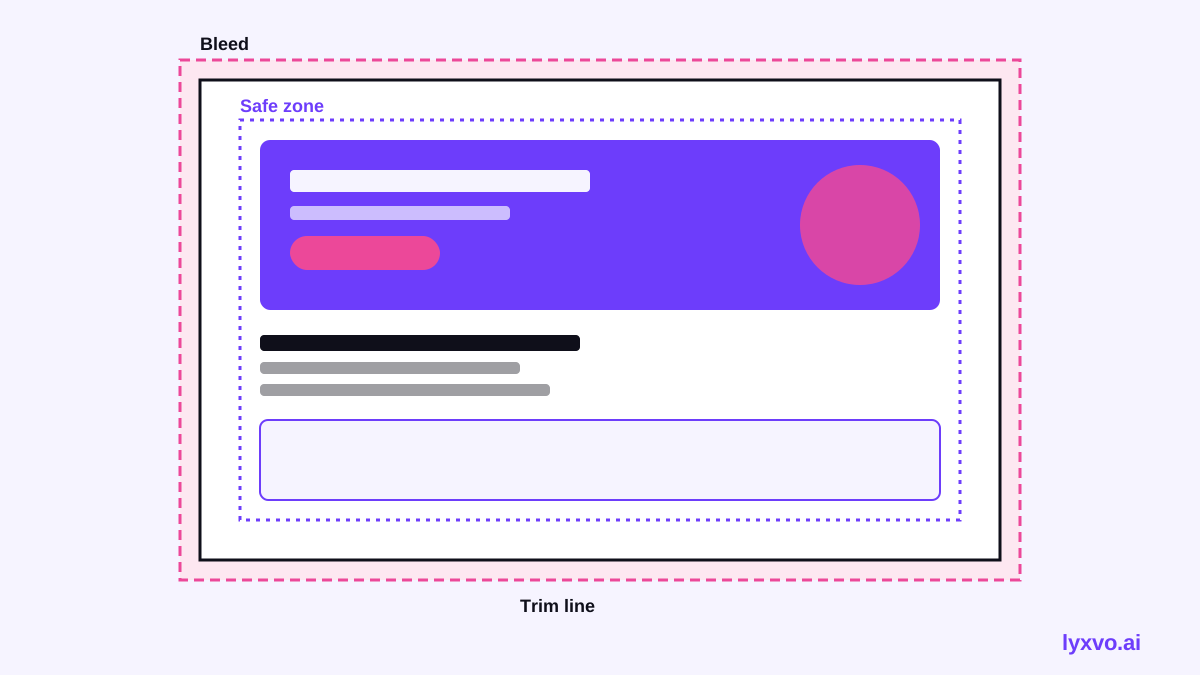
| Spad | Zwykle 3 mm (1/8 cala) poza linię cięcia | Unika białych krawędzi po przycięciu |
| Strefa bezpieczna | Tekst około 3–5 mm od linii cięcia | Chroni kluczowe treści przed przycięciem |
| Tryb kolorów | CMYK do druku, RGB do podglądu | Zapewnia przewidywalne kolory farby |
| Typ pliku | PDF (gotowy do druku) lub wysokiej jakości PNG | Zachowuje czcionki i układ |
Zawsze zapytaj drukarnię, czy potrzebuje spadów, znaczników cięcia lub konkretnego profilu kolorów. Ich szablon ma pierwszeństwo przed ogólnymi wskazówkami.
Jak przygotować gotową do druku ulotkę za pomocą narzędzia AI
Dobry generator ulotek AI eliminuje większość pracy konfiguracyjnej, ale wynik i tak trzeba sprawdzić. Postępuj według tego schematu:
- Napisz jasny opis. Podaj wydarzenie lub ofertę, datę, miejsce, wezwanie do działania i dane kontaktowe. Konkretne informacje dają bardziej przydatny pierwszy układ.
- Wybierz właściwy format i rozmiar. Wybierz format ulotki, a nie rozmiar posta w mediach społecznościowych, aby płótno odpowiadało wydrukowanej stronie.
- Wybierz układ i kolory marki. Zacznij od gotowego układu, a potem dostosuj rozmiar nagłówka, paletę barw i odstępy.
- Zamień zdjęcia na pliki o wysokiej rozdzielczości. Używaj oryginałów, nie zrzutów ekranu. Sprawdź, czy każdy obraz jest wystarczająco duży dla obszaru wydruku przy 300 DPI.
- Sprawdź tekst i kontrast. Utrzymuj czytelny rozmiar tekstu głównego i unikaj cienkich czcionek na ciemnym lub zbyt zajętym tle.
- Respektuj spady i strefy bezpieczne. Przedłuż kolory tła w obszar spadu i trzymaj logo oraz tekst w strefie bezpiecznej.
- Wyeksportuj jako plik do druku. Eksportuj w docelowym rozmiarze z ustawieniami rozdzielczości i kolorów, o które poprosiła drukarnia.
Projektowanie ulotki w Lyxvo AI
Lyxvo AI oferuje format ulotki oraz opcję druku, która generuje projekty w 300 DPI. Oto jak przejść przez proces:
- Otwórz format ulotki w Studio i opisz ulotkę zwykłym językiem. Agent projektowy zaplanuje układ i stworzy pierwszą wersję.
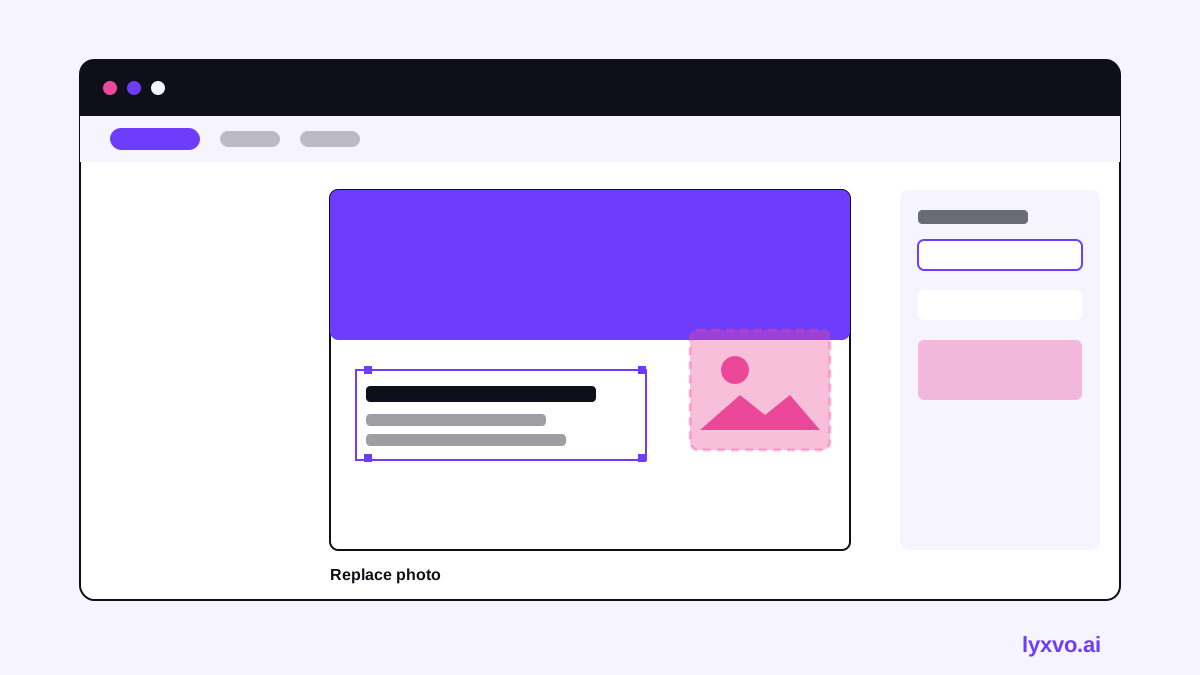
- Edytuj tekst, zdjęcia i kolory bezpośrednio w edytorze w stylu Canva. Kliknij dowolny element, aby go zmienić.
- Zamień obrazy zastępcze na własne pliki. Zachowaj oryginały w wysokiej rozdzielczości, aby były ostre w druku.
- Jeśli potrzebujesz tej samej ulotki w innym rozmiarze, użyj funkcji Magic Resize zamiast przebudowywać ją od zera.
- Wyeksportuj plik do druku w 300 DPI i sprawdź rozmiar względem szablonu drukarni przed wysłaniem.
Możesz też zacząć od gotowych układów w bibliotece szablonów i dostosować je do swojej marki. Plany i limity Lyxvo AI są opisane na stronie cennika, gdzie możesz zacząć za darmo z planem Lyxvo Lite.
Typowe błędy, które psują wydrukowane ulotki
- Zdjęcia o niskiej rozdzielczości. Obraz z internetu o szerokości 800 pikseli rozciągnięty na stronę A5 będzie miękki. Używaj oryginałów.
- Zapomniany spad. Kolory tła kończące się na linii cięcia mogą zostawić cienki biały pasek po przycięciu.
- Tekst zbyt blisko krawędzi. Cięcie może obciąć litery lub dane kontaktowe.
- Praca wyłącznie w RGB. Jaskrawe kolory ekranowe mogą wydrukować się bledziej. Sprawdź wymagania kolorystyczne drukarni.
- Pominięcie próbnego wydruku. Zamów pojedynczy wydruk testowy lub poproś o cyfrowy proof przed pełnym nakładem.
Eksport i wysyłka do punktu poligraficznego
Zanim wyślesz plik, sprawdź go jeszcze raz:
- Rozmiar odpowiada docelowemu formatowi po cięciu, wraz ze spadem.
- Wszystkie obrazy mają co najmniej 300 DPI w docelowym rozmiarze wydruku.
- Czcionki są osadzone lub zamienione na krzywe.
- Znaczniki cięcia są dołączone, jeśli drukarnia o nie prosi.
- Dane kontaktowe i wezwanie do działania mieszczą się w strefie bezpiecznej.
- Nazwa pliku zawiera nazwę ulotki, rozmiar i datę, aby łatwo go znaleźć.
Jeśli wymagania drukarni różnią się od tego przewodnika, postępuj zgodnie z ich wytycznymi. Znają swoją maszynę i papier.
Podsumowanie
Generator ulotek AI do druku 300 DPI może zaoszczędzić godziny pracy, ale jakość nadal zależy od dobrych danych wejściowych i krótkiej końcowej kontroli. Zaplanuj rozmiar i spad, używaj zdjęć w wysokiej rozdzielczości, zachowaj tekst w bezpiecznej strefie i eksportuj gotowy do druku plik PDF. Więcej praktycznych poradników znajdziesz na blogu Lyxvo AI oraz w dokumentacji.
Try it in Lyxvo AI
Describe it in your own words and the design agent starts on the right flow. Free to start.
Related tool: AI flyer and poster maker, print-ready