AI Flyer Maker para sa Print na 300 DPI: Isang Praktikal na Gabay
Ang AI flyer maker para sa print na 300 dpi ay nagbibigay-daan para mula sa maikling brief ay makagawa ka ng tapos at print-ready na layout sa loob ng ilang minuto, nang hindi hinuhulaan ang mga setting ng file. Ang susi ay alamin kung anong specs ang kailangan ng iyong printer at i-check ang mga ito bago mag-export.
Matalas lamang ang itsura ng mga naka-print na flyer kung ginawa ang file para sa print. Ang disenyong maganda sa screen ay maaaring lumabas na malabo, pixelated o naputol kapag nasa press na. Ipinapaliwanag ng gabay na ito kung ano ang ibig sabihin ng 300 dpi, aling mga setting ang mahalaga, at kung paano gumawa ng flyer na magagamit agad ng print shop.
Ano ang Ibig Sabihin ng 300 DPI para sa Naka-print na Flyer
Ang DPI ay nangangahulugang dots per inch. Inilalarawan nito kung ilang tuldok ng tinta ang inilalagay ng printer sa bawat pulgada ng papel. Para sa karamihan ng commercial at office printing, ang 300 dpi ang karaniwang target para sa mga larawan at rasterized na graphics, dahil nagbibigay ito ng malinis na gilid at makinis na detalye ng larawan sa normal na layo ng pagbasa.
Karaniwang 72 o 96 dpi ang mga graphics sa screen. Ang larawang maayos sa laptop ay maaaring lumabas na malambot kapag na-print na may parehong bilang ng pixel. Ang solusyon ay simple: itakda ang iyong flyer sa tunay nitong pisikal na laki at siguraduhing may sapat na pixel ang bawat larawan para masakop ang laking iyon sa 300 dpi.
Mabilis na tuntunin: lapad ng pixel = lapad sa print na nasa pulgada × 300. Ang larawang 5 × 7 pulgada ay nangangailangan ng humigit-kumulang 1500 × 2100 pixel.
Checklist ng Specs ng Flyer Bago Magdisenyo
Bago ka magsimula, kumpirmahin ang mga detalyeng ito sa iyong print provider. Nasa ibaba ang mga karaniwang kinakailangan.
| Setting | Karaniwang halaga | Bakit mahalaga |
|---|---|---|
| Resolution | 300 dpi | Malinaw na teksto at larawan |
| Sukat | Huling trim size, hal. A5, A4, US Letter, 5.5 × 8.5 in | Pinipigilan ang maling scaling |
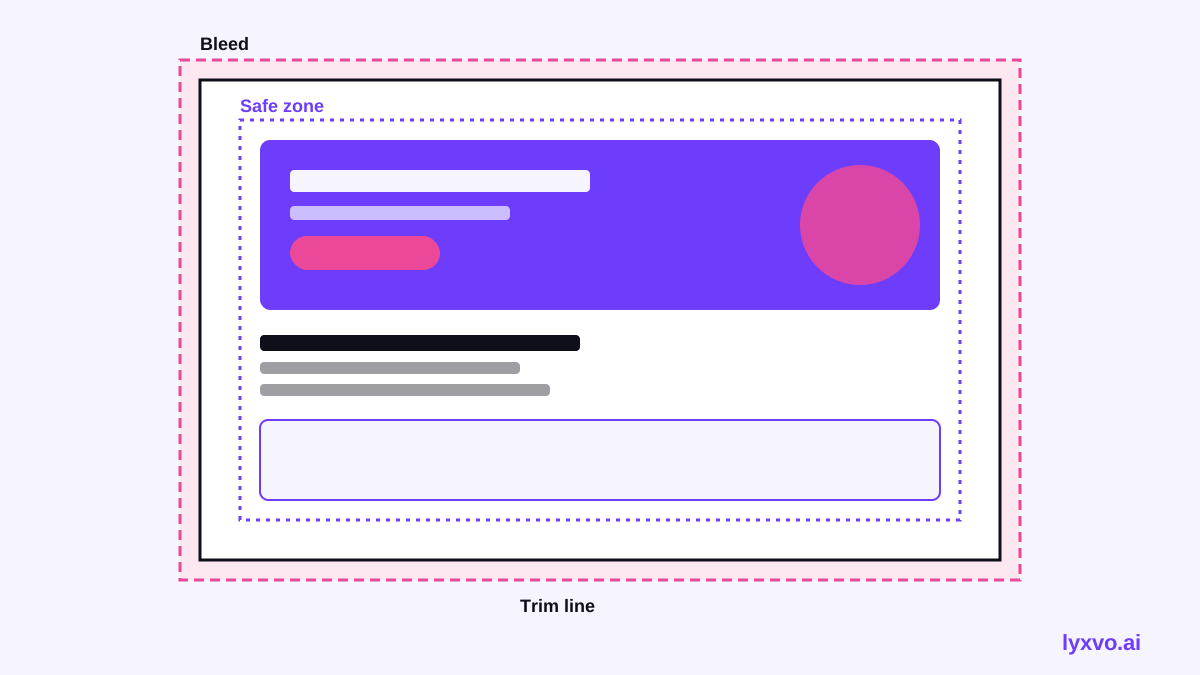
| Bleed | Karaniwang 3 mm (1/8 in) lampas sa trim | Iniiwasan ang puting gilid pagkatapos putulin |
| Safe zone | Panatilihing nasa 3–5 mm sa loob ng trim ang teksto | Pinoprotektahan ang mahalagang nilalaman sa pagputol |
| Color mode | CMYK para sa print, RGB para sa preview | Tinitiyak ang inaasahang kulay ng tinta |
| Uri ng file | PDF (print-ready) o de-kalidad na PNG | Pinananatiling buo ang fonts at layout |
Lagi mong itanong sa printer kung gusto nila ng bleed, crop marks, o partikular na color profile. Mas mahalaga ang kanilang template kaysa sa anumang pangkalahatang gabay.
Paano Gumawa ng Print-Ready na Flyer gamit ang AI Design Tool
Inaalis ng magandang AI flyer maker ang karamihan sa gawaing setup, pero kailangan mo pa ring i-check ang output. Sundin ang workflow na ito:
- Sumulat ng malinaw na brief. Isama ang event o alok, petsa, lokasyon, call to action at contact details. Ang tiyak na input ay nagbibigay ng mas kapaki-pakinabang na unang layout.
- Piliin ang tamang format at sukat. Piliin ang flyer format sa halip na social post size, para tumugma ang canvas sa naka-print na pahina.
- Pumili ng layout at brand colors. Magsimula sa isang layout, at saka iayos ang laki ng headline, color palette at spacing.
- Palitan ang mga larawan ng high-resolution na file. Gamitin ang orihinal, hindi screenshot. Siguraduhing sapat ang laki ng bawat larawan para sa naka-print na bahagi sa 300 dpi.
- I-check ang teksto at contrast. Panatilihing mababasa ang body text at iwasan ang manipis na fonts sa madilim o magulong background.
- Sundin ang bleed at safe zones. Palawigin ang background color sa bleed area at panatilihin ang logo at teksto sa loob ng safe zone.
- I-export bilang print-ready. I-export sa huling sukat na may resolution at color settings na hiniling ng printer.
Pagdidisenyo ng Flyer sa Lyxvo AI
May flyer format at print option ang Lyxvo AI na gumagawa ng disenyo sa 300 dpi. Ganito ang proseso:
- Buksan ang Studio flyer format at ilarawan ang iyong flyer sa simpleng salita. Pinaplano ng design agent ang layout at gumagawa ng unang bersyon.
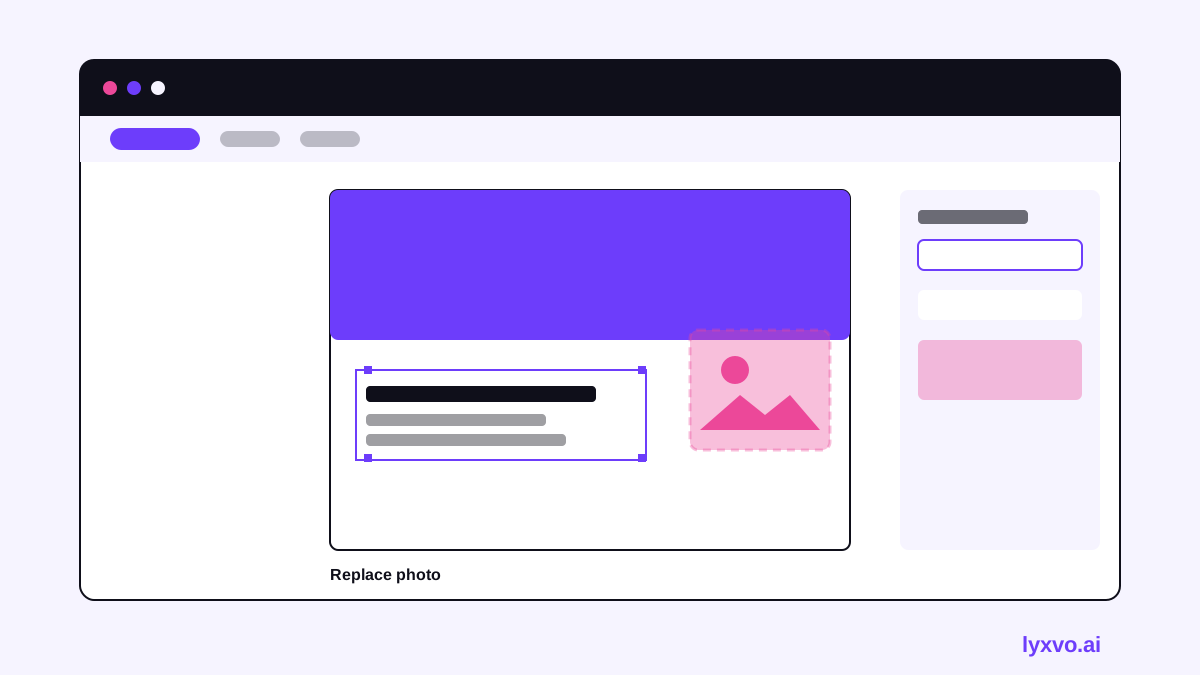
- I-edit nang direkta ang teksto, larawan at kulay sa Canva-style na editor. I-click ang anumang elemento para baguhin ito.
- Palitan ang placeholder na larawan ng sarili mong file. Panatilihing high-resolution ang mga orihinal para manatiling malinaw sa print.
- Kung kailangan mo ng parehong flyer sa ibang sukat, gamitin ang Magic Resize sa halip na gawin ulit mula sa simula.
- I-export bilang print file sa 300 dpi at i-check ang na-export na sukat laban sa template ng iyong printer bago ipadala.
Puwede ka ring magsimula sa mga handa nang layout sa templates library at iakma ang mga ito sa iyong brand. Nakalista sa pricing page ang mga plano at limitasyon ng Lyxvo AI, kung saan maaari kang magsimula nang libre sa Lyxvo Lite.
Mga Karaniwang Pagkakamali na Sumisira sa Naka-print na Flyer
- Mababang-resolution na larawan. Ang 800 pixel na web image na iniunat sa A5 na pahina ay lalabas na malambot. Gumamit ng orihinal.
- Nakaligtaan ang bleed. Ang background color na humihinto sa trim line ay maaaring mag-iwan ng manipis na puting guhit pagkatapos putulin.
- Masyadong malapit sa gilid ang teksto. Maaaring maputol ng trimming ang mga letra o contact details.
- Puro RGB lang ang ginagamit. Maaaring lumabas na mas mapurol ang maliliwanag na screen colors sa print. I-check ang color requirements ng printer.
- Paglaktaw sa proof. Mag-order ng isang test print o humiling ng digital proof bago ang buong print run.
Pag-export at Pagpapadala sa Print Shop
Bago ipadala ang file, i-check ito nang huling beses:
- Tugma ang sukat sa huling trim size, kasama ang bleed.
- Nasa 300 dpi man lang ang lahat ng larawan sa naka-print nilang sukat.
- Naka-embed o naka-outline ang fonts.
- Kasama ang crop marks kung hinihingi ng printer.
- Nasa loob ng safe zone ang contact details at call to action.
- Kasama sa pangalan ng file ang pangalan ng flyer, sukat at petsa para madaling hanapin.
Kung magkaiba ang kinakailangan ng printer sa gabay na ito, sundin ang printer. Sila ang nakakaalam ng kanilang press at papel.
Panghuling Pag-iisip
Makakatipid ng oras ang AI flyer maker para sa print na 300 dpi, pero nakadepende pa rin ang kalidad sa maayos na input at maikling huling pagsusuri. Planuhin ang sukat at bleed, gumamit ng high-resolution na larawan, panatilihing ligtas ang teksto, at mag-export ng print-ready na PDF. Para sa iba pang praktikal na gabay sa disenyo, bisitahin ang Lyxvo AI blog at ang documentation.
Try it in Lyxvo AI
Describe it in your own words and the design agent starts on the right flow. Free to start.
Related tool: AI flyer and poster maker, print-ready