Criador de Panfletos com IA para Impressão em 300 DPI: Um Guia Prático
Um criador de panfletos com IA para impressão em 300 dpi permite passar de um briefing curto para um layout finalizado e pronto para impressão em poucos minutos, sem adivinhar configurações de arquivo. O segredo é saber quais especificações sua gráfica precisa e conferi-las antes de exportar.
Panfletos impressos só ficam nítidos quando o arquivo é feito para impressão. Um design que fica ótimo na tela pode sair borrado, pixelado ou cortado ao chegar à gráfica. Este guia explica o que significa 300 dpi, quais configurações importam e como criar um panfleto que uma gráfica possa usar de imediato.
O que 300 DPI Significa para um Panfleto Impresso
DPI significa pontos por polegada. Ele descreve quantos pontos de tinta uma impressora coloca em cada polegada de papel. Para a maioria das impressões comerciais e de escritório, 300 dpi é o padrão para imagens e gráficos rasterizados, porque garante bordas limpas e detalhes suaves em fotos à distância normal de leitura.
Gráficos de tela geralmente têm 72 ou 96 dpi. Uma imagem que parece boa em um notebook pode ficar suave quando impressa com a mesma quantidade de pixels. A solução é simples: defina seu panfleto no tamanho físico real e confirme que cada foto tenha pixels suficientes para cobrir esse tamanho a 300 dpi.
Regra rápida: largura em pixels = largura de impressão em polegadas × 300. Uma imagem de 5 × 7 polegadas precisa de cerca de 1500 × 2100 pixels.
Checklist de Especificações do Panfleto Antes de Criar
Antes de começar, confirme estes detalhes com sua gráfica. Os requisitos mais comuns estão abaixo.
| Configuração | Valor típico | Por que importa |
|---|---|---|
| Resolução | 300 dpi | Textos e fotos nítidos |
| Tamanho | Tamanho final de corte, ex.: A5, A4, Carta (US Letter), 5,5 × 8,5 pol. | Evita escala errada |
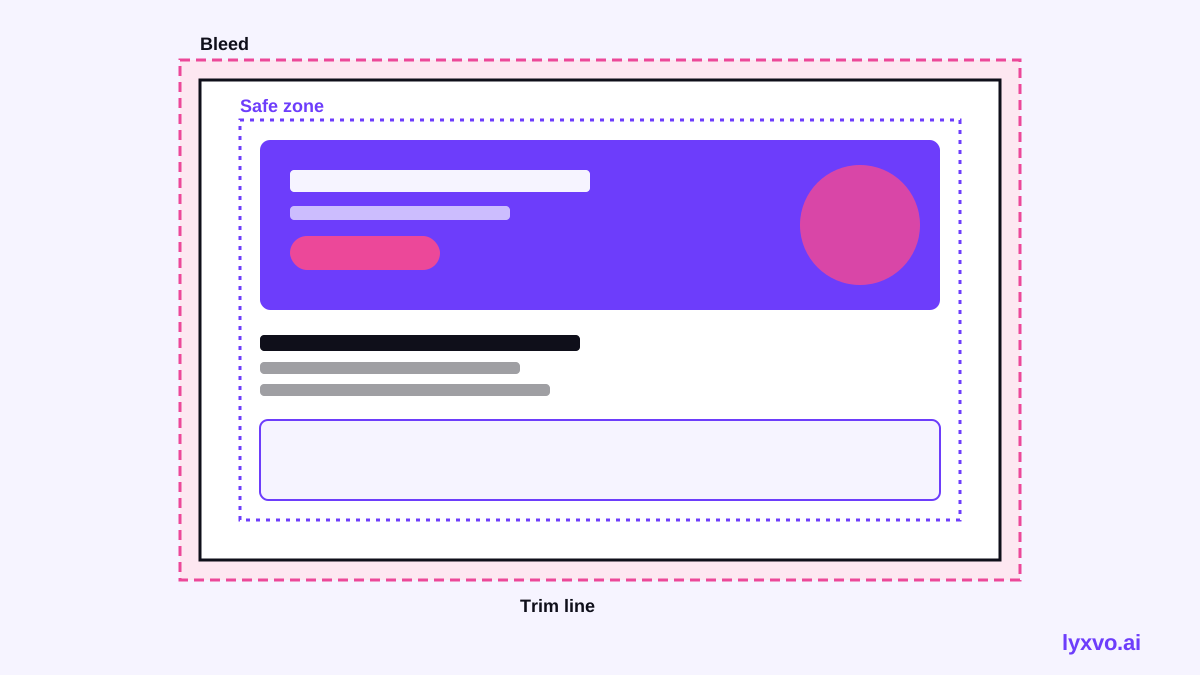
| Sangria | Geralmente 3 mm (1/8 pol.) além do corte | Evita bordas brancas após o corte |
| Área segura | Mantenha textos a cerca de 3–5 mm dentro do corte | Protege conteúdos importantes do corte |
| Modo de cor | CMYK para impressão, RGB para visualização | Garante as cores de tinta esperadas |
| Tipo de arquivo | PDF (pronto para impressão) ou PNG de alta qualidade | Mantém fontes e layout intactos |
Sempre pergunte à sua gráfica se eles querem sangria, marcas de corte ou um perfil de cor específico. O modelo deles prevalece sobre qualquer guia geral.
Como Criar um Panfleto Pronto para Impressão com uma Ferramenta de Design com IA
Um bom criador de panfletos com IA elimina a maior parte da configuração, mas você ainda precisa conferir o resultado. Siga este fluxo de trabalho:
- Escreva um briefing claro. Inclua o evento ou oferta, data, local, chamada para ação e dados de contato. Informações específicas geram um primeiro layout mais útil.
- Escolha o formato e o tamanho corretos. Selecione o formato de panfleto em vez de um tamanho de post para redes sociais, para que a área de trabalho corresponda a uma página impressa.
- Escolha um layout e as cores da marca. Comece por um layout e depois ajuste o tamanho do título, a paleta de cores e o espaçamento.
- Substitua as fotos por arquivos de alta resolução. Use os originais, não capturas de tela. Confira se cada imagem é grande o suficiente para a área impressa a 300 dpi.
- Confira textos e contraste. Mantenha o texto corrido em tamanho legível e evite fontes finas sobre fundos escuros ou muito carregados.
- Respeite a sangria e as áreas seguras. Estenda as cores de fundo até a área de sangria e mantenha logotipos e textos dentro da área segura.
- Exporte como pronto para impressão. Exporte no tamanho final, com a resolução e as configurações de cor que sua gráfica solicitou.
Criando um Panfleto no Lyxvo AI
O Lyxvo AI inclui um formato de panfleto e uma opção de impressão que gera designs em 300 dpi. Veja como trabalhar com ele:
- Abra o formato de panfleto do Studio e descreva seu panfleto em linguagem simples. O agente de design planeja o layout e cria a primeira versão.
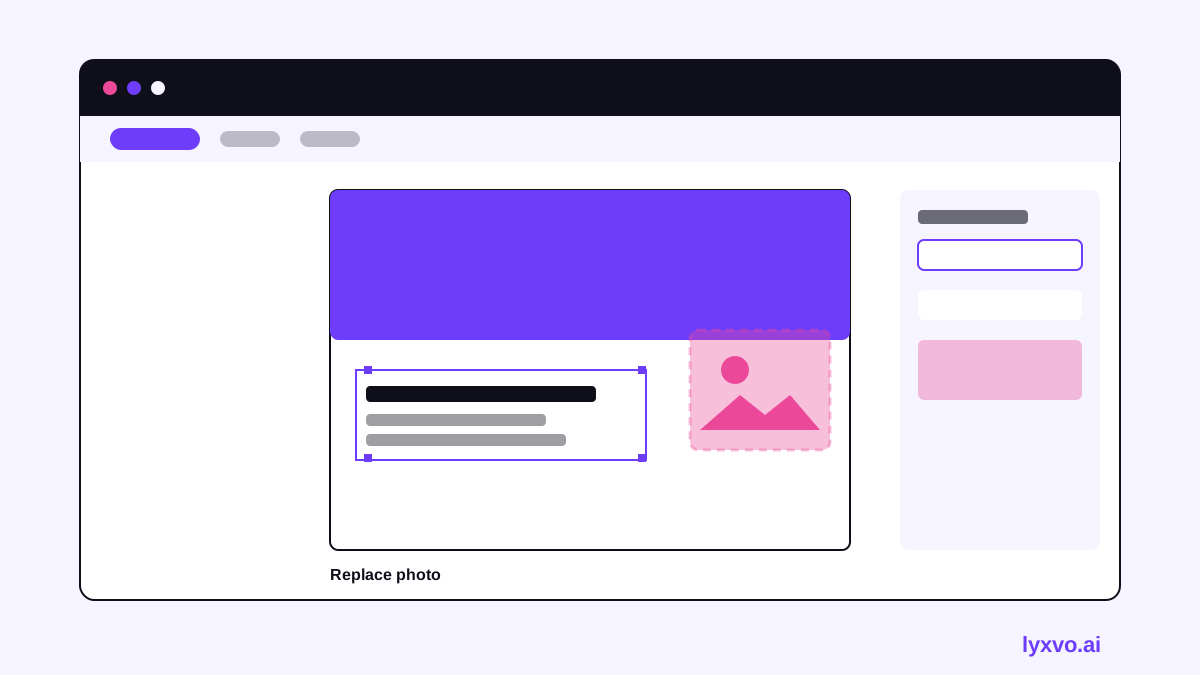
- Edite textos, fotos e cores diretamente no editor no estilo Canva. Clique em qualquer elemento para alterá-lo.
- Substitua as imagens de exemplo pelos seus próprios arquivos. Mantenha os originais em alta resolução para que fiquem nítidos na impressão.
- Se precisar do mesmo panfleto em outro tamanho, use o Magic Resize em vez de refazê-lo do zero.
- Exporte como arquivo de impressão a 300 dpi e confira o tamanho exportado com o modelo da sua gráfica antes de enviar.
Você também pode começar com layouts prontos na biblioteca de modelos e adaptá-los à sua marca. Os planos e limites do Lyxvo AI estão listados na página de preços, onde você pode começar com o Lyxvo Lite gratuitamente.
Erros Comuns que Estragam Panfletos Impressos
- Fotos de baixa resolução. Uma imagem da web de 800 pixels esticada em uma página A5 ficará suave. Use os originais.
- Esquecer a sangria. Cores de fundo que param na linha de corte podem deixar uma faixa branca fina após o corte.
- Texto muito perto da borda. O corte pode cortar letras ou dados de contato.
- Trabalhar só em RGB. Cores vivas da tela podem sair mais opacas na impressão. Confira os requisitos de cor da sua gráfica.
- Pular a prova. Peça uma impressão de teste ou uma prova digital antes da tiragem completa.
Exportando e Enviando para a Gráfica
Antes de enviar o arquivo, confira uma última vez:
- O tamanho corresponde ao tamanho final de corte, mais a sangria.
- Todas as imagens têm pelo menos 300 dpi no tamanho impresso.
- As fontes estão incorporadas ou convertidas em curvas.
- As marcas de corte estão incluídas, caso sua gráfica as solicite.
- Os dados de contato e a chamada para ação estão dentro da área segura.
- O nome do arquivo inclui o nome do panfleto, o tamanho e a data, para ser fácil de encontrar.
Se os requisitos da gráfica forem diferentes deste guia, siga a gráfica. Eles conhecem a prensa e o papel deles.
Considerações Finais
Um criador de panfletos com IA para impressão em 300 dpi pode economizar horas, mas a qualidade ainda depende de bons insumos e de uma verificação final rápida. Planeje o tamanho e a sangria, use imagens de alta resolução, mantenha os textos seguros e exporte um PDF pronto para impressão. Para mais guias práticos de design, visite o blog do Lyxvo AI e a documentação.
Teste na Lyxvo AI
Descreva com suas palavras e o agente de design começa no fluxo certo. Grátis para começar.
Ferramenta relacionada: Criador de panfletos e pôsteres com IA, pronto para imprimir