Creatore di Volantini AI per Stampa a 300 DPI: Una Guida Pratica
Un creatore di volantini AI per stampa a 300 dpi ti permette di passare da una breve descrizione a un layout finito e pronto per la stampa in pochi minuti, senza dover indovinare le impostazioni del file. La chiave è sapere quali specifiche richiede la tua tipografia e verificarle prima di esportare.
I volantini stampati risultano nitidi solo se il file è preparato per la stampa. Un design che sul monitor appare perfetto può uscire sfocato, pixelato o tagliato male quando arriva in tipografia. Questa guida spiega cosa significa 300 dpi, quali impostazioni contano e come creare un volantino che una tipografia può utilizzare subito.
Cosa Significa 300 DPI per un Volantino Stampato
DPI sta per dot per pollice (dots per inch). Indica quanti punti d'inchiostro una stampante deposita in ogni pollice di carta. Per la stampa commerciale e da ufficio, 300 dpi è lo standard di riferimento per immagini e grafica rasterizzata, perché garantisce bordi puliti e dettagli fotografici morbidi alla normale distanza di lettura.
La grafica per schermo è di solito a 72 o 96 dpi. Un'immagine che sul portatile sembra valida può risultare morbida se stampata con lo stesso numero di pixel. La soluzione è semplice: imposta il volantino alla sua dimensione fisica reale e assicurati che ogni foto abbia abbastanza pixel per coprire quel formato a 300 dpi.
Regola rapida: larghezza in pixel = larghezza di stampa in pollici × 300. Un'immagine di 5 × 7 pollici richiede circa 1500 × 2100 pixel.
Checklist delle Specifiche del Volantino Prima di Progettare
Prima di iniziare, conferma questi dettagli con il tuo fornitore di stampa. I requisiti più comuni sono elencati di seguito.
| Impostazione | Valore tipico | Perché conta |
|---|---|---|
| Risoluzione | 300 dpi | Testi e foto nitidi |
| Formato | Formato di taglio finale, es. A5, A4, US Letter, 5,5 × 8,5 in | Evita ridimensionamenti errati |
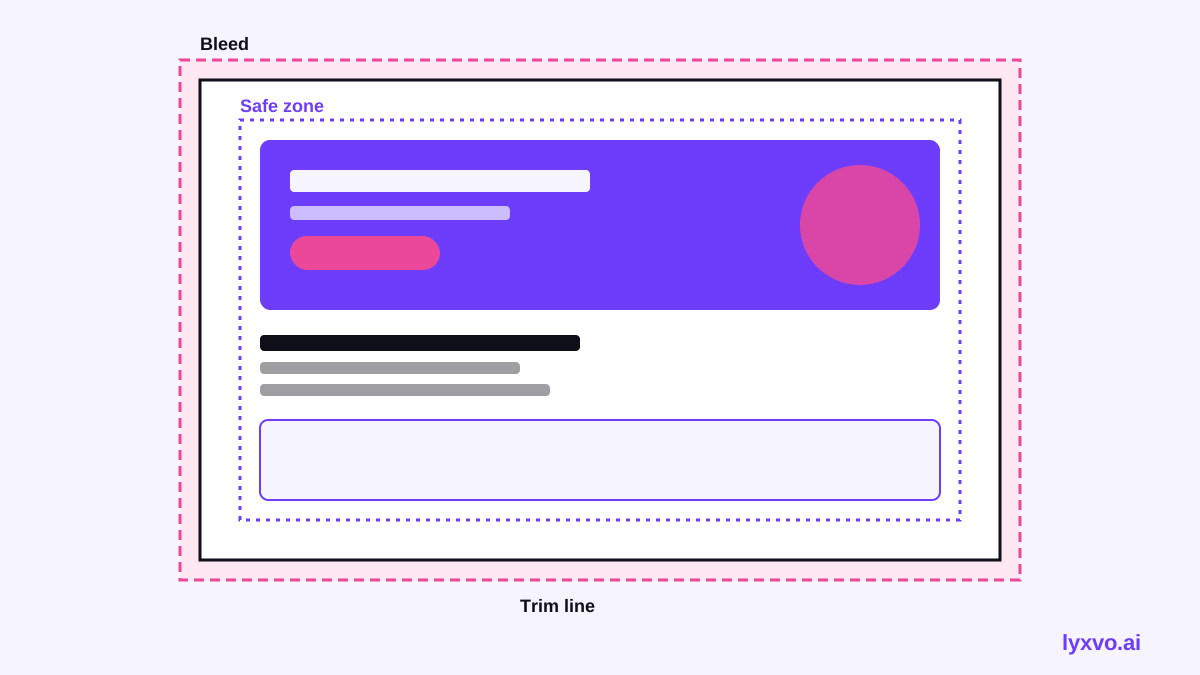
| Abbondanza di stampa (bleed) | Di solito 3 mm (1/8 in) oltre il taglio | Evita bordi bianchi dopo il taglio |
| Area di sicurezza | Tieni i testi circa 3–5 mm all'interno del taglio | Protegge i contenuti principali dal taglio |
| Modalità colore | CMYK per la stampa, RGB per le anteprime | Garantisce i colori d'inchiostro previsti |
| Tipo di file | PDF pronto per la stampa o PNG di alta qualità | Mantiene font e layout intatti |
Chiedi sempre alla tipografia se vogliono l'abbondanza di stampa, i segni di taglio o un profilo colore specifico. Il loro modello ha la precedenza su qualsiasi guida generale.
Come Creare un Volantino Pronto per la Stampa con uno Strumento di Design AI
Un buon creatore di volantini AI elimina gran parte del lavoro di impostazione, ma devi comunque controllare il risultato. Segui questo flusso:
- Scrivi un brief chiaro. Includi evento o offerta, data, luogo, invito all'azione e recapiti. Dati specifici producono un primo layout più utile.
- Scegli il formato e le dimensioni corretti. Seleziona il formato volantino invece della dimensione per i post social, così la tela corrisponde a una pagina stampata.
- Scegli un layout e i colori del brand. Parti da un layout, poi regola dimensione del titolo, palette colori e spaziature.
- Sostituisci le foto con file ad alta risoluzione. Usa gli originali, non screenshot. Verifica che ogni immagine sia abbastanza grande per l'area stampata a 300 dpi.
- Controlla testi e contrasto. Mantieni il testo principale di dimensione leggibile ed evita font sottili su sfondi scuri o troppo complessi.
- Rispetta abbondanza di stampa e aree di sicurezza. Estendi i colori di sfondo nell'area di abbondanza e tieni loghi e testi entro l'area di sicurezza.
- Esporta in formato pronto per la stampa. Esporta alle dimensioni finali con risoluzione e impostazioni colore richieste dalla tipografia.
Progettare un Volantino in Lyxvo AI
Lyxvo AI include un formato volantino e un'opzione di stampa che genera design a 300 dpi. Ecco come procedere:
- Apri il formato volantino di Studio e descrivi il tuo volantino in linguaggio semplice. L'agente di design pianifica il layout e crea la prima versione.
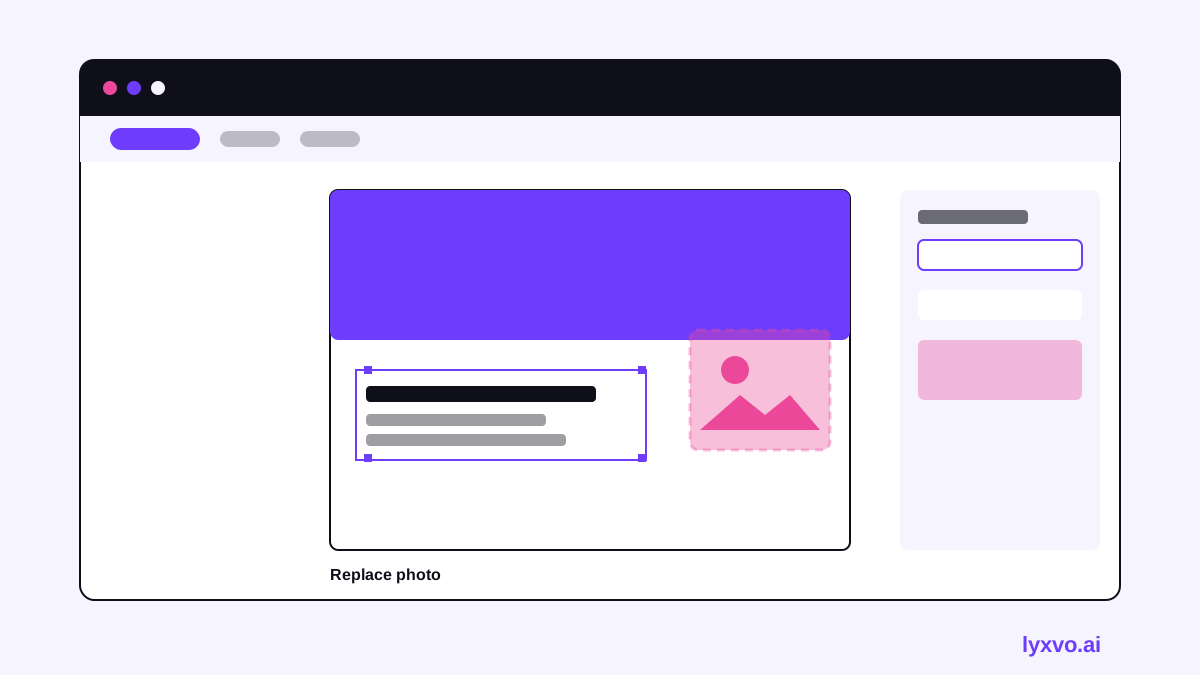
- Modifica testi, foto e colori direttamente nell'editor in stile Canva. Clicca su qualsiasi elemento per cambiarlo.
- Sostituisci le immagini segnaposto con i tuoi file. Conserva gli originali ad alta risoluzione così restano nitidi in stampa.
- Se ti serve lo stesso volantino in un altro formato, usa Magic Resize invece di ricrearlo da zero.
- Esporta come file di stampa a 300 dpi e controlla le dimensioni esportate rispetto al modello della tua tipografia prima di inviarlo.
Puoi anche partire dai layout pronti della libreria dei template e adattarli al tuo brand. Piani e limiti di Lyxvo AI sono elencati nella pagina prezzi, dove puoi iniziare gratuitamente con Lyxvo Lite.
Errori Comuni che Rovinano i Volantini Stampati
- Foto a bassa risoluzione. Un'immagine web da 800 pixel allargata su una pagina A5 risulterà morbida. Usa gli originali.
- Dimenticare l'abbondanza di stampa. I colori di sfondo che si fermano sulla linea di taglio possono lasciare una sottile striscia bianca dopo il taglio.
- Testo troppo vicino al bordo. Il taglio può troncare lettere o recapiti.
- Lavorare solo in RGB. I colori brillanti dello schermo possono stamparsi più spenti. Verifica i requisiti colore della tipografia.
- Saltare la bozza. Ordina una stampa di prova o chiedi una bozza digitale prima della tiratura completa.
Esportare e Inviare alla Tipografia
Prima di inviare il file, controllalo un'ultima volta:
- Le dimensioni corrispondono al formato di taglio finale più l'abbondanza.
- Tutte le immagini sono almeno a 300 dpi alla dimensione stampata.
- I font sono incorporati o convertiti in tracciati.
- I segni di taglio sono inclusi se la tipografia li richiede.
- Recapiti e invito all'azione sono nell'area di sicurezza.
- Il nome del file include nome del volantino, formato e data, così è facile da trovare.
Se i requisiti della tipografia differiscono da questa guida, segui la tipografia. Conoscono i loro macchinari e la loro carta.
Considerazioni Finali
Un creatore di volantini AI per stampa a 300 dpi può farti risparmiare ore di lavoro, ma la qualità dipende ancora da input validi e da un breve controllo finale. Pianifica formato e abbondanza, usa immagini ad alta risoluzione, tieni i testi nell'area sicura ed esporta un PDF pronto per la stampa. Per altre guide pratiche sul design, visita il blog di Lyxvo AI e la documentazione.
Try it in Lyxvo AI
Describe it in your own words and the design agent starts on the right flow. Free to start.
Related tool: AI flyer and poster maker, print-ready