AI Flyer Maker voor Drukwerk 300 DPI: Een Praktische Gids
Een AI flyer maker voor drukwerk 300 dpi brengt je in enkele minuten van een korte opdracht naar een afgewerkte, drukklare lay-out, zonder te gokken naar bestandsinstellingen. Het belangrijkste is weten welke specificaties je drukker nodig heeft en die controleren voordat je exporteert.
Gedrukte flyers zien er alleen scherp uit wanneer het bestand voor print is gemaakt. Een ontwerp dat op het scherm geweldig oogt, kan wazig, gepixeld of verkeerd bijgesneden worden zodra het bij de drukpers komt. Deze gids legt uit wat 300 dpi betekent, welke instellingen ertoe doen en hoe je een flyer maakt die een drukkerij meteen kan gebruiken.
Wat 300 DPI betekent voor een gedrukte flyer
DPI staat voor dots per inch (stippen per inch). Het beschrijft hoeveel inktstippen een printer per inch papier plaatst. Voor de meeste commerciële en kantoordrukwerken is 300 dpi de standaard voor afbeeldingen en gerasterde grafische elementen, omdat je daarmee scherpe randen en vloeiende fotodetails krijgt op een normale leesafstand.
Grafische elementen voor het scherm zijn meestal 72 of 96 dpi. Een afbeelding die op een laptop prima oogt, kan zacht worden wanneer je hetzelfde aantal pixels afdrukt. De oplossing is eenvoudig: stel je flyer in op het werkelijke fysieke formaat en zorg dat elke foto genoeg pixels heeft om dat formaat bij 300 dpi te vullen.
Snelle vuistregel: pixelbreedte = afdrukbreedte in inches × 300. Een afbeelding van 5 × 7 inch heeft ongeveer 1500 × 2100 pixels nodig.
Checklist met flyerspecificaties voordat je ontwerpt
Bevestig deze details met je drukker voordat je begint. Hieronder staan veelvoorkomende eisen.
| Instelling | Gebruikelijke waarde | Waarom het belangrijk is |
|---|---|---|
| Resolutie | 300 dpi | Scherpe tekst en foto's |
| Formaat | Eindformaat na snijden, bijv. A5, A4, US Letter, 5,5 × 8,5 in | Voorkomt verkeerde schaling |
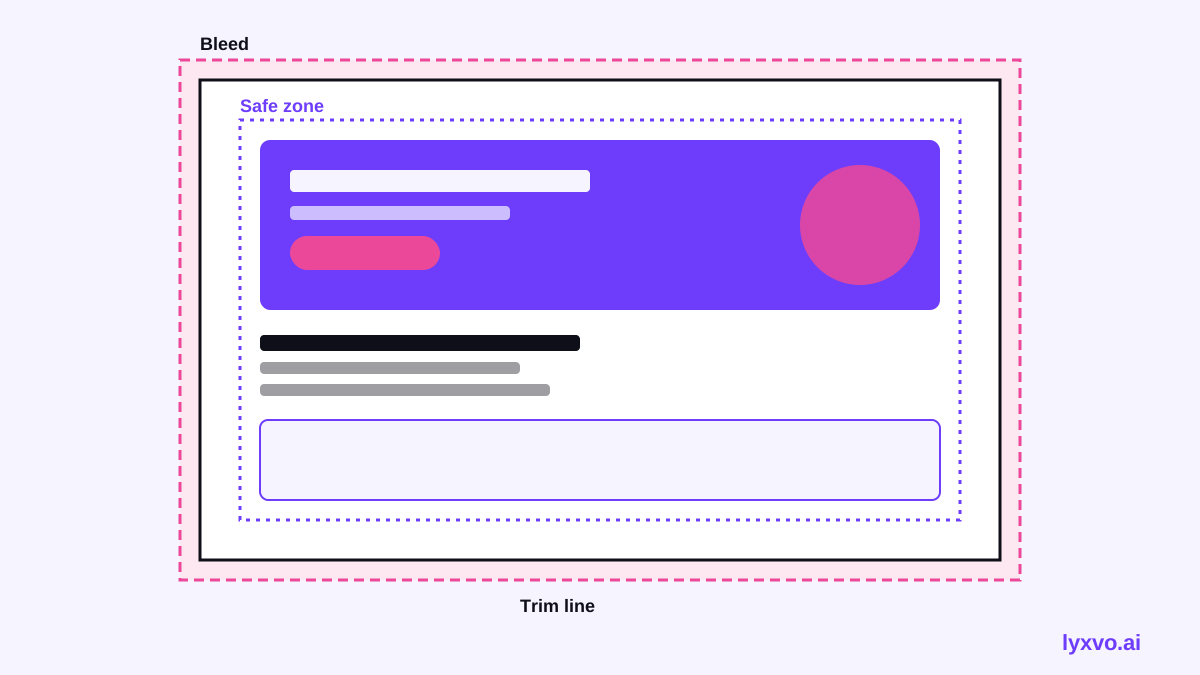
| Afloop (bleed) | Meestal 3 mm (1/8 in) buiten de snijlijn | Voorkomt witte randen na het snijden |
| Veilige zone | Houd tekst ongeveer 3–5 mm binnen de snijlijn | Beschermt belangrijke inhoud tegen bijsnijden |
| Kleurmodus | CMYK voor druk, RGB voor previews | Zorgt voor de verwachte inktkleuren |
| Bestandstype | PDF (drukklaar) of PNG van hoge kwaliteit | Behoudt lettertypen en lay-out |
Vraag je drukker altijd of ze afloop, snijmarkeringen of een specifiek kleurprofiel willen. Hun sjabloon gaat boven elke algemene gids.
Een drukklare flyer maken met een AI-ontwerptool
Een goede AI flyer maker neemt het meeste instelwerk weg, maar je moet het resultaat nog steeds controleren. Volg deze werkwijze:
- Schrijf een duidelijke opdracht. Neem het evenement of aanbod, de datum, locatie, call to action en contactgegevens op. Specifieke input levert een bruikbaardere eerste lay-out op.
- Kies het juiste formaat. Kies het flyerformaat in plaats van een formaat voor social media, zodat het canvas past bij een gedrukte pagina.
- Kies een lay-out en merkkleuren. Begin met een lay-out en pas daarna de koppengrootte, het kleurenpalet en de witruimte aan.
- Vervang foto's door bestanden met hoge resolutie. Gebruik originelen, geen screenshots. Controleer of elke afbeelding groot genoeg is voor het afgedrukte gebied bij 300 dpi.
- Controleer tekst en contrast. Houd de lopende tekst goed leesbaar en vermijd dunne lettertypen op donkere of drukke achtergronden.
- Respecteer afloop en veilige zones. Laat achtergrondkleuren doorlopen in het afloopgebied en houd logo's en tekst binnen de veilige zone.
- Exporteer als drukklaar bestand. Exporteer op het eindformaat met de resolutie- en kleurinstellingen die je drukker heeft gevraagd.
Een flyer ontwerpen in Lyxvo AI
Lyxvo AI bevat een flyerformaat en een printoptie die ontwerpen maakt op 300 dpi. Zo werk je ermee:
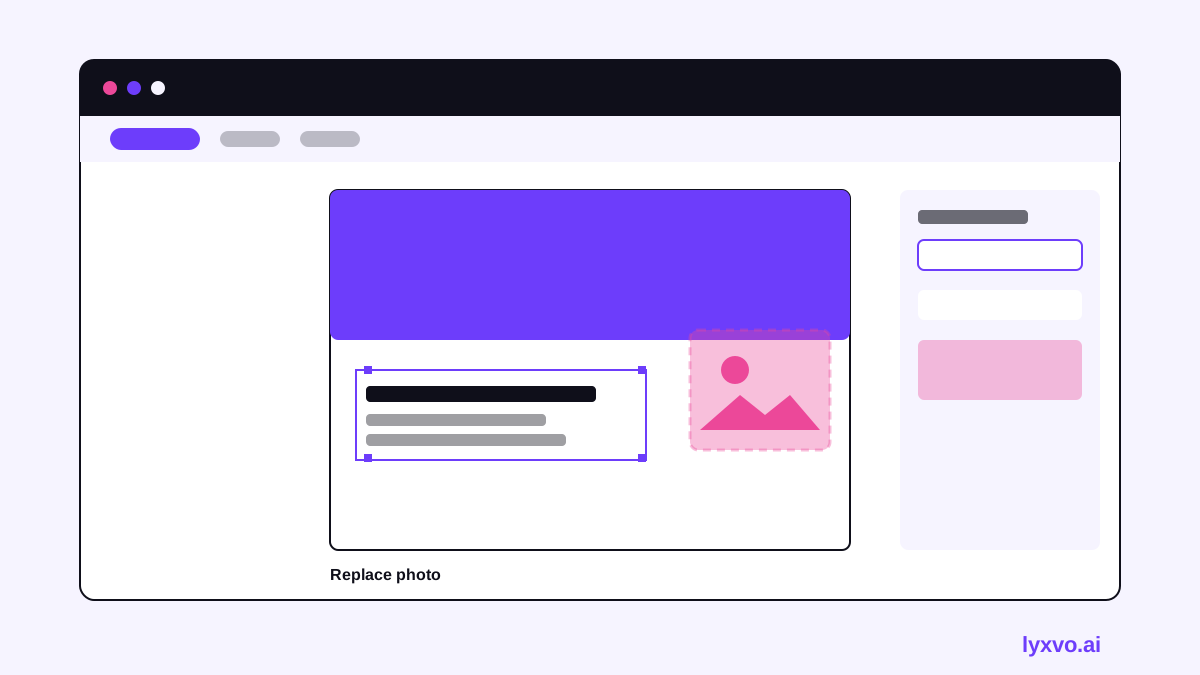
- Open het Studio-flyerformaat en beschrijf je flyer in gewone taal. De ontwerpagent plant de lay-out en maakt de eerste versie.
- Bewerk tekst, foto's en kleuren rechtstreeks in de editor in Canva-stijl. Klik op elk element om het te wijzigen.
- Vervang plaatsaanduidingen door je eigen bestanden. Bewaar originelen in hoge resolutie zodat ze in druk scherp blijven.
- Heb je dezelfde flyer in een ander formaat nodig, gebruik dan Magic Resize in plaats van alles opnieuw op te bouwen.
- Exporteer als printbestand op 300 dpi en controleer het geëxporteerde formaat tegen de sjabloon van je drukker voordat je het verstuurt.
Je kunt ook beginnen met kant-en-klare lay-outs uit de sjabloonbibliotheek en die aanpassen aan je huisstijl. De abonnementen en limieten van Lyxvo AI staan op de prijspagina, waar je gratis kunt beginnen met Lyxvo Lite.
Veelgemaakte fouten die gedrukte flyers verpesten
- Foto's met lage resolutie. Een webafbeelding van 800 pixels uitgerekt over een A5-pagina wordt zacht. Gebruik originelen.
- Afloop vergeten. Achtergrondkleuren die stoppen bij de snijlijn kunnen na het snijden een dunne witte strook achterlaten.
- Tekst te dicht bij de rand. Bijsnijden kan letters of contactgegevens afknippen.
- Alleen in RGB werken. Felle schermkleuren kunnen er op papier doffer uitzien. Controleer de kleureneisen van je drukker.
- Een proef overslaan. Bestel een proefafdruk of vraag een digitale proef aan voordat je de hele oplage laat drukken.
Exporteren en naar de drukkerij sturen
Controleer het bestand nog een laatste keer voordat je het verstuurt:
- Het formaat komt overeen met het eindformaat na snijden, plus afloop.
- Alle afbeeldingen hebben minimaal 300 dpi op hun afgedrukte formaat.
- Lettertypen zijn ingesloten of omgezet naar contouren.
- Snijmarkeringen zijn toegevoegd als je drukker die vraagt.
- Contactgegevens en de call to action staan binnen de veilige zone.
- De bestandsnaam bevat de naam van de flyer, het formaat en de datum, zodat je het makkelijk terugvindt.
Wijkt de eis van je drukker af van deze gids, volg dan je drukker. Zij kennen hun pers en papier.
Slotgedachten
Een AI flyer maker voor drukwerk 300 dpi kan uren besparen, maar de kwaliteit hangt nog steeds af van goede invoer en een korte eindcontrole. Plan formaat en afloop, gebruik afbeeldingen met hoge resolutie, houd tekst veilig binnen de marges en exporteer een drukklare pdf. Meer praktische ontwerpgidsen vind je op de Lyxvo AI-blog en in de documentatie.
Try it in Lyxvo AI
Describe it in your own words and the design agent starts on the right flow. Free to start.
Related tool: AI flyer and poster maker, print-ready