300dpi対応のAIチラシ作成ガイド:印刷品質を保つための実践ポイント
300dpi対応のAIチラシ作成ツールを使えば、短いメモから印刷できるレイアウトまでを数分で仕上げられます。ポイントは、印刷会社が求める仕様を事前に把握し、書き出す前に確認することです。
印刷したチラシがくっきり見えるかどうかは、印刷用に作られたデータかどうかで決まります。画面上では見栄えのよいデザインでも、印刷機に載せるとぼやけたり、ギザギザに見えたり、端が切れてしまったりすることがあります。このガイドでは、300dpiが何を意味するのか、どの設定が重要なのか、そして印刷店ですぐに使えるチラシの作り方を説明します。
印刷チラシにおける300dpiの意味
DPIは「dots per inch(1インチあたりのドット数)」の略で、プリンターが用紙1インチの中にインクの点をいくつ打てるかを表します。一般的な商業印刷やオフィス印刷では、画像やラスタライズされたグラフィックの目標値として300dpiが標準です。通常の読書距離で見ても、輪郭が鮮明で写真の細部も滑らかに見えるためです。
画面用の画像は通常72dpiや96dpiです。ノートパソコンで問題なく見えた画像も、同じピクセル数で印刷すると甘く見えることがあります。解決方法は簡単で、チラシを実際の物理サイズに設定し、すべての写真がそのサイズを300dpiで埋められるだけのピクセル数を持っているか確認することです。
簡単な目安: ピクセル幅 = 印刷幅(インチ)× 300。5 × 7インチの画像には約1500 × 2100ピクセルが必要です。
デザイン前に確認したいチラシの仕様チェックリスト
作業を始める前に、印刷会社と以下の項目を確認しましょう。一般的な要件は次のとおりです。
| 設定 | 一般的な値 | 重要な理由 |
|---|---|---|
| 解像度 | 300dpi | 文字と写真をシャープに保つため |
| サイズ | 仕上がりサイズ(例:A5、A4、US Letter、5.5 × 8.5インチ) | 誤った拡大縮小を防ぐため |
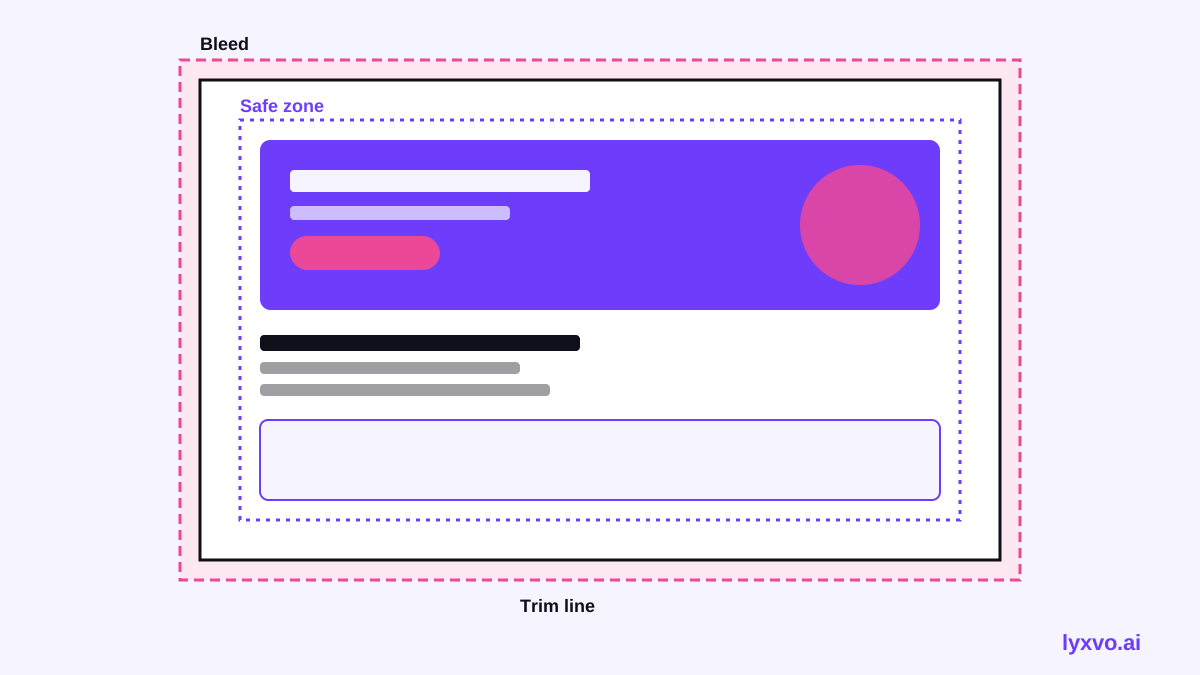
| 塗り足し | 通常は仕上がり線の外側3mm(1/8インチ) | カット後の白い縁を防ぐため |
| セーフゾーン | 文字は仕上がり線から内側約3〜5mmに配置 | 重要な内容が断裁で欠けないようにするため |
| カラーモード | 印刷はCMYK、プレビューはRGB | インクの色を想定どおりにするため |
| ファイル形式 | 印刷用PDF、または高品質PNG | フォントとレイアウトを保持するため |
塗り足し、トンボ、特定のカラープロファイルが必要かどうかは、必ず印刷会社に確認してください。印刷会社のテンプレートが、このガイドの一般的な内容より優先されます。
AIデザインツールで印刷用チラシを作る手順
優れたAIチラシメーカーを使えば、設定作業の大部分は省けます。それでも出力結果のチェックは必要です。次の流れで進めましょう。
- わかりやすい依頼文を書く。 イベントや特典の内容、日時、場所、行動を促す文言、連絡先を入れます。具体的な入力ほど、最初のレイアウトが使いやすくなります。
- 正しい形式とサイズを選ぶ。 SNS投稿用のサイズではなく、チラシの形式を選び、印刷物のページに合うキャンバスにします。
- レイアウトとブランドカラーを選ぶ。 レイアウトから始めて、見出しの大きさ、配色、余白を調整します。
- 写真は高解像度のファイルに差し替える。 スクリーンショットではなく原本を使い、各画像が印刷範囲を300dpiで満たせるサイズかを確認します。
- 文字とコントラストを確認する。 本文は読みやすい大きさにし、暗い背景や情報量の多い背景に細いフォントを使わないようにします。
- 塗り足しとセーフゾーンを守る。 背景色は塗り足し部分まで広げ、ロゴや文字はセーフゾーンの内側に収めます。
- 印刷用として書き出す。 印刷会社の指定どおりの解像度とカラー設定で、仕上がりサイズのまま書き出します。
Lyxvo AIでチラシをデザインする
Lyxvo AIにはチラシ形式と、300dpiでデザインを生成する印刷オプションがあります。進め方は次のとおりです。
- Studioのチラシ形式を開き、作りたいチラシを普段の言葉で説明します。デザインエージェントがレイアウトを計画し、最初のバージョンを作成します。
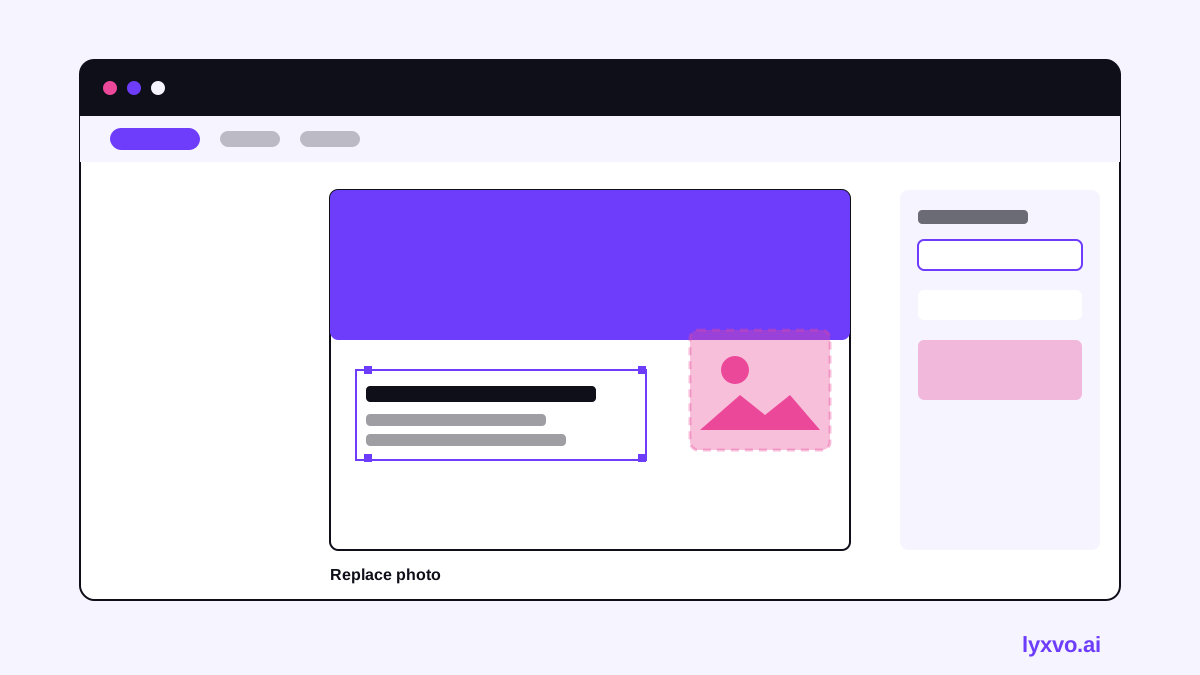
- Canva風のエディターで、文字、写真、色を直接編集できます。要素をクリックすれば変更できます。
- プレースホルダーの画像は自分のファイルに差し替えます。印刷でも鮮明さを保つため、元の画像は高解像度のまま残しておきましょう。
- 同じチラシを別のサイズでも使いたい場合は、一から作り直さず、マジックリサイズを使います。
- 印刷用ファイルとして300dpiで書き出し、送信前に印刷会社のテンプレートと書き出したサイズを照合します。
テンプレートライブラリにある既製のレイアウトから始めて、自社のブランドに合わせて調整することもできます。Lyxvo AIのプランと利用上限は料金ページに掲載されており、Lyxvo Liteは無料で始められます。
印刷チラシを台無しにしやすいよくあるミス
- 低解像度の写真。 Webの800ピクセル画像をA5ページに引き延ばすと、ぼやけて見えます。原本を使いましょう。
- 塗り足しの忘れ。 仕上がり線で止まった背景色は、断裁後に細い白い線が残る原因になります。
- 端に近すぎる文字。 断裁で文字や連絡先が欠けることがあります。
- RGBだけで作業する。 画面の鮮やかな色は、印刷すると暗くくすむことがあります。印刷会社のカラー要件を確認しましょう。
- 校正を省く。 本印刷の前に、テスト印刷1部を注文するか、デジタル校正を依頼しましょう。
書き出しと印刷会社への入稿
ファイルを送る前に、最後にもう一度確認してください。
- サイズが仕上がりサイズに塗り足しを加えたものと一致している。
- すべての画像が、印刷サイズで300dpi以上になっている。
- フォントが埋め込まれているか、アウトライン化されている。
- 印刷会社から求められた場合、トンボが含まれている。
- 連絡先と行動を促す文言がセーフゾーン内にある。
- ファイル名にチラシ名、サイズ、日付を入れて、後から探しやすくしている。
印刷会社の要件がこのガイドと異なる場合は、印刷会社の指示に従ってください。機械や用紙について最もよく知っているのは印刷会社だからです。
まとめ
300dpi対応のAIチラシ作成ツールは作業時間を大幅に短縮できますが、仕上がりの質は、適切な入力と最後の短い確認に左右されます。サイズと塗り足しを計画し、高解像度の画像を使い、文字をセーフゾーン内に収め、印刷用PDFとして書き出しましょう。より実践的なデザインガイドはLyxvo AIブログとドキュメントをご覧ください。
Lyxvo AIで試す
自分の言葉で説明すれば、デザインエージェントが最適なフローで始めます。無料で始められます。
関連ツール: そのまま印刷できるAIチラシ・ポスター作成