Pembuat Flyer AI untuk Cetak 300 DPI: Panduan Praktis
Pembuat flyer AI untuk cetak 300 dpi memungkinkan Anda beralih dari brief singkat ke tata letak siap cetak dalam hitungan menit, tanpa menebak-nebak pengaturan file. Kuncinya adalah mengetahui spesifikasi yang dibutuhkan percetakan dan memeriksanya sebelum mengekspor.
Flyer cetak hanya terlihat tajam jika file-nya dibuat untuk keperluan cetak. Desain yang tampak bagus di layar bisa menjadi buram, pecah-pecah atau terpotong saat sampai di mesin cetak. Panduan ini menjelaskan arti 300 dpi, pengaturan mana yang penting, dan cara membuat flyer yang bisa langsung digunakan oleh percetakan.
Arti 300 DPI untuk Flyer Cetak
DPI adalah singkatan dari dots per inch, yaitu jumlah titik tinta yang dicetak printer dalam setiap inci kertas. Untuk sebagian besar pencetakan komersial dan kantor, 300 dpi adalah target standar untuk gambar dan grafis raster, karena menghasilkan tepi yang bersih dan detail foto yang halus pada jarak baca yang normal.
Grafis layar biasanya berukuran 72 atau 96 dpi. Gambar yang terlihat baik di laptop bisa tampak lembek jika dicetak dengan jumlah piksel yang sama. Solusinya sederhana: atur flyer Anda ke ukuran fisik sebenarnya dan pastikan setiap foto memiliki piksel yang cukup untuk menutupi ukuran tersebut pada 300 dpi.
Aturan cepat: lebar piksel = lebar cetak dalam inci × 300. Gambar berukuran 5 × 7 inci membutuhkan sekitar 1500 × 2100 piksel.
Checklist Spesifikasi Flyer Sebelum Mendesain
Sebelum mulai, pastikan detail berikut dengan penyedia cetak Anda. Persyaratan umum tercantum di bawah ini.
| Pengaturan | Nilai umum | Mengapa penting |
|---|---|---|
| Resolusi | 300 dpi | Teks dan foto yang tajam |
| Ukuran | Ukuran potong akhir, misalnya A5, A4, US Letter, 5,5 × 8,5 in | Mencegah penskalaan yang salah |
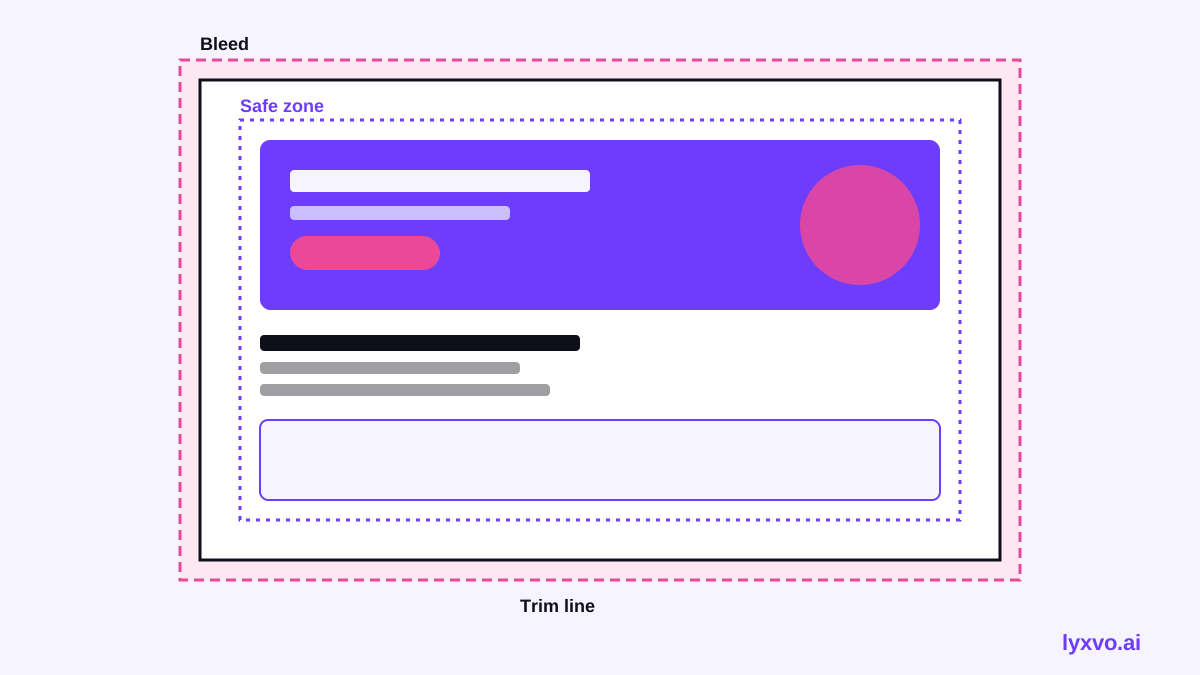
| Bleed | Biasanya 3 mm (1/8 in) melewati garis potong | Menghindari tepi putih setelah dipotong |
| Safe zone | Jaga teks sekitar 3–5 mm di dalam garis potong | Melindungi konten penting dari pemotongan |
| Mode warna | CMYK untuk cetak, RGB untuk pratinjau | Memastikan warna tinta sesuai harapan |
| Jenis file | PDF (siap cetak) atau PNG berkualitas tinggi | Menjaga font dan tata letak tetap utuh |
Selalu tanyakan kepada percetakan Anda apakah mereka menginginkan bleed, crop mark, atau profil warna tertentu. Template mereka lebih diutamakan daripada panduan umum mana pun.
Cara Membuat Flyer Siap Cetak dengan Alat Desain AI
Pembuat flyer AI yang baik menghilangkan sebagian besar pekerjaan pengaturan, tetapi Anda tetap perlu memeriksa hasilnya. Ikuti alur kerja berikut:
- Tulis brief yang jelas. Sertakan acara atau penawaran, tanggal, lokasi, ajakan bertindak (call to action) dan detail kontak. Masukan yang spesifik menghasilkan tata letak awal yang lebih berguna.
- Pilih format dan ukuran yang tepat. Pilih format flyer, bukan ukuran postingan media sosial, agar kanvas sesuai dengan halaman cetak.
- Pilih tata letak dan warna merek. Mulailah dari sebuah tata letak, lalu sesuaikan ukuran judul, palet warna dan spasi.
- Ganti foto dengan file resolusi tinggi. Gunakan file asli, bukan tangkapan layar. Periksa apakah setiap gambar cukup besar untuk area cetak pada 300 dpi.
- Periksa teks dan kontras. Jaga teks isi dalam ukuran yang mudah dibaca dan hindari font tipis di atas latar gelap atau ramai.
- Perhatikan bleed dan safe zone. Perpanjang warna latar ke area bleed dan jaga logo serta teks tetap di dalam safe zone.
- Ekspor sebagai file siap cetak. Ekspor pada ukuran akhir dengan pengaturan resolusi dan warna yang diminta percetakan Anda.
Mendesain Flyer di Lyxvo AI
Lyxvo AI menyediakan format flyer dan opsi cetak yang menghasilkan desain pada 300 dpi. Berikut cara mengerjakannya:
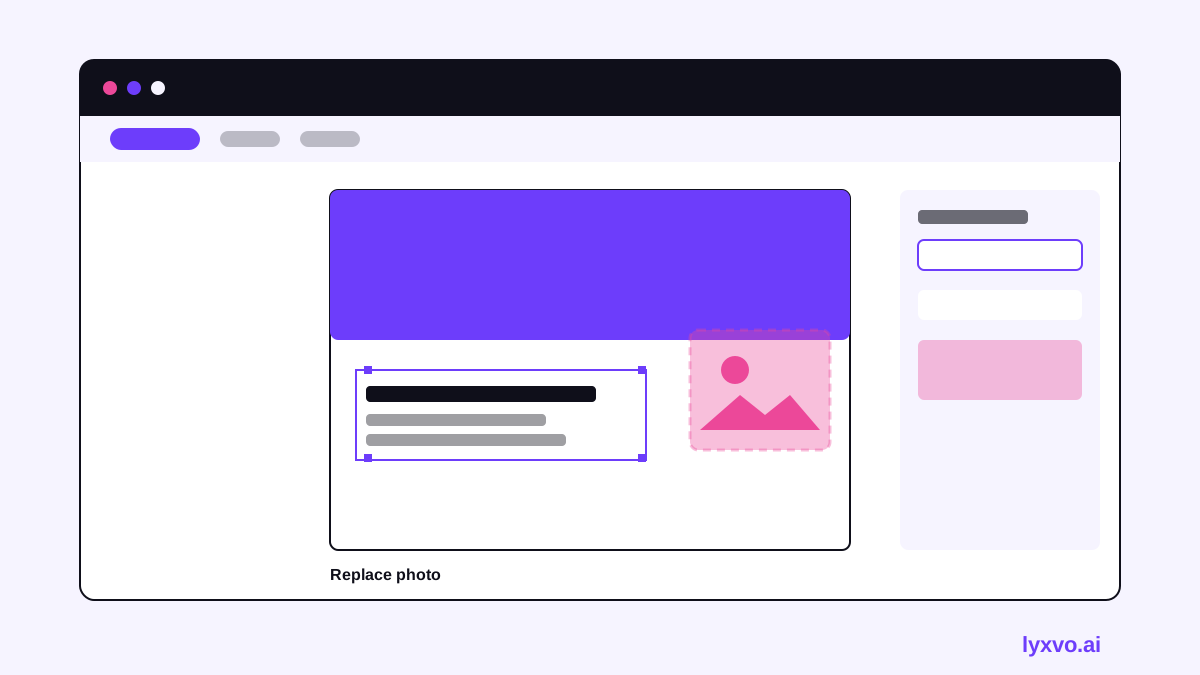
- Buka format flyer Studio dan jelaskan flyer Anda dengan bahasa sehari-hari. Agen desain merencanakan tata letak dan membuat versi pertamanya.
- Edit teks, foto dan warna langsung di editor bergaya Canva. Klik elemen mana pun untuk mengubahnya.
- Ganti gambar placeholder dengan file Anda sendiri. Simpan file asli dalam resolusi tinggi agar tetap tajam saat dicetak.
- Jika Anda membutuhkan flyer yang sama dalam ukuran lain, gunakan Magic Resize daripada membangunnya ulang dari awal.
- Ekspor sebagai file cetak pada 300 dpi dan periksa ukuran hasil ekspor dengan template percetakan Anda sebelum mengirimkannya.
Anda juga bisa memulai dari tata letak siap pakai di pustaka template dan menyesuaikannya dengan merek Anda. Paket dan batasan Lyxvo AI tercantum di halaman harga, tempat Anda bisa memulai dengan Lyxvo Lite secara gratis.
Kesalahan Umum yang Merusak Flyer Cetak
- Foto beresolusi rendah. Gambar web berukuran 800 piksel yang direntangkan di halaman A5 akan terlihat lembek. Gunakan file asli.
- Lupa bleed. Warna latar yang berhenti di garis potong bisa meninggalkan garis putih tipis setelah dipotong.
- Teks terlalu dekat dengan tepi. Pemotongan bisa memotong huruf atau detail kontak.
- Hanya bekerja dalam RGB. Warna layar yang cerah bisa tampak lebih pudar saat dicetak. Periksa persyaratan warna percetakan Anda.
- Melewatkan proof. Pesan satu cetak uji atau minta proof digital sebelum produksi penuh.
Mengekspor dan Mengirim ke Percetakan
Sebelum mengirim file, periksa sekali lagi:
- Ukuran sesuai dengan ukuran potong akhir, ditambah bleed.
- Semua gambar minimal 300 dpi pada ukuran cetaknya.
- Font sudah di-embed atau di-outline.
- Crop mark disertakan jika percetakan Anda memintanya.
- Detail kontak dan ajakan bertindak berada di dalam safe zone.
- Nama file mencantumkan nama flyer, ukuran dan tanggal agar mudah ditemukan.
Jika persyaratan percetakan berbeda dengan panduan ini, ikuti percetakan. Merekalah yang mengenal mesin dan kertas mereka.
Penutup
Pembuat flyer AI untuk cetak 300 dpi bisa menghemat berjam-jam waktu, tetapi kualitas tetap bergantung pada masukan yang baik dan pemeriksaan akhir yang singkat. Rencanakan ukuran dan bleed, gunakan gambar beresolusi tinggi, jaga teks tetap aman, dan ekspor PDF siap cetak. Untuk panduan desain praktis lainnya, kunjungi blog Lyxvo AI dan dokumentasi.
Coba di Lyxvo AI
Ceritakan dengan bahasamu sendiri dan agen desain langsung mulai di alur yang tepat. Gratis untuk memulai.
Alat terkait: Pembuat pamflet dan poster AI, siap cetak